
Wix フォーム:回答内容ボードを使用してフォームの回答を視覚化する
フォームの回答は、回答集計表を離れることなく視覚化することができます。回答内容ボードは、回答集計表の上部に表示されます。表示したい内容を説明し、使用するフォーム項目を選択すると、AI がデータをグラフ、KPI 数値、リスト、またはその他の形式で示すカードを生成してくれます。
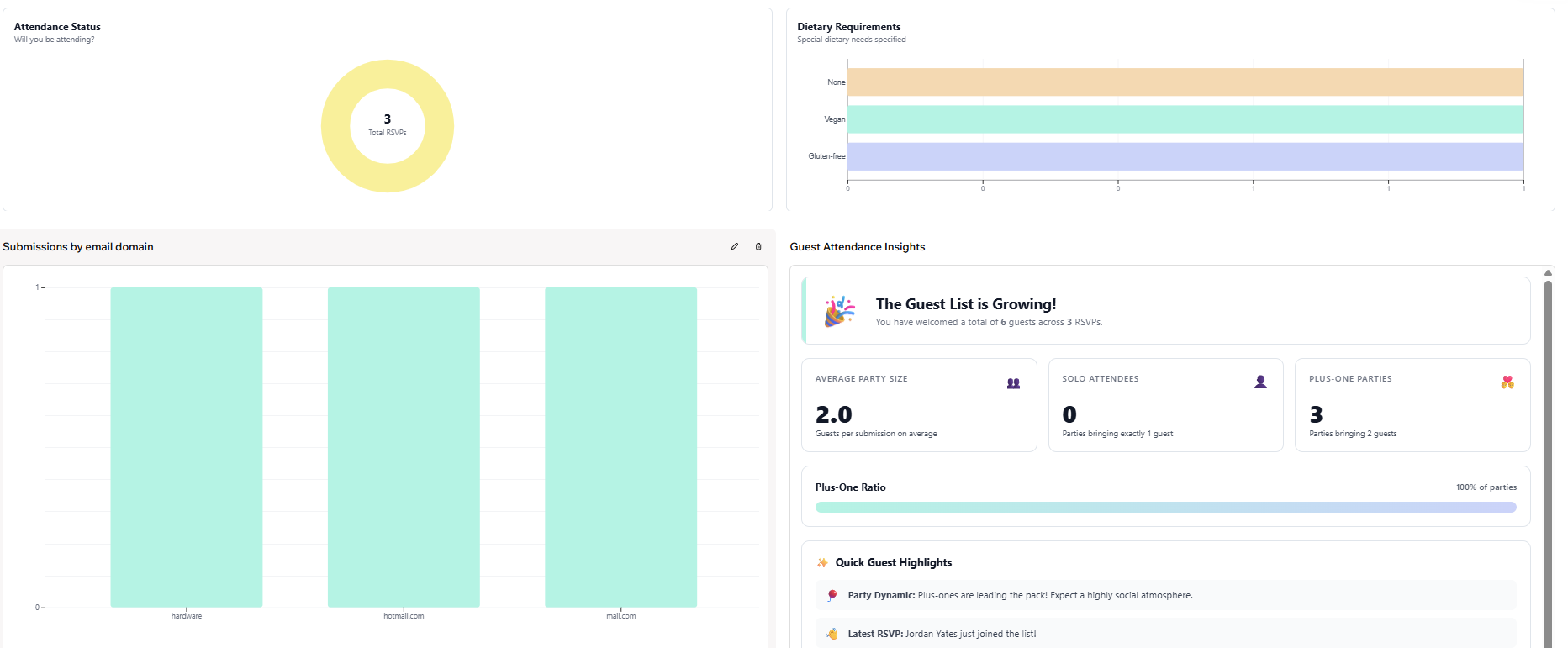
カードは、「回答」タブにある最新 100件の回答データから生成されます。スパムやゴミ箱に含まれる回答は含まれず、回答集計表に適用されているフィルター、検索語句、日付範囲などは反映されません。
回答内容ボードにカードを追加する
各カードは、入力したプロンプトと選択したフォーム項目に基づいて生成されます。カードの生成中は、他のカードの追加や編集は行えないため、一度に 1枚ずつ作業を進めることになります。
カードを追加する方法:
サイトダッシュボードの 「フォーム・回答内容」にアクセスします。
該当するフォーム横の「編集」をクリックします。
フォームビルダー上部にある「回答」タブをクリックします。
「カードを追加」をクリックします。
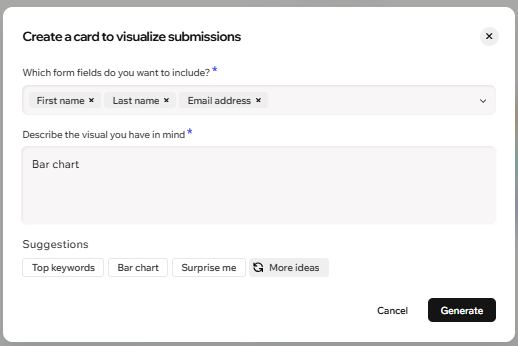
「Which form fields you want to include(含めるフォーム項目)」ドロップダウンをクリックし、任意の項目を選択します。
「Describe the visual you have in mind(作成したいビジュアルのイメージを入力してください)」の欄に、説明を入力します。
「生成」をクリックします。
回答集計表の上部にある「折りたたみ」をクリックすると、回答内容ボードを折りたたむことができます。
カードを管理する
カードのプロンプトや項目はいつでも変更したり、不要になったカードを削除したりすることができます。
カードを編集する方法:
サイトダッシュボードの 「フォーム・回答内容」にアクセスします。
該当するフォーム横の「編集」をクリックします。
フォームビルダー上部にある「回答」タブをクリックします。
編集したいカードにマウスオーバーします。
「編集」アイコン をクリックします。
更新する内容を入力します。
「生成」をクリックします。
 をクリックします。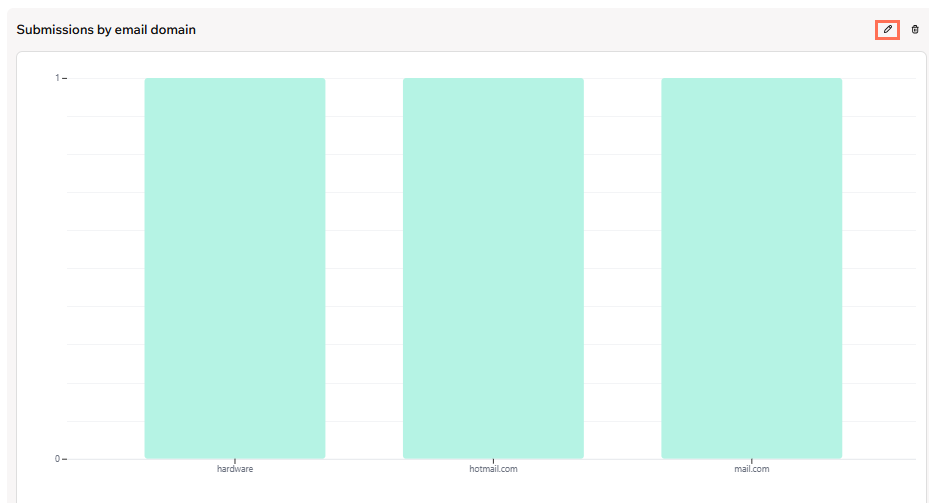
カードを削除する方法:
サイトダッシュボードの 「フォーム・回答内容」にアクセスします。
該当するフォーム横の「編集」をクリックします。
フォームビルダー上部にある「回答」タブをクリックします。
編集したいカードにマウスオーバーします。
「削除」アイコン をクリックします。
「削除」をクリックします。
確認画面で「削除」をクリックします。
 をクリックします。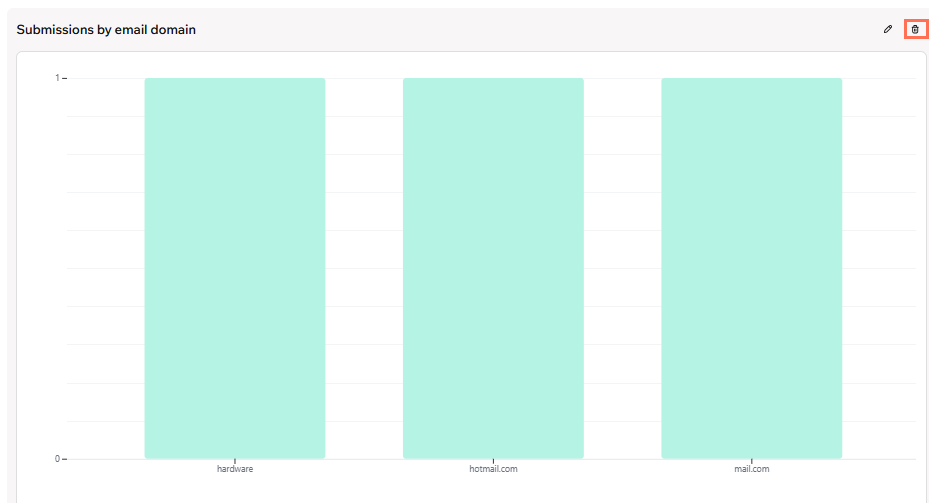
よくある質問
回答内容ボードに関する詳細については、以下の質問をクリックしてください。