Wix 連絡先:連絡先パネルについて
この記事内
- すばやく連絡先にアクセスして管理する
- 固定表示アクションを使用してパネルをカスタマイズする
- ラベルを使用して連絡先を整理する
- セグメントを作成して顧客をグループ化する
- 連絡先にタスクを追加して追跡する
- 連絡先をサイト会員として設定してサイトのコミュニティを拡大する
- 特典ポイントの獲得と引き換え状況を追跡する
連絡先パネルでは、連絡先の情報を編集したり、Inbox を介して連絡先にメッセージを送信したりすることができます。また、ここには連絡先のサイトでのエンゲージメントも詳しく表示されるため、それらの情報を参照して、今後のサイトでのマーケティング活動を最適化することができます。
すばやく連絡先にアクセスして管理する
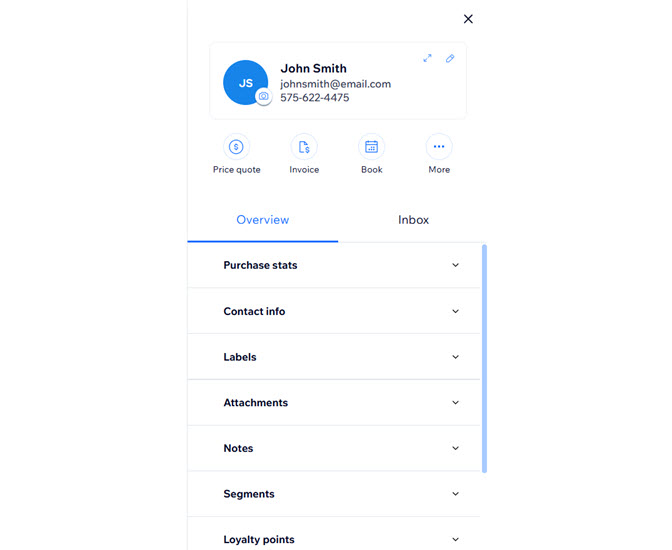
連絡先をクリックすると、右側のパネルに詳細な情報が表示され、すばやく連絡先の各種データを管理することができます。また、この連絡先パネルには、Wix が収集・保存している連絡先の各種アクティビティ(例:購入データ、メルマガの購読状況、参加しているセッションやグループなど)も表示されるため、それらの情報を分析することで、効率的に今後のサイトでのマーケティング活動を最適化することができます。
固定表示アクションを使用してパネルをカスタマイズする
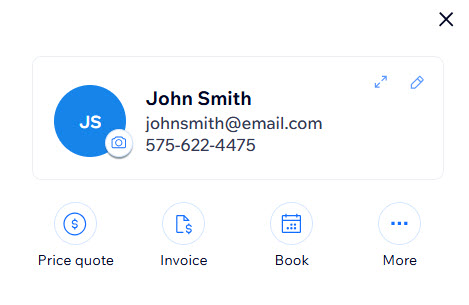
連絡先パネルの上部には、「見積書を作成」、「請求書を作成」、「プランを販売」、「セッションを予約」から、最大 3つのアクションを選択し、それらをアイコンとして表示することができます。このように、特定の連絡先に対して頻繁に行うアクションを上部に固定表示しておくことで、サイトでの業務を効率化することができます。
ラベルを使用して連絡先を整理する
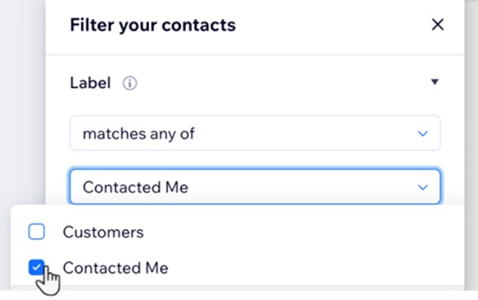
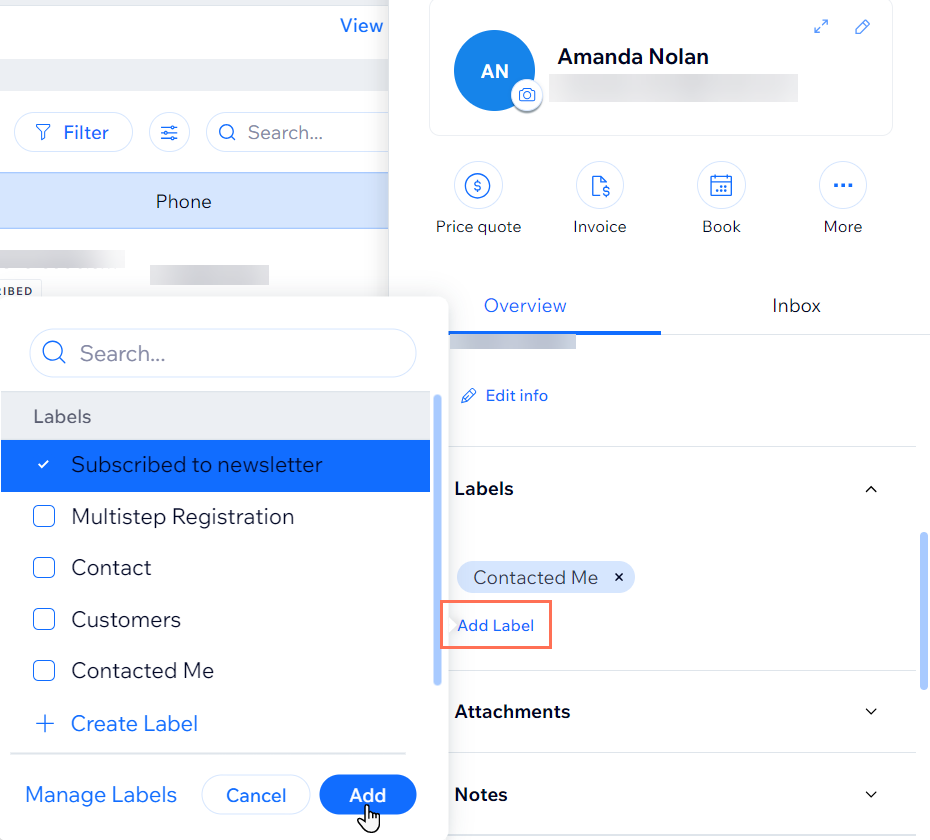
連絡先パネルにラベルを追加すると、それらのラベルを連絡先のフィルターとして使用して、すばやく特定の連絡先を見つけることができます。
連絡先パネルでは、各連絡先に「リード」や「顧客」などのラベルを自由に作成して追加することができます。これにより、たとえば特定のラベルでフィルターした連絡先に対してのみ、パネル内の「メルマガを購読登録」トグルを有効にしたりすることができます。
セグメントを作成して顧客をグループ化する
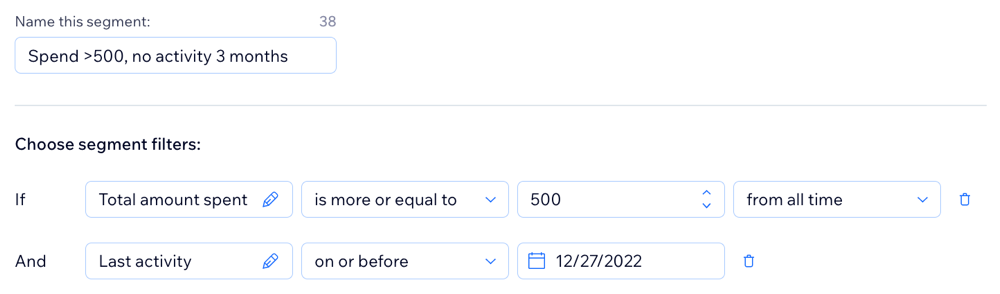
顧客基盤を分析およびセグメント化して、顧客が誰であり、サイトとどのようにやり取りしているかをより深く理解しましょう。セグメントは、あなたが定義した条件を使用して顧客をグループ化します。
たとえば、過去にたくさん購入したが、しばらくサイトにアクセスしていない顧客をターゲットにする場合、$500 以上購入したが過去 3か月間サイトを訪問していないユーザーを特定するセグメントを作成できます。
連絡先にタスクを追加して追跡する
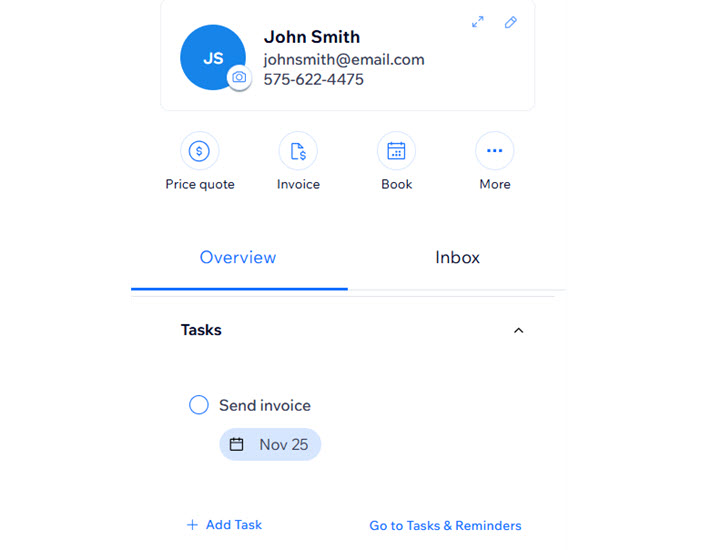
連絡先パネルでは、連絡先にタスクを追加して期限を設定することができます。自分やチームのスタッフに割り当てたタスクは、「タスク・リマインダー」ページからいつでも追跡することができます。また、タスクが完了したスタッフは、このページから自身のタスクを完了としてマークすることができます。「タスク・リマインダー」ページは、連絡先パネルの「タスク」セクションからワンクリックで表示することができます。
連絡先をサイト会員として設定してサイトのコミュニティを拡大する
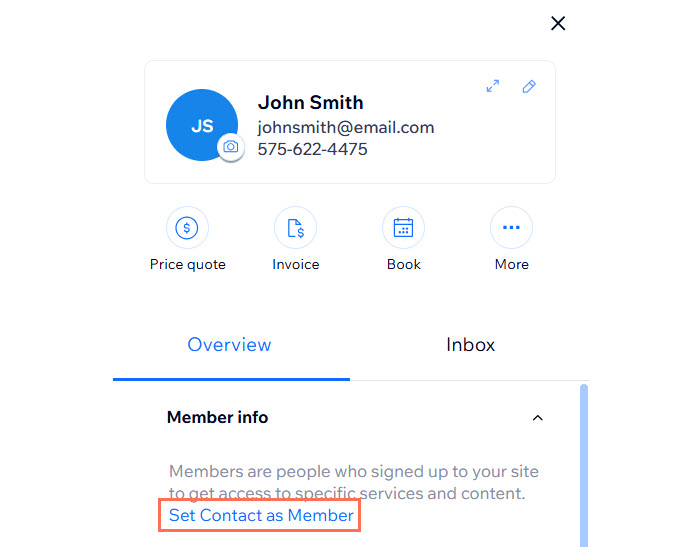
連絡先パネルでは、特定のサービスやコンテンツにアクセスするためにサイトに登録したユーザーを、サイト会員として設定することができます。連絡先をサイト会員として設定すると、そのユーザーに新しいアカウントのパスワードを設定するよう、自動的にメールが送信されます。
特典ポイントの獲得と引き換え状況を追跡する
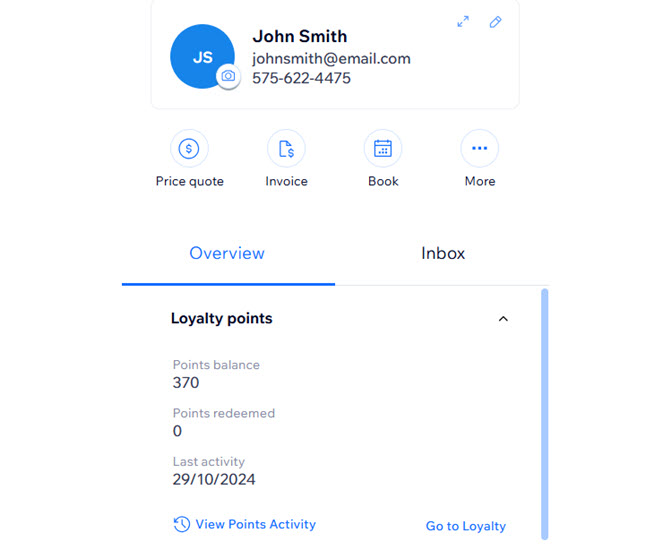
連絡先パネルの「特典ポイント」セクションでは、各連絡先の「ポイント残高」、「引き換え済みポイント」、「最後のアクティビティ」を確認することができます。また、このセクションの「ポイントアクティビティを表示」をクリックすると、その連絡先がどれくらいの頻度でポイントの獲得や引き換えを行っているかを詳細に把握することができます。