
Wix AI サイトチャット:会話の利用回数について
6分
重要:
Wix AI サイトチャットは、新規で作成するサイトにインストールすることができなくなりました。それに代わる新しい AI と有人チャットソリューションとして、Wix スマートチャットが導入されました。Wix スマートチャットに関する詳細はこちら
AI サイトチャットには会話の利用回数が設定されており、これにより毎月処理できるインタラクションの数が決まります。利用回数は、購入したプランによって異なります。利用回数に達すると、チャットはオフラインモードに切り替わります。
会話の利用回数を確認する
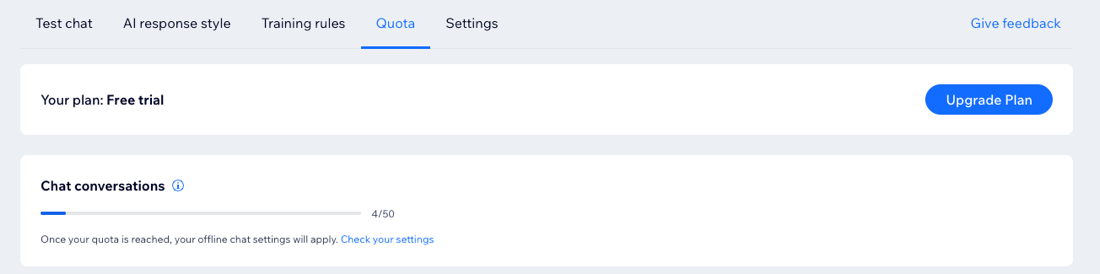
会話の利用回数は、ダッシュボードの「AI サイトチャット」ページで確認することができます。ここには、その月に利用できる会話の数と、利用済みの会話の数が表示されます。
会話の利用回数を確認する方法:
- サイトダッシュボードの「AI サイトチャット」にアクセスします。
- 「利用回数」タブをクリックします。
- 「チャット回数」下で、その月の残りの会話の利用回数を確認します。
利用回数が上限に達した場合の AI サイトチャットの動作を設定する
月の会話の利用回数が上限に達すると、AI サイトチャットがオフラインモードに切り替わります。オフラインモードになった場合の AI サイトチャットの動作は、ダッシュボードの「AI サイトチャット」ページで事前に設定しておくことができます。
利用回数が上限に達した場合の AI サイトチャットの動作を設定する方法:
- サイトダッシュボードの「AI サイトチャット」にアクセスします。
- 「設定」タブをクリックします。
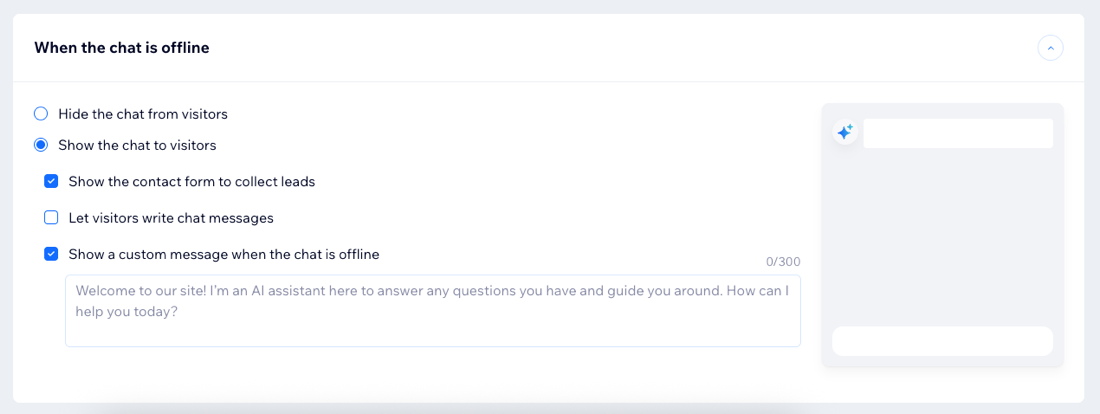
- 「チャットがオフラインの場合」までスクロールダウンし、実行する内容を選択します:
- サイト訪問者からチャットを非表示にする:オフラインの場合、サイトにチャットは表示されません。
- チャットをサイト訪問者に表示する:該当するオプションを選択します。
- お問い合わせフォームを表示してリードを集める
ヒント:「設定」タブの「お問い合わせフォーム」セクションでフォームをカスタマイズします。 - 訪問者がチャットメッセージに入力できるようにする
- チャットがオフラインの場合、カスタムメッセージを表示する
- お問い合わせフォームを表示してリードを集める
AI サイトチャットのプランをアップグレードする
AI サイトチャットプランをアップグレードすると、会話の割り当てが増加します。一時的な会話、頻度の高いコミュニケーション、大規模なビジネスに合わせたプランから選択できます。
プランをアップグレードする方法:
- サイトダッシュボードの「AI サイトチャット」にアクセスします。
- 「利用回数」タブをクリックします。
- 「プランをアップグレード」をクリックします。
- 購入したいプラン下で「選択する」をクリックします。
- プランの期間を選択し、「お支払いへ進む」をクリックします。
- お支払い情報を入力します。
- 「購入する」をクリックします。
重要:
アップグレードした各プランは、次の請求期間の開始時に自動的に更新されます。
よくある質問
AI サイトチャットの利用回数に関する詳細については、以下の質問をクリックしてください。
無料で利用できる会話の数は何件ですか?
どれくらいの会話が 1件としてカウントされますか?
月の会話の利用回数が上限に達するとどうなりますか?
月の会話の利用回数を増やすことはできますか?
利用しなかった会話の数は翌月に繰り越されますか?
プランをキャンセルすることはできますか?
 をクリックします。
AI サイトチャットのプランに、返金をリクエストすることはできますか?
月の会話の利用回数を使用せずに、AI サイトチャットをテストすることはできますか?
AI はどれくらいの頻度でサイトをクロールしますか?