Square POS レジを Wix レストランサイトに接続して、メニューとネット注文を同期させましょう。接続すると、Square のメニューがサイトに表示され、ネット注文を Square から直接管理できるようになります。
ステップ 1 | Square for Restaurants アプリを追加する
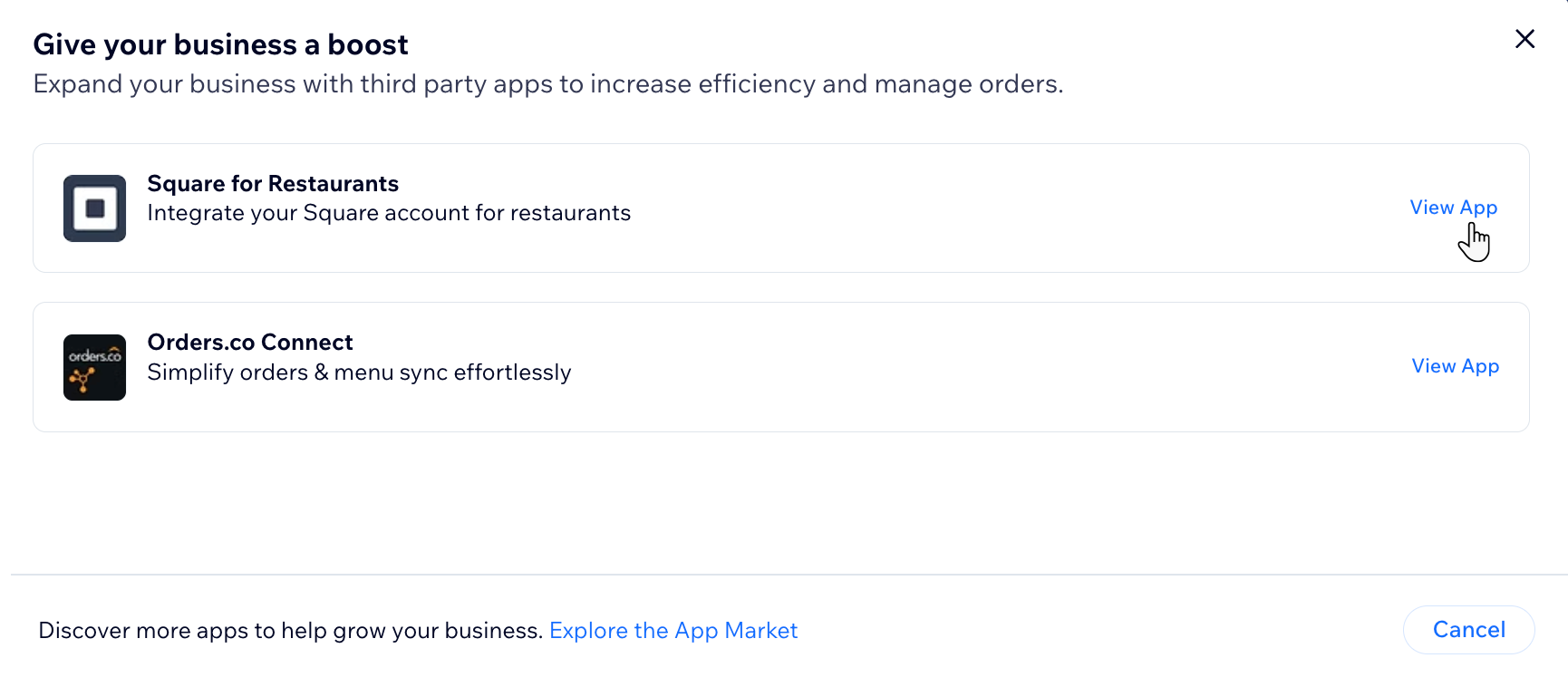
サイトのダッシュボードでサードパーティの統合ツールとして Square for Restaurants を追加して、今すぐはじめましょう。Square アカウントにログインすると、Wix に戻り、支店とメニューの設定を行うことができます。
POS レジを接続する方法:
- サイトのダッシュボードで「予約設定」を開きます。
- 「注文管理」の横にある「統合ツール」をクリックします。
- 「Square for Restaurants」の横にある「アプリを見る」をクリックします。
- 「サイトに追加」をクリックします。
ヒント:新しいブラウザタブが開き、Square アカウントにログインできます。 - (開いたブラウザタブで)Square の認証情報を使用してログインします。
- 権限のリストを確認し、「許可」をクリックします。
ヒント:これにより Wix のサイトダッシュボードにリダイレクトされ、Square 統合ツールの設定を完了できます。
アプリを接続すると、Square のメニューが Wix サイトに同期されます。インポートされた内容を確認し、ネット注文ページに表示する項目を管理することができます。
Square から同期されたメニューをプレビュー・編集する方法:
- サイトのダッシュボードで Square POS 統合ツールにアクセスします。
- Square からメニューを同期します:
- 「Synced menus and orders(同期済みのメニューと注文)」の下にある支店名の横で「Sync Data(データを同期)」をクリックします。
- Wix と同期したい Square の支店を選択します。
- 「Sync(同期)」をクリックします。
- 複数の支店がある場合は、他のレストランの支店についても上記の手順を繰り返します。
- Wix に同期されたメニューを確認します:
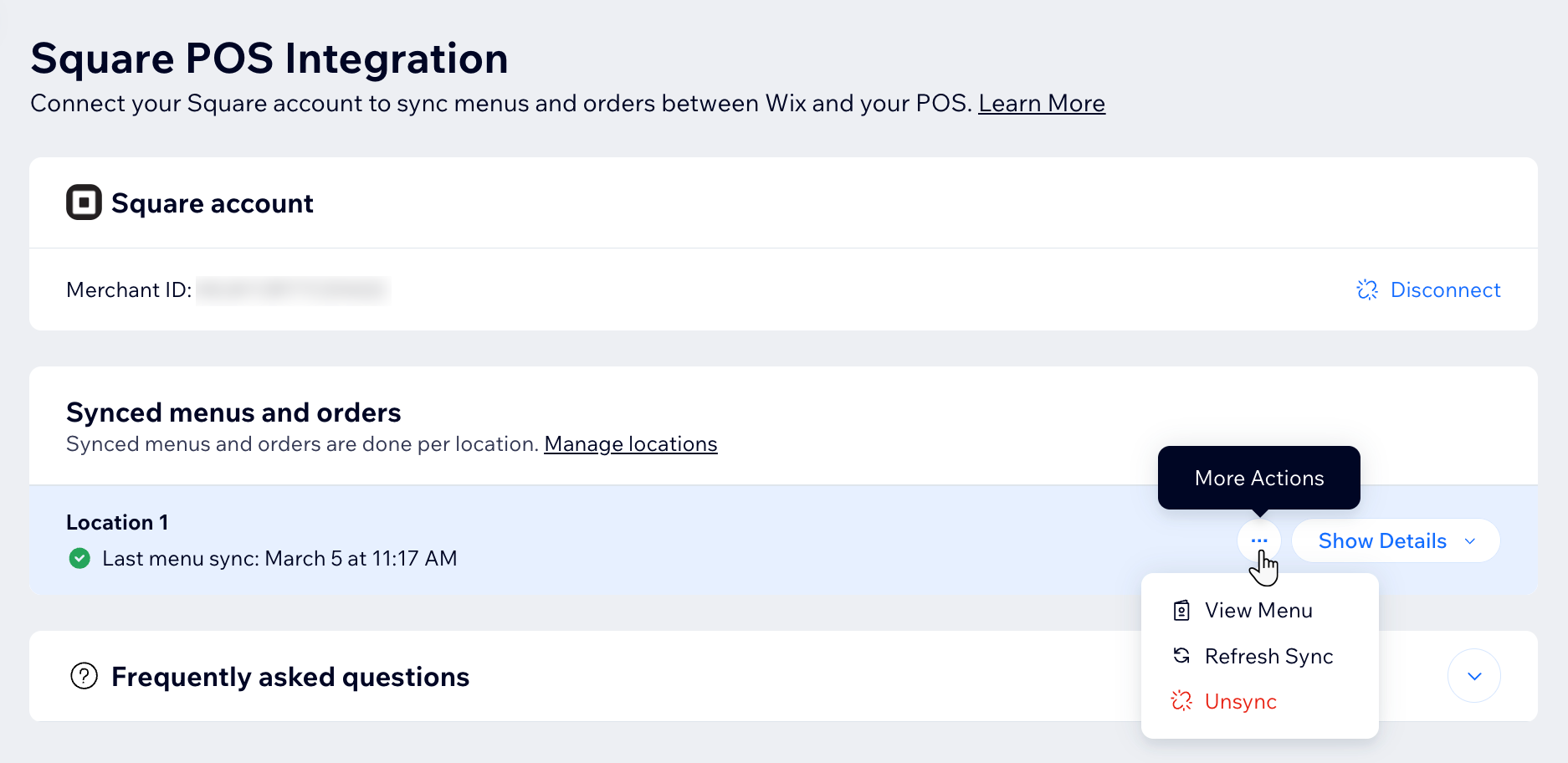
- 支店名の横にある「その他のアクション」アイコン
 をクリックします。
- 「メニューを表示」を選択します。
ヒント:これにより、レストランメニューページで同期されたメニューを確認できます。 - 次のアクションを選択してください:
料理やセクションの順序を変更して、オンラインメニューを希望の表示形式に合わせます。
- アイテムの並び替え:ドラッグ&ドロップを使用して、セクション内でアイテムを移動します。
- セクションの並び替え:セクションの横にある「その他のアクション」アイコン をクリックし、「セクションを並べ替える」を選択します。次に、ドラッグ&ドロップを使用してセクションを整理します。
表示設定、配達オプション、ご要望など、各料理のサイトでの表示方法を管理します。メニューは Square から同期されているため、一部の詳細(名前、画像、価格など)は Square でのみ編集可能です。
- 該当するメニューアイテムをクリックします。
- 以下の項目を調整します:
- 「詳細」タブ:
- アイテムの表示設定:「メニューに表示する」トグルを有効または無効にして、Wix のメニューでの表示・非表示を切り替えます。
- おすすめ料理:「この料理を強調してメニューに表示」トグルを有効にして、Wix のメニューや注文ページでこの料理を強調表示します。
- 「注文」タブ:
- 特別なリクエストを受け付ける:このチェックボックスを選択すると、顧客が料理に対して独自の要望を入力できるようになります。
- この料理で特定の受け渡し方法を選択できないようブロックします:このアイテムを特定の配送方法(例:お持ち帰り専用)のみで利用可能にする場合は、このチェックボックスを選択し、ウィジェットする(ブロックする)方法(お持ち帰り、配達、または Eat by Wix)を選択します。
- 配送時間:料理の配達・お持ち帰り時間をセクションやメニューの設定と同じにするか、独自のスケジュールに設定するかを決定します。
- 「保存する」をクリックします。
セクションの利用可能時間や、オンラインメニューへの表示・非表示を管理します。料理と同様に、メニューの一貫性を保つため、セクションの詳細の一部は Square で管理されます。
- 該当するセクションの横にある「その他のアクション」アイコン をクリックします。
- 「セクションの詳細を編集」を選択します。
- 以下の項目を調整します:
- セクションの表示設定(「情報」タブ):「メニューに表示」のトグルを有効または無効にして、Wix のメニューでの表示・非表示を切り替えます。
- セクションの予約可能時間(「注文」タブ):セクションの配達・お持ち帰り時間をメニュー全体の設定と同じにするか、独自のスケジュールに設定するかを決定します。
- 「保存する」をクリックします。
同期されたメニューの基本情報を更新し、ホームページに表示するかどうかを管理します。
- 右上の「メニューの詳細を編集」をクリックします。
- 以下の項目を調整します:
- 「基本情報」タブ:メニューの名前と説明文を編集します。まだホームページにメニューを表示したくない場合は、「下書きとして保存」チェックボックスを選択します。
- 「ネット注文」タブ:このメニューをネット注文ページに表示するかどうかを決定します。
- 「保存する」をクリックします。
よくある質問
詳細については、以下の質問をクリックしてください。
Square POS レジのメニューを同期すると、既存の Wix メニューはどうなりますか?
Square POS レジをサイトと同期しても、既存のメニューが削除されたりアーカイブされたりすることはありません。既存の Wix メニューは引き続きサイトでの注文に利用可能ですが、Square とは同期されません。
Square POS レジで DoorDash Drive を使用できますか?
はい、Square POS レジで
DoorDash Drive を使用することができます。まず、Wix ダッシュボードの「レストランネット注文」ページで
注文を承認してください。その後、注文が DoorDash Drive に表示されます。
Wix で一部の料理やセクションの詳細を編集できないのはなぜですか?
メニューは Square から同期されているため、料理名、画像、価格などの主要な詳細は Square で管理されます。これにより、すべてのチャネルでメニューの一貫性が保たれます。
Wix のダッシュボードからは、料理やセクションをサイトに表示するかどうかの管理、特定の料理の配達方法の選択、顧客による特別なリクエストの受け付けなどを引き続き行うことができます。
Square に接続したら、どこで注文を確認できますか?
Wix 経由で入った注文は Square に送信されるため、直接受けた注文と一緒に管理できます。また、サイトのダッシュボードにある
レストランネット注文ページでネット注文を確認することも可能です。
サイトで公開する前に Square 統合ツールをテストすることはできますか?
はい、
サイトを複製して、そこで統合ツールをテストすることができます。これにより、公開中のライブサイトに影響を与えることなく確認できます。
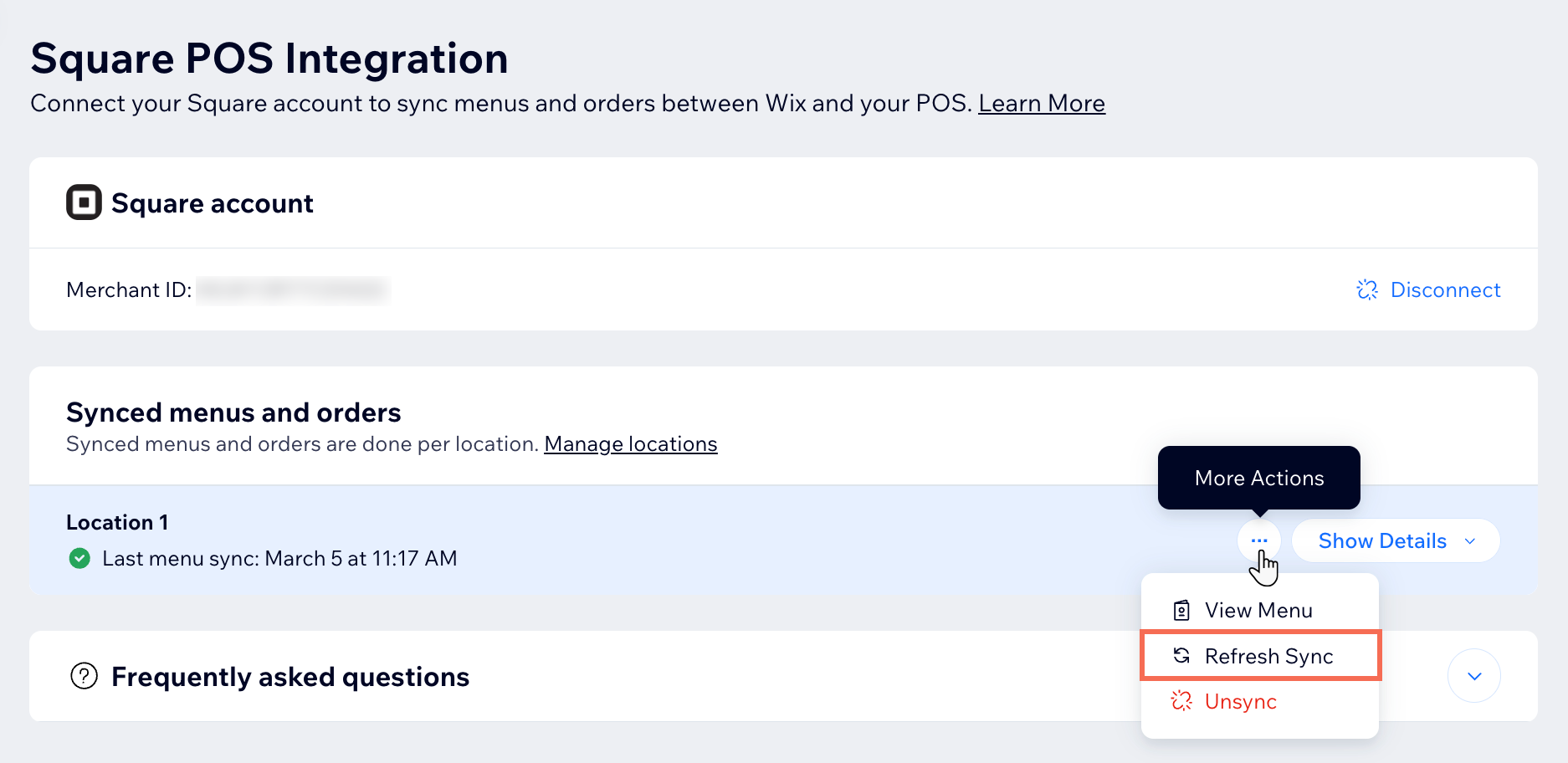
メニューはどのくらいの頻度で同期されますか?手動で同期することはできますか?
Square でメニューの変更を保存すると、Wix は自動的にそれらを同期します。更新内容は通常、約 15 分以内にサイトに表示されます。
サイトダッシュボードにある
Square POS 統合ツールページから、いつでも手動で同期をトリガーすることもできます。該当する支店の横にある「
その他のアクション」アイコン
をクリックし、「
Refresh Sync(同期を再読み込み)」を選択します。
どのように Square 統合ツールの接続を解除しますか?
メニューや注文の同期を停止したい場合は、いつでも Wix から Square の接続を解除できます。
- サイトダッシュボードで Square POS 統合ツールを開きます。
- 「Square アカウント」下にある「解除」をクリックします。
- 「解除」をクリックして確認します。
ヒント:Square からの既存のメニューは引き続き利用できますが、更新は行われません。過去の注文は保持され、削除されません。