Wix ブッキング:ブッキングカレンダーでクイック販売を使用する
4分
ブッキングカレンダーでクイック販売を使用すると、その場で顧客に必要なブッキングサービス、ストア商品、ギフトカード、カスタム請求などを追加して、カレンダー上から簡単に支払いを回収することができます。
クイック販売を追加する
クイック販売の作成を開始し、注文を作成して支払いを回収します。クイック販売では、必要なアイテムを複数追加し、チップなどの注文内容の詳細を編集して、決済方法を選択することができます。
クイック販売を追加する方法:
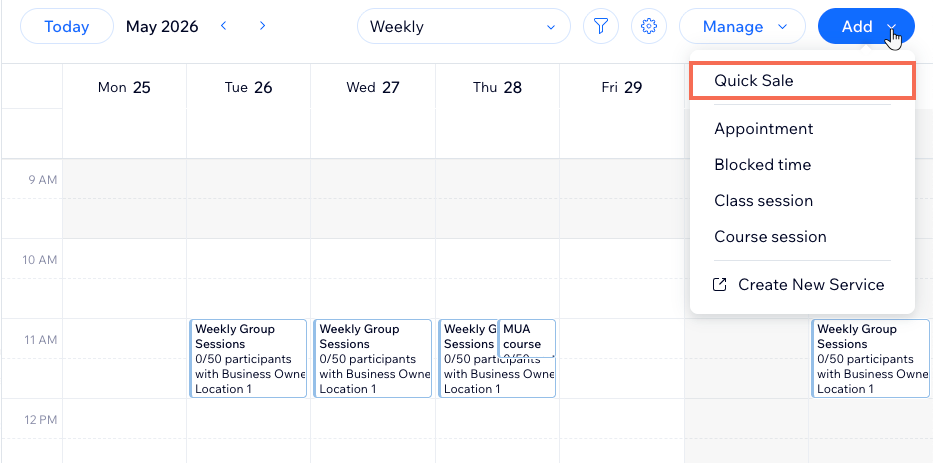
- サイトダッシュボードの「ブッキングカレンダー」にアクセスします。
- 右上の「追加」をクリックし、「クイック販売」を選択します。
- (該当する場合)場所を選択し、「適用」をクリックします。
- 新規の顧客を追加するか、既存の顧客を選択します。
- 該当するタブをクリックし、追加する内容を選択します:
- ブッキングサービス予約:該当するサービスを選択してプライベート予約を追加するか、複数サービスの同時予約をスケジュールします。
- クラス:該当するクラスセッションと日付を選択します。
- コース:該当するコースセッションを選択します。
- ストア商品:該当する商品を選択します。
- カスタム請求:カタログにないカスタムのアイテムを追加します。請求内容を入力し、必要に応じて追加情報を入力して、価格を追加します。
- ギフトカード:顧客がサイトでの購入に使用できるギフトカードを販売します。
- 「適用」をクリックします。
- (オプション)顧客の注文をさらにカスタマイズします:
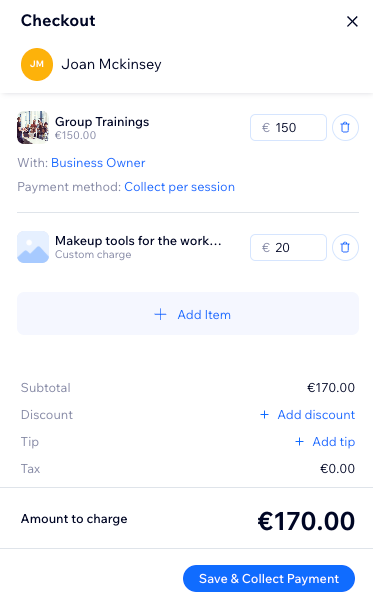
- さらにアイテムを追加する:「+アイテムを追加」をクリックし、該当するアイテム(例:プライベート予約、カスタム請求など)を選択して、「適用」をクリックします。
- 割引を追加する:「+割引を追加」をクリックし、割引理由と金額を入力します。
- チップを追加する:「+チップを追加」をクリックし、チップの金額を選択して、「適用」をクリックします。複数のスタッフがいる場合は、「チップの分配を管理」をクリックし、チップの分配方法を設定します。
- 準備ができたら、「保存して支払いを回収」をクリックします。
- 「支払済みとしてマーク」、「現金」、「支払いリンクを送信」、「請求書で請求」などから、支払いを回収する方法を選択します。
注意:利用可能なオプションは、サイトに接続している決済代行サービスによって異なります。
よくある質問
詳細については、以下の質問をクリックしてください。
クイック販売に複数のアイテムを追加することはできますか?
クイック販売にプライベート予約を追加したら、今日の予約になってしまうのはなぜですか?
 をクリックします。