
Wix ブッキング:ダッシュボードから顧客に請求する
5分
Wix ブッキングでは、ダッシュボードから直接顧客に請求できるため、セッションを管理しながら効率的に支払いを受け付けることができます。これは、新しいセッションの販売を開始したり、未払いの支払いを回収したり、対面や電話で請求したり、既存の注文を後で顧客に請求したりしたい場合に便利です。
シームレスに顧客に請求する
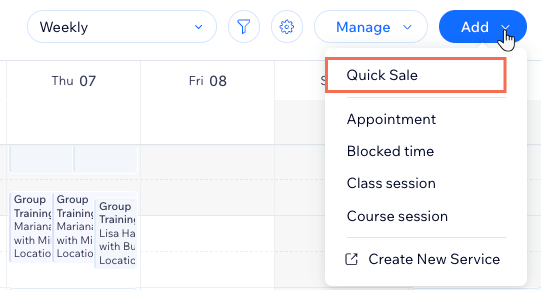
これにより、顧客が目の前にいる場合でも、支払いのために電話をかけてきた場合でも、または未払いや一部支払い済みの場合でも、柔軟に顧客の支払いを回収することができます。
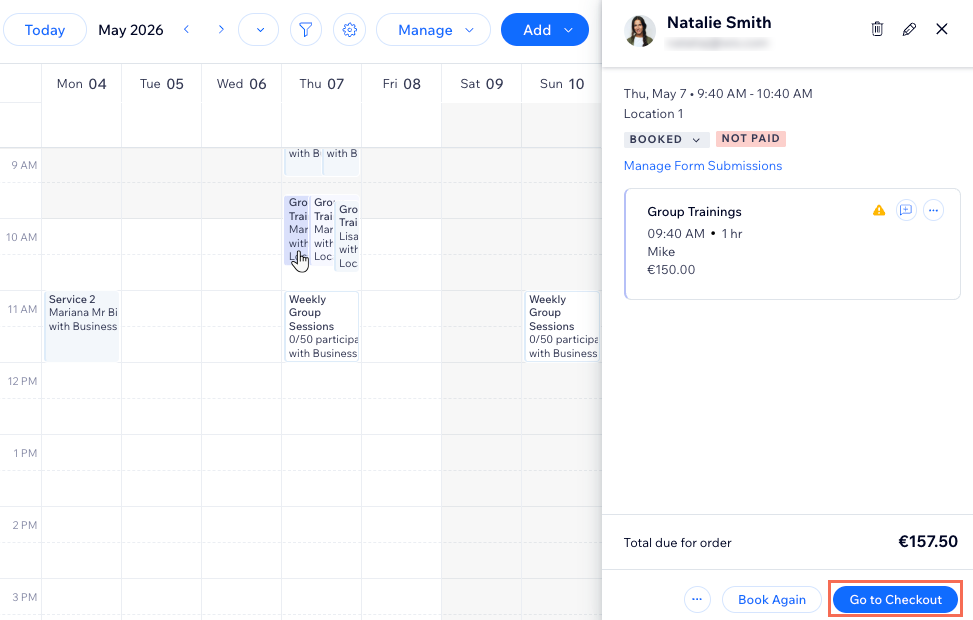
請求前に販売内容を調整する
支払いを回収する前には、詳細を更新して、顧客が購入する内容を正しく反映させることができます。
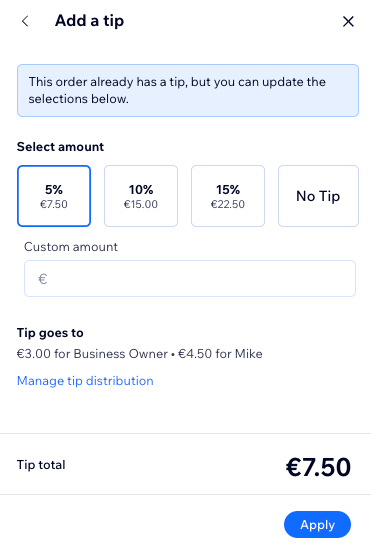
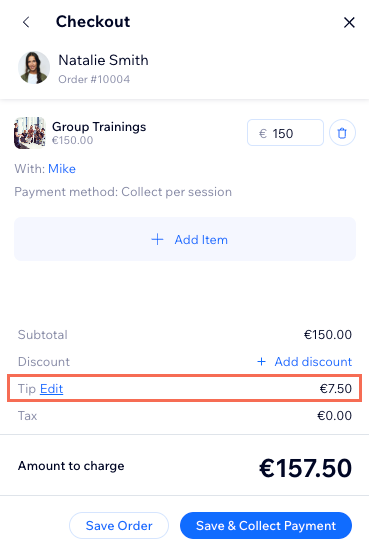
販売内容を更新すると合計金額も変更されるため、支払いに進む前にすべてを確認することができます。これらの販売データがビジネス全体の注文管理にどのように反映されるかについては、「受注リスト」タブに関する詳細をご覧ください。
支払い方法を選択する
状況によって、顧客の適切な支払い方法は異なります。その場で支払いを済ませたい顧客もいれば、後日支払えるよう書類やリンクを送信してほしい顧客もいます。
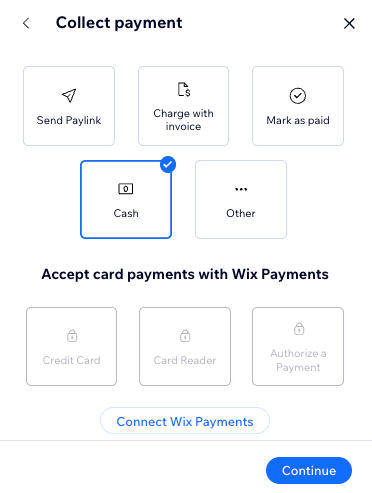
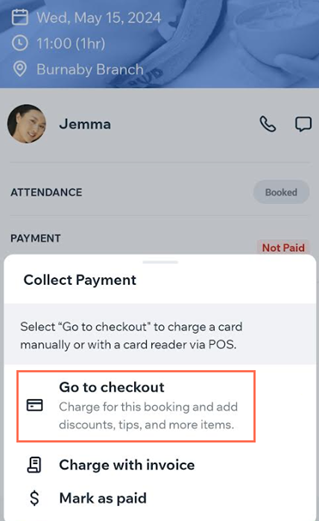
顧客がその場にいない場合は、後日支払うことができるよう支払いリンクや請求書を送信することができます。すでに顧客から直接請求する許可を得ている場合は、手動でカード情報を入力するか、保存済みのカードに請求することができます。また、別の方法で支払いを受け取っている場合は、注文を「支払い済み」としてマークすることもできます。
なお、対面での支払いの場合は、Wix POS Go カードリーダーを使用して Wix POS レジで決済を行うことも可能です。(英語)
注意:
表示される支払い方法は、サイトに接続している決済代行サービスや地域によって異なります。たとえば、Wix POS Go カードリーダーは、米国、英国、カナダでのみ利用することができます。
モバイル POS を使用して外出先から顧客に請求する
外出先で支払いを受ける場合は、モバイル端末上の Wix アプリを POS として使用することもできます。現金、カードリーダー、カード情報手入力、Tap to Pay(米国と英国でのみ利用可能)など、さまざまな方法で支払いを受け付けることができます。
また、必要な場合は、複数のプライベート予約と Wix ストアの商品を、同じ注文にまとめて請求することもできます。
ヒント:
モバイル POS でクラスとコースを予約することはできませんが、すでに予約済みのクラスやコースに対して請求することは可能です。
よくある質問
ダッシュボードからの顧客への請求に関する詳細については、以下の質問をクリックしてください。
これはライブサイトでの購入手続きとはどう異なりますか?
新規と既存の両方の販売に対して顧客に請求することはできますか?
顧客にはどのような方法で請求することができますか?
顧客に請求する前に詳細を更新することはできますか?