Wix サイトで無料プランを設定する
12分
顧客が一度だけ予約できる無料宣伝用プランを作成して、会員制プランやチケット制プランの購入を悩んでいる顧客にサービスを試してもらいましょう。
注意:
- プランを 2回購入しようとすると、プランは 1回しか購入できない旨の通知が表示されます。
- または、販売プランの開始時に無料お試し期間を提供することもできます。
無料プランを作成する
無料プランは、見込み客にあなたやあなたのビジネスについて知ってもらう良い方法です。プランを無料で提供するか、割引価格で提供するかを選択できます。
サイトのダッシュボード、Wix アプリ、または Wix Studio アプリから無料プランを作成できます。
ダッシュボード
Wix アプリ
Wix Studio アプリ
- サイトダッシュボードの「販売プラン」にアクセスします。
- 右上の「+プランを作成」をクリックします。
- 「プラン情報」セクションにプランの詳細を入力します:
- プラン名を入力します。
- カバー画像を追加してプランを紹介します。
- (オプション)「詳細」の欄に、プランの簡単な説明を含むタグラインを入力します。
- 「顧客にこのプランの主な特徴を説明します」下に、特徴(例:初月無料など)を追加します。
注意:ここに入力した内容は顧客に表示されますが、これによって実際のサービスやコンテンツがプランに接続されるわけではありません(接続する方法については次の手順をご参照ください)。
- 「特典」までスクロールダウンし、含めたいサービスまたはコンテンツタイプの横にあるチェックボックスを選択します。
- 該当する特典に含める詳細なサービスやコンテンツを選択します。
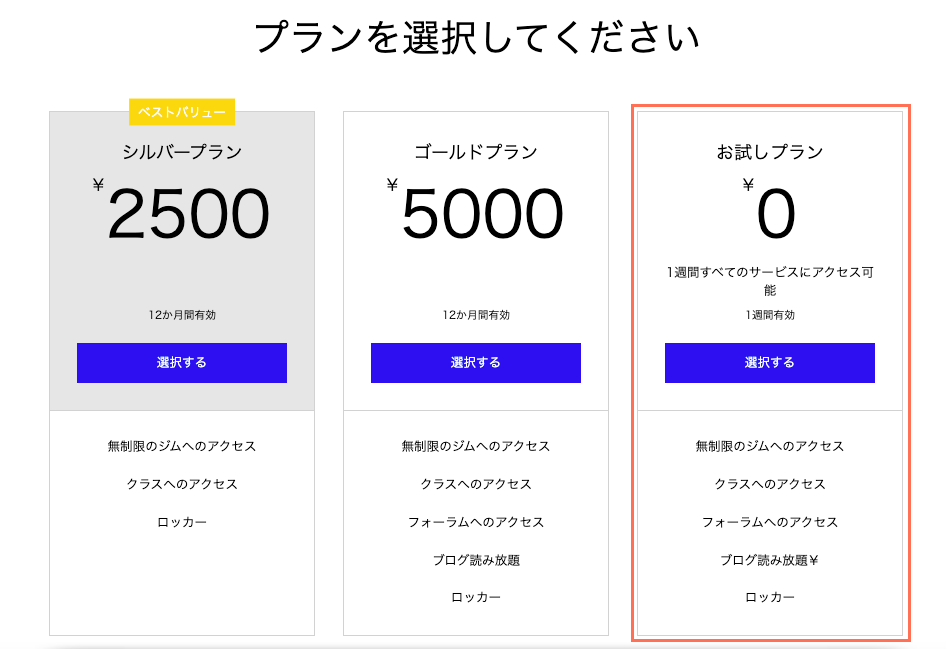
- 「価格オプション」下で「無料」を選択します。
- 「プランの有効期間」ドロップダウンから有効期間を選択します。
- 月単位:それぞれを個別に選択します。
- キャンセルまで:顧客はキャンセルするタイミングを選択します。
- カスタム:「期間を選択」ドロップダウンからプランの期間(週、月、年)を選択し、該当する数字を入力します。
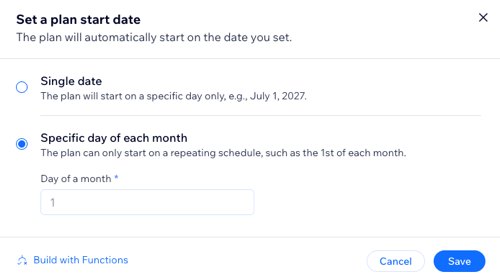
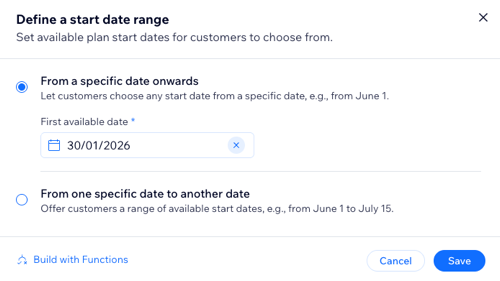
- プランの開始日を選択します:
特定の日付
顧客が選択できるよう設定
9.「設定」までスクロールダウンし、無料プランの設定を調整する方法を選択します:
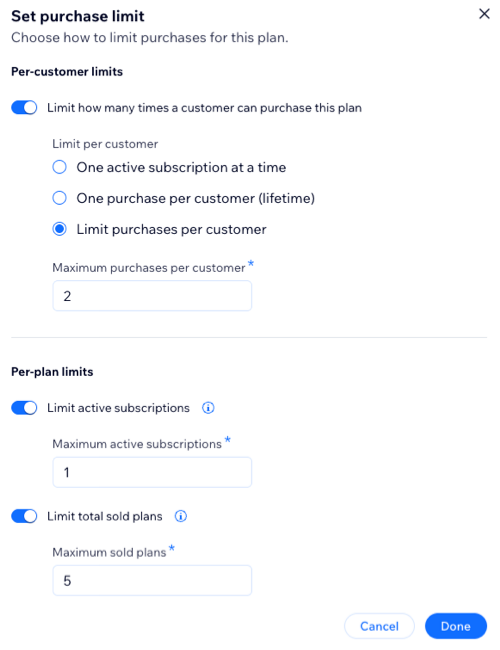
購入制限を設定する
プランのキャンセルを許可する
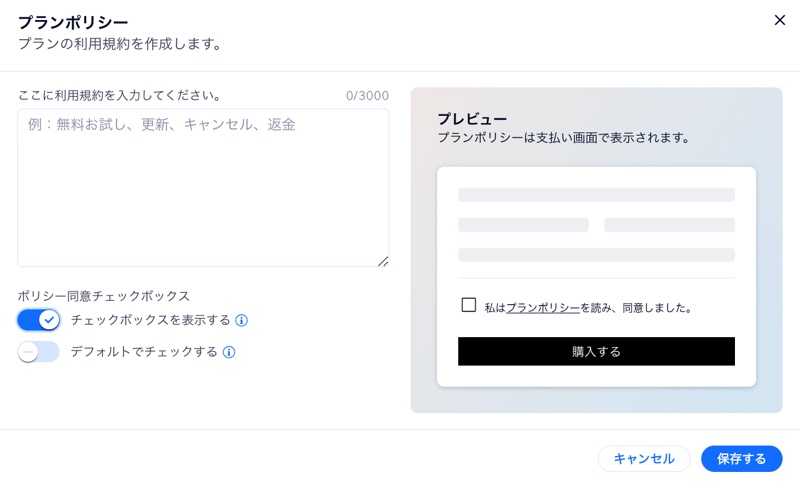
ポリシーを追加する
顧客が入力するカスタムフォームの項目を追加する
サンキューページをカスタマイズする

7. 上部の「保存」をクリックして、プランの作成を完了します。
注意:
- 顧客が無料プランに登録すると、その特典にすぐにアクセスできます。
- 設定中、無料プランはすぐに有効になり支払いが不要なため、「ユーザーが開始日を選べるようにする」トグルは無効になります。
- 有効なサブスクリプションがある場合、価格オプションを変更することはできません。
ゲスト購入を有効にする
サイト訪問者が、新規登録やログインをせずに無料プランに参加できるようにすることができます。これは、すぐに契約したいかどうかわからない新規顧客を引き付けるのに最適な方法です。
ゲスト購入を有効にする方法:
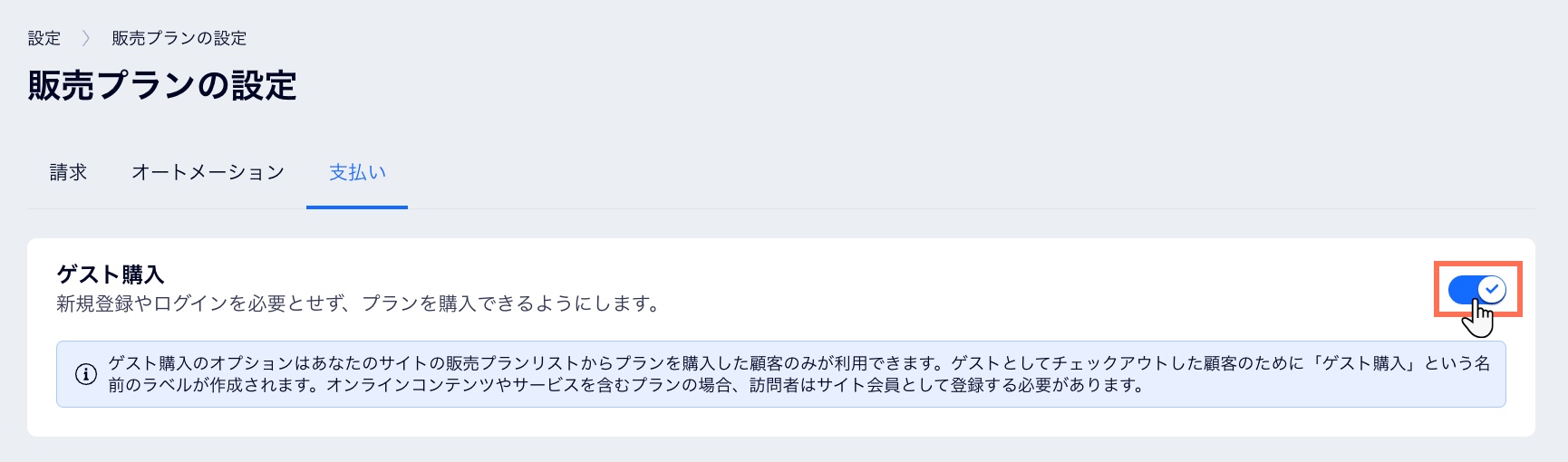
- サイトダッシュボードの「設定」にアクセスします。
- 「販売プラン」をクリックして、販売プランの設定ページを開きます。
- 上部の「支払い」タブをクリックします。
- 「ゲスト購入」トグルを有効にして、サイトに新規登録せずにプランを購入できるようにします。
- 「保存」をクリックします。