
Wix アプリ:色覚シミュレータ
3分
Wix 色覚シミュレータは、さまざまな色覚特性のある訪問者の視点からサイトのデザインを体験できる貴重なアドオンです。このツールは、ウェブサイトのアクセシビリティを向上させるために有益なツールです。
シミュレータからページを選択して、さまざまな色覚特性を体験しながら、そのページがどのように見えるかを確認することができます。
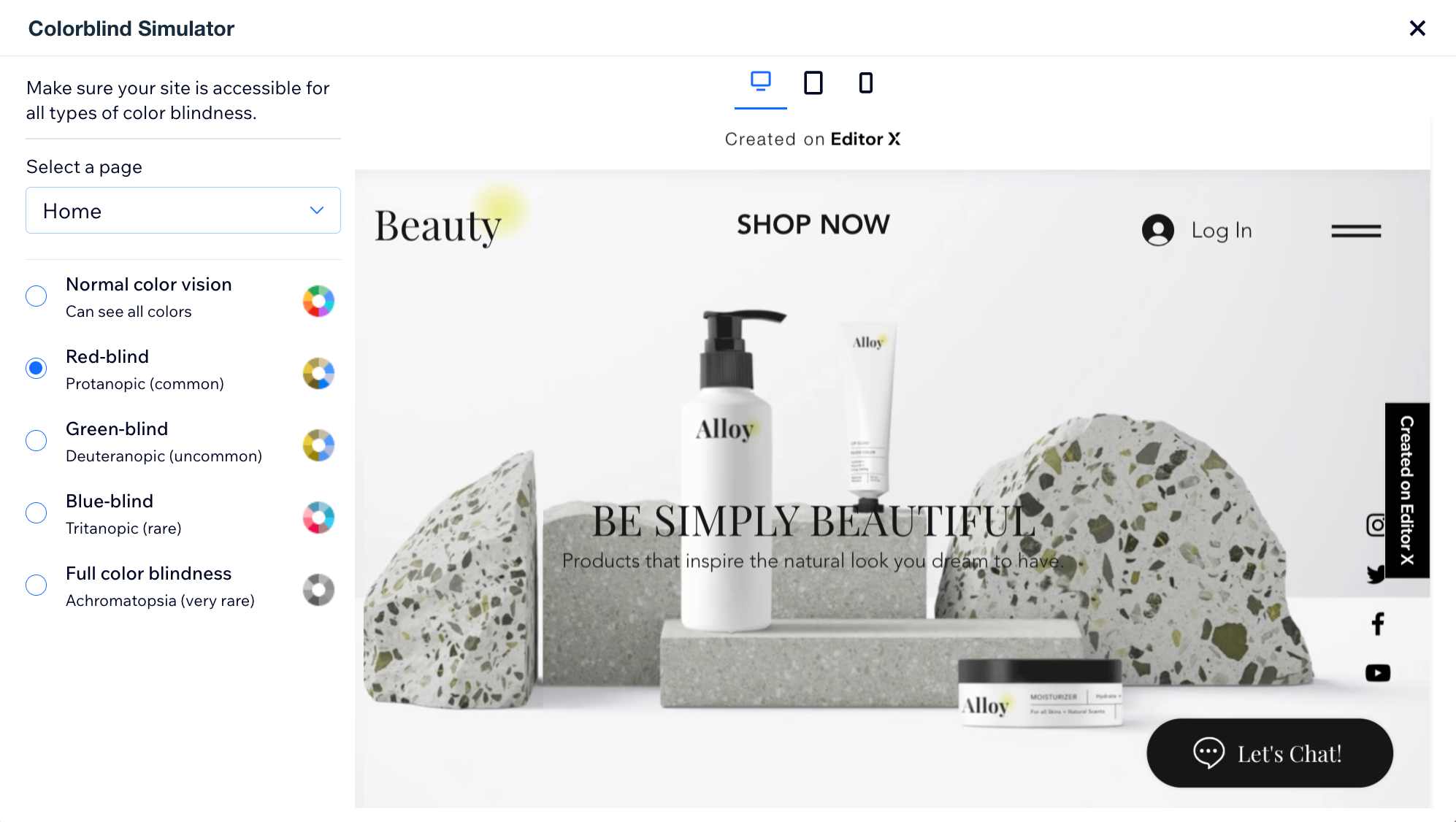
ステップ 1 | サイトに Wix 色覚シミュレータを追加する
まず、サイトに Wix 色覚シミュレータアドオンを追加します。シミュレータは Wix Studio エディタでのみご利用いただけます。
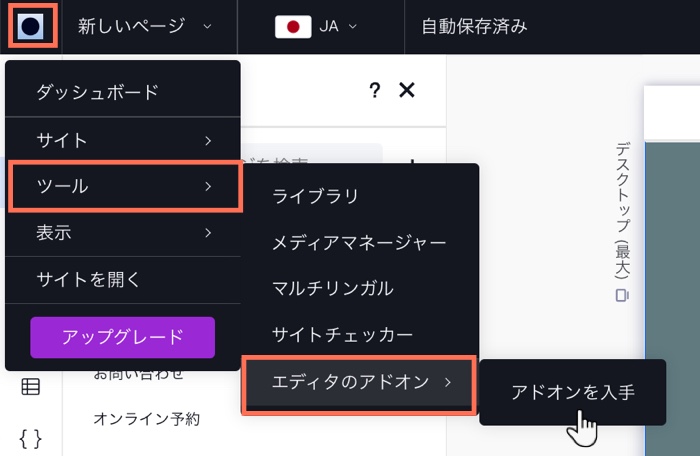
Wix 色覚シミュレータを追加する方法:
- エディタに移動します。
- 左上の「Wix Studio」アイコン
 をクリックします。
- 「ツール」をクリックします。
- 「エディタのアドオン」をクリックします。
- 「アドオンを入手」をクリックします。
- 「色覚シミュレータ」をクリックします。
- 「追加」をクリックします。
ステップ 2 | 色覚シミュレータを使用してサイトページをプレビューする
次に、シミュレータを使用してサイトページをプレビューします。これにより、さまざまな程度の色覚特性を設定して、サイト訪問者にページがどのように表示されるかを確認することができます。
サイトページをプレビューする方法:
- 左側の「色覚シミュレータ」ポップアップで「プレビュー」をクリックします。
- 「ページを選択」ドロップダウンをクリックし、プレビューするページを選択します。
- 色覚特性オプションをそれぞれ選択して、表示される内容を確認します。
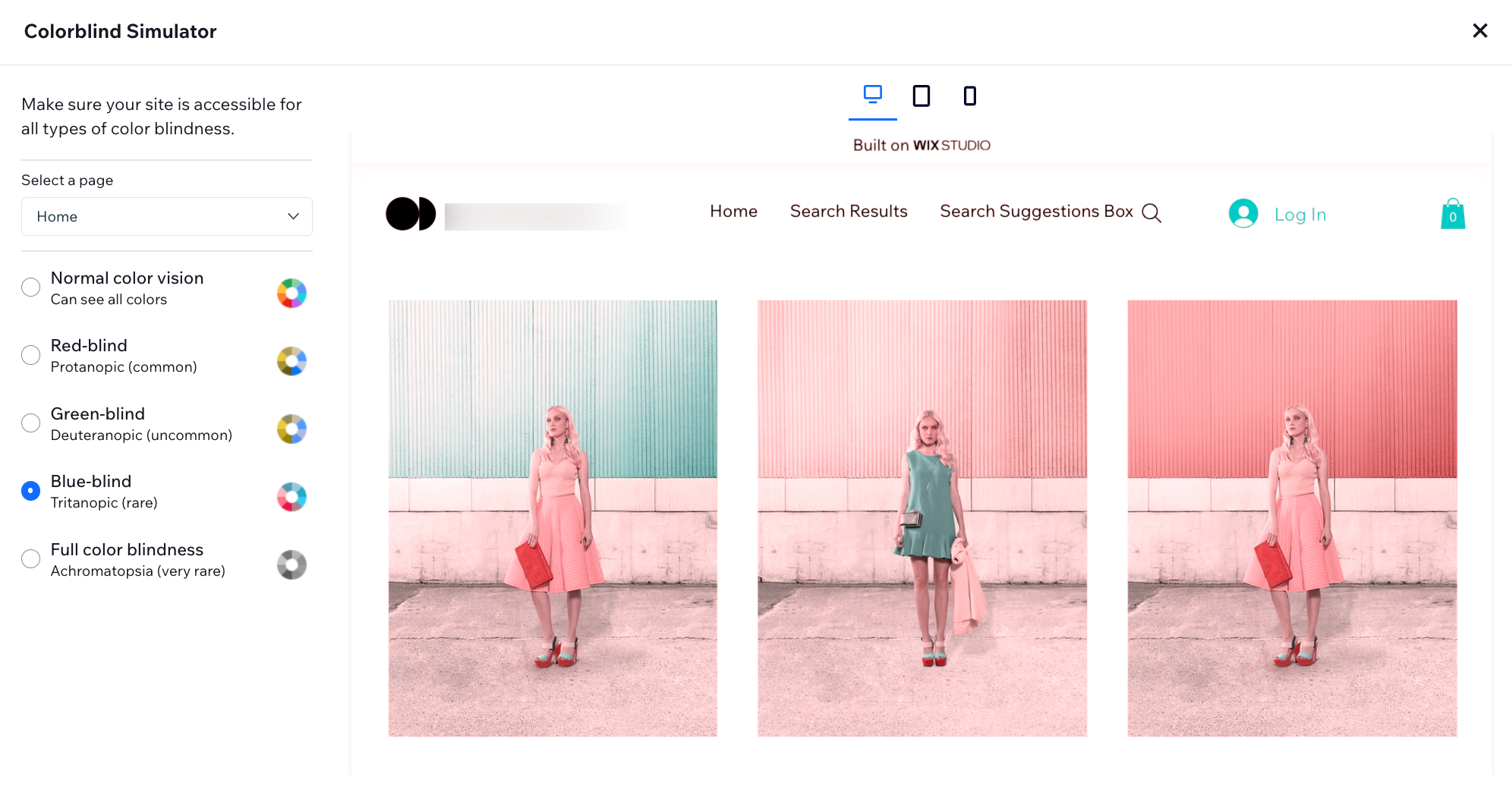
ヒント:
ポップアップ上部のブレイクポイントを使用して、さまざまな端末でページがどのように表示されるかをプレビューします。
よくある質問
アクセシビリティに関する詳細については、以下の質問をクリックしてください。
アクセシビリティの重要性
アクセシビリティについての詳細はどこで確認することができますか?
色覚特性のある人にとって、ページがどのように見えるかを改善するにはどうすればよいですか?