


Wix イベントマネジャーを使用する
この記事内
- ステップ 1 | サイトをスキャンして追跡するイベントを選択する
- ステップ 2 | イベントに Google 広告コンバージョンを追加する
- ステップ 3 | トラッキングを適用する
- よくある質問
Wix イベントマネジャーを使用すると、カスタムコードを記述することなく、サイト上のアクティビティを追跡して、Google 広告のコンバージョンを設定することができます。この機能は、追跡可能なイベントを Wix の標準的な方法で検出したり、追跡する対象を選択したり、接続するすべてのマーケティングツールにコンバージョンの追跡を適用したいサイト所有者向けに設計されています。
イベントマネジャーは、サイトをプレミアムプランにアップグレードし、独自ドメインを接続して、マーケティング統合ツールを介して Google タグ、Google タグマネージャー、または Meta ピクセル・コンバージョン API のいずれかを設定している場合に使用することができます。これにより、あなたのビジネスでクリックなどのカスタムイベントのトラッキングを開始して、サイト上で Google 広告のコンバージョンを簡単に設定できるようになります。
始める前に:
イベントマネジャーを使用するには、以下を行う必要があります:
ステップ 1 | サイトをスキャンして追跡するイベントを選択する
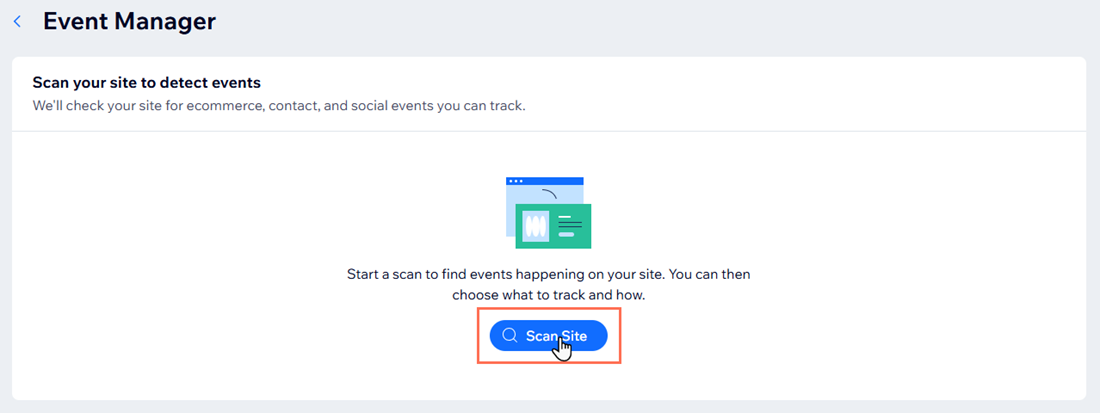
イベントマネジャーがサイトをスキャンして、追跡可能なイベントを検出できるようにします。スキャンすると、リストを確認して、追跡したいイベントを選択することができます。
重要:
ページビューなど、一部の自動検出されるイベントは常に追跡されるため、選択を解除することはできません。
サイトをスキャンする方法:
サイトダッシュボードの「マーケティングツール」にアクセスします。
「イベントマネジャー」をクリックします。
「スキャンする」をクリックします。
ヒント:
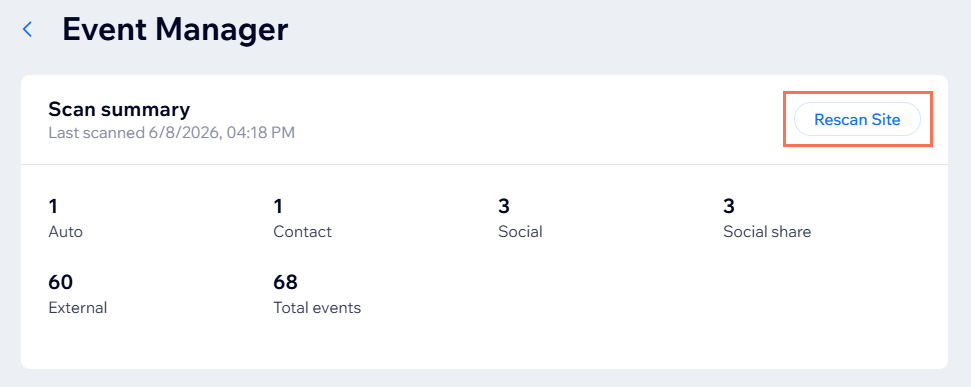
追跡したい新しいページ、アプリ、アクションをサイトに追加すると、「サイトを再スキャン」をクリックできるようになります。これにより、利用可能な新しいイベントを検出できるようになります。
ステップ 2 | イベントに Google 広告コンバージョンを追加する
追跡したいイベントを選択したら、特定のイベントに Google 広告コンバージョンを追加することができます。これにより、Google 広告でコンバージョンとしてカウントされるアクションを指定できるようになります。
イベントに Google 広告コンバージョンを追加する方法:
- コンバージョンを追加したいイベントをクリックします。
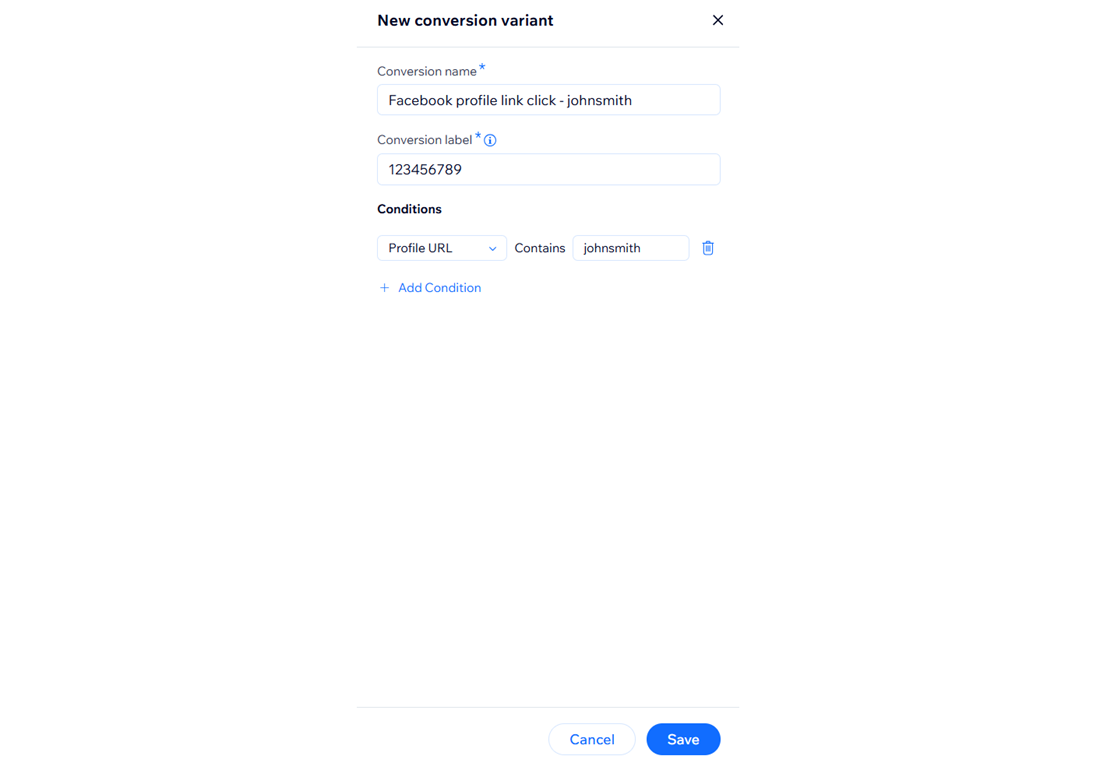
- (オプション)「コンバージョン名」の項目に、新しいコンバージョン名を入力します。
- Google 広告のコンバージョンラベルを、「コンバージョンラベル」の項目に貼り付けます。
ヒント:Google 広告でコンバージョンラベルを確認する方法はこちら - (オプション)「条件を追加する」をクリックし、コンバージョンの値を調整します:
- 「条件」下のドロップダウンをクリックし、利用可能なオプションを選択します。
- テキストの項目に値を入力します。
ヒント:Google のコンバージョン値のルールを設定する方法はこちら
- 「保存」をクリックします。
ヒント:

1つのコンバージョン内のバリエーションでは AND ロジックが使用されますが、同じイベントに OR ロジックが使用できる別のコンバージョンを追加することもできます。
ステップ 3 | トラッキングを適用する
イベントを選択してコンバージョンを追加したら、サイトにトラッキング(追跡)を適用します。サイトに直接トラッキングを適用する Google タグを使用する方法と、Google タグマネージャー用に JSON ファイルをエクスポートする方法を選択することができます。
重要:
Wix と Google タグマネージャーで同時に同じコンバージョンを追跡すると、重複が発生する可能性があるため、どちらか一方を選択する必要があります。
トラッキングを適用する方法:
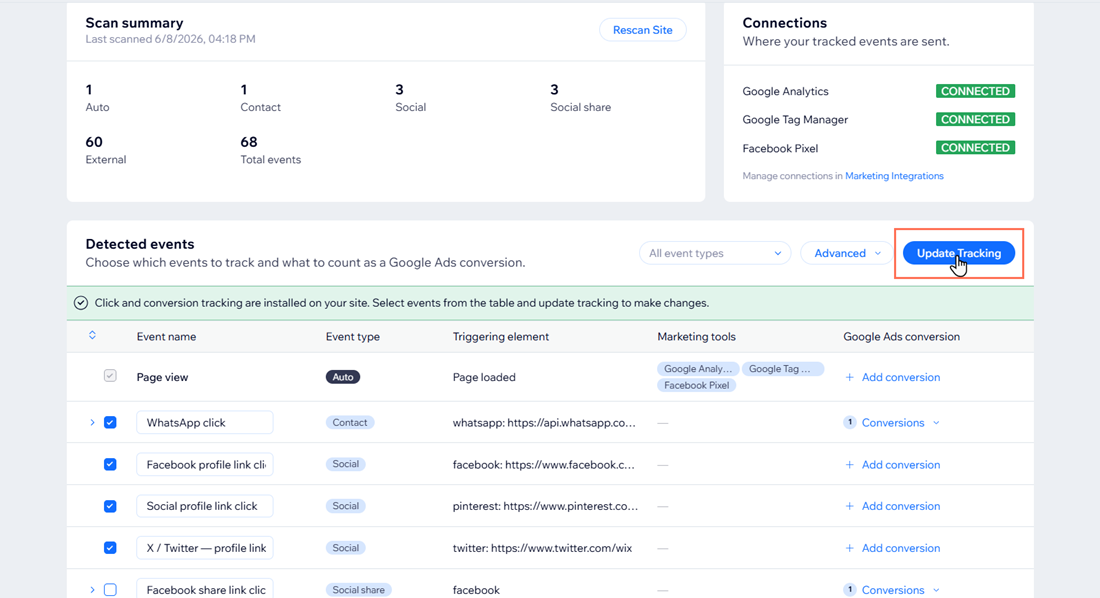
- 追跡したい各イベント横のチェックボックスを選択します。
- 「Update Tracking(トラッキングを更新する)」をクリックします。
- トラッキングプラットフォームを選択します:
Google タグ(推奨)
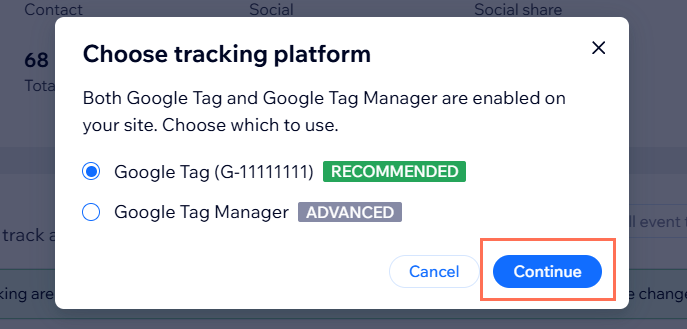
Google タグマネージャー(上級者向け)
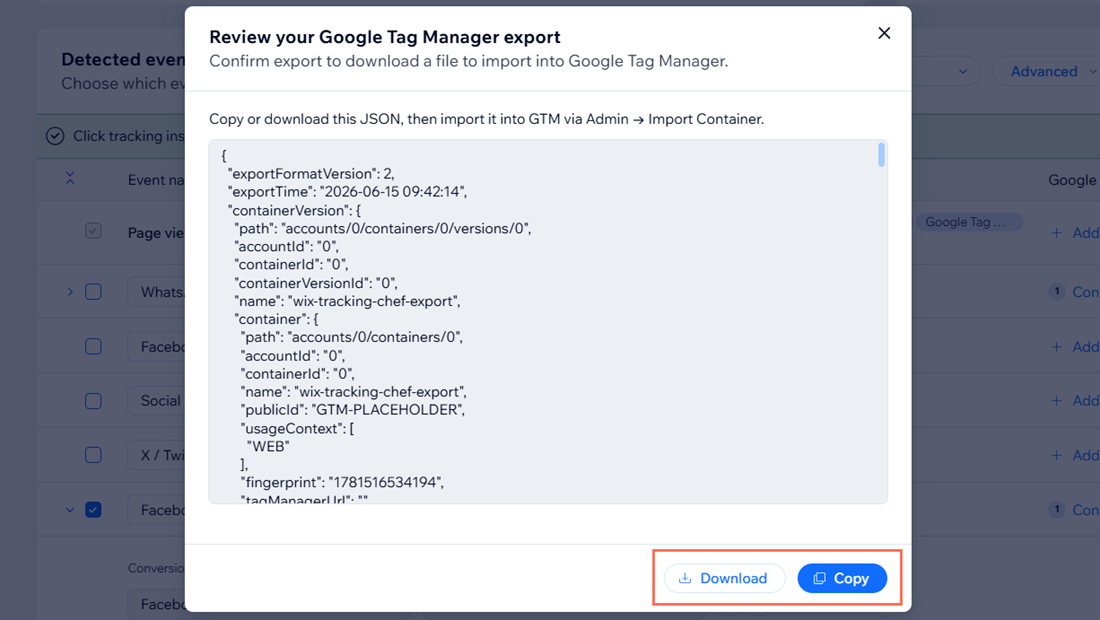
よくある質問
Wix イベントマネジャーの使用に関する詳細については、以下の質問をクリックしてください。
Wix と Google タグマネージャーで同時にコンバージョンを追跡することはできますか?
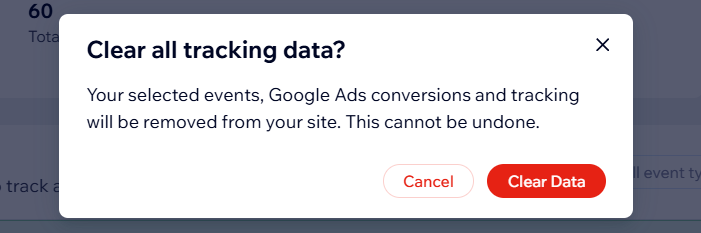
イベントの一覧をクリアするにはどうすればよいですか?
イベントの一覧をフィルターすることはできますか?
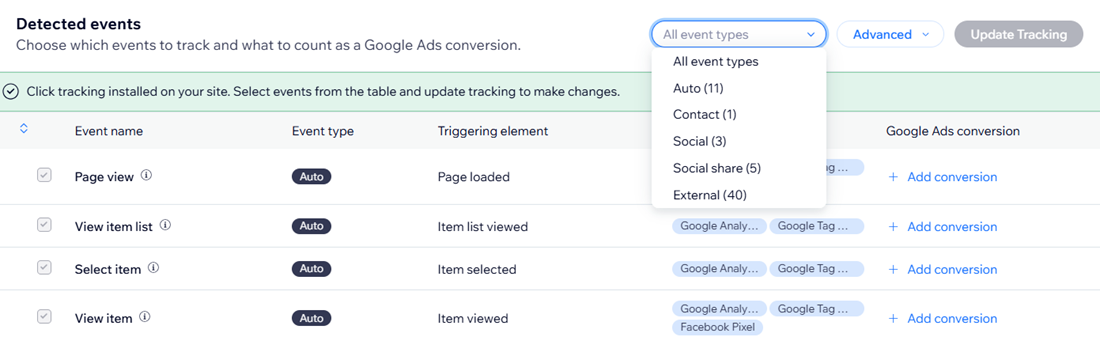
一部のイベントを選択解除できないのはなぜですか?
イベントマネジャーでの Google タグと Google タグマネージャーの違いを教えてください。
サードパーティ製のウィジェットに Wix イベントマネジャーを使用することはできますか?
サイトをスキャンしてもイベントが表示されない場合はどうすればよいですか?