


サイトの llms.txt ファイルについて
- llms.txt ファイルにアクセスする
- llms.txt ファイルを編集する
- よくある質問
llms.txt は、AI エージェントがあなたのサイトを正しく理解するために、ウェブサイトの概要を構造的にまとめたテキストファイルのことを指します。これを使用すると、ユーザーがあなたのビジネスについて質問した際に、AI が不正確な情報を回答するのを防ぎ、正確な情報を提供することができるようになります。
llms.txt ファイルを使用すると、AI エージェントや AI ブラウザ、および AI の自動処理において、サイトの情報がどのように使用されるかを効率的に整理することができます。ウェブサイトは人間の訪問者向けに詳細な情報を提供しますが、llms.txt ファイルは AI エージェントが MCP などのツールにすばやくアクセスし、ビジネスに関する AI 向けの主要な情報を正確に使用できるよう利用されます。
- サイトをアップグレードして、独自ドメインを接続します。
- サイトの検索エンジンによるインデックスを有効にします。
llms.txt ファイルにアクセスする
SEO ダッシュボードで llms.txt ファイルを表示し、サイトのコンテンツがどのように表示されるかを確認します。非公開にしたい場合は、オプトアウトすることもできます。
llms.txt ファイルにアクセスする方法:
- サイトダッシュボードの 「SEO・GEO」にアクセスします。
- 「ツールと設定」までスクロールダウンします。
- 「llms.txt に移動」をクリックします。
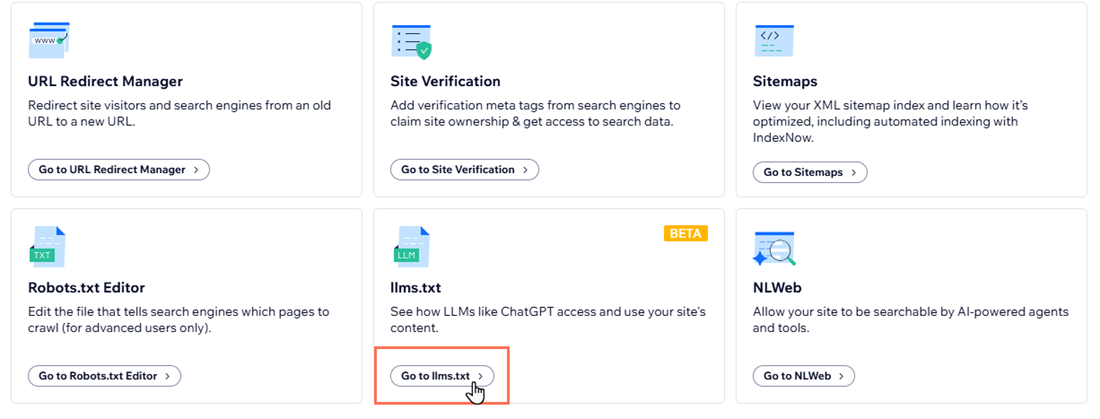
- 「ファイルを表示」をクリックします。
llms.txt ファイルを非表示にしたい場合は、「llms.txt ファイルを使用」横のトグルをクリックしてオプトアウトしてください。

llms.txt ファイルを編集する
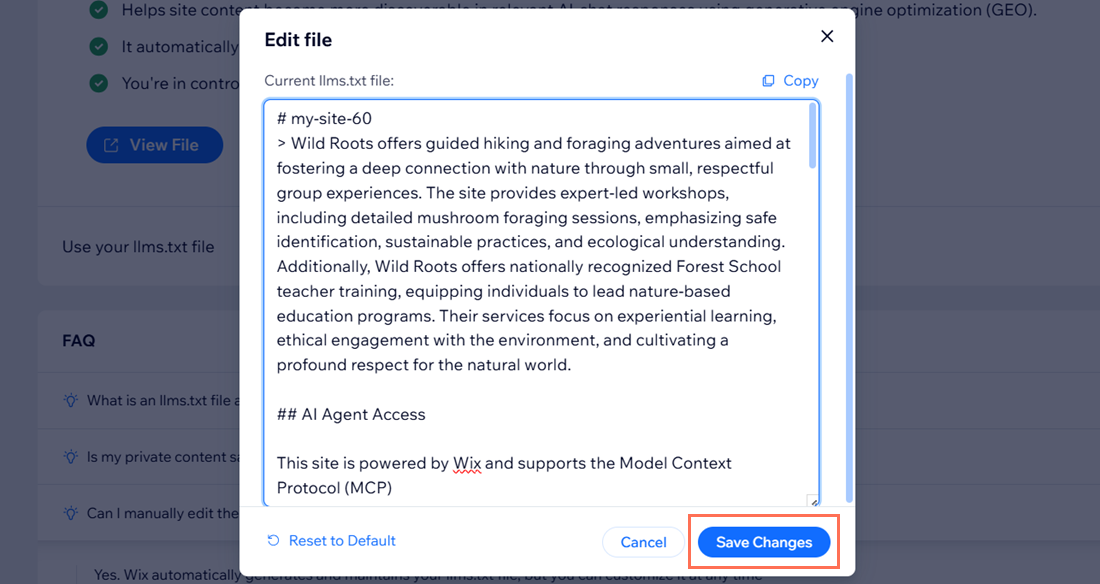
Wix は llms.txt ファイルを自動的に生成して管理しますが、このファイルはサイトダッシュボードからいつでも編集することができます。
ファイルを編集すると、変更内容は保存するため、自動更新が停止します。元の状態に戻したい場合は、ファイルを初期設定に戻することで自動更新が再開されます。
llms.txt ファイルを編集する方法:
- サイトダッシュボードの 「SEO・GEO」にアクセスします。
- 「ツールと設定」までスクロールダウンします。
- 「llms.txt に移動」をクリックします。
- 「その他のアクション」ドロップダウンをクリックします。
- 「ファイルを編集」をクリックします。
- 「次へ」をクリックします。
- ファイルに必要な変更を加えます。
- (オプション)自動更新に戻す場合は、「初期設定に戻す」をクリックします。
- 「変更内容を保存」をクリックします。
「その他のアクション」ドロップダウンをクリックし、「フィードバックを追加」をクリックしたら、サイトの llms.txt ファイルの使用感や、今後希望する変更点についてのフィードバックを送信することができます。 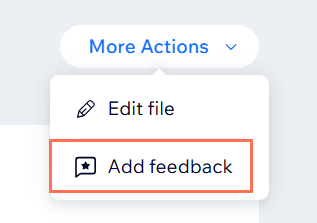
よくある質問
サイトの llms.txt ファイルに関する詳細については、以下の質問をクリックしてください。