


Symphony:アプリを使用する
- 始め方
- Maestro とチャットをして物事を進める
- エージェントの進捗状況を確認する
- AI クレジットを管理する
- よくある質問
Symphony を設定して、AI エージェントのチームを稼働させましょう。指揮者 Maestro に事業内容について伝え、ツールに接続するまでの新規登録は、わずか数分で完了します。
設定が完了したら、チャットを開始してエージェントの進捗状況を追跡し、Symphony でビジネスを成長させることができます。
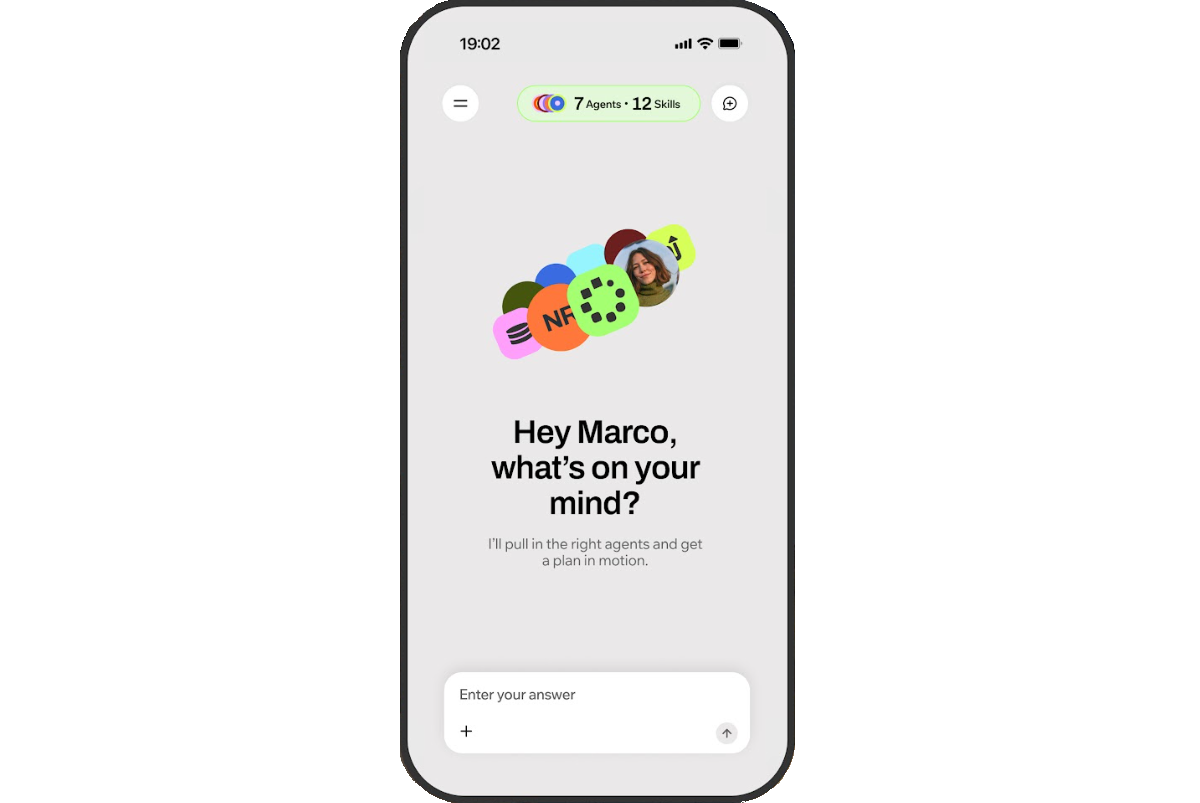
今すぐ Symphony を使用しましょう。iOS にアプリをダウンロードする、Android にアプリをダウンロードする
始め方
Symphony の設定は簡単です。アプリをダウンロードし、Maestro にビジネスについての情報を入力して、必要なツールを接続するだけです。
開始方法:
App Store または Google Play Store からアプリをダウンロードします。
Symphony を開き、「今すぐ始める」をタップします。
メールアドレスで新規登録するか、Google、Apple または Facebook アカウントを使用して登録します。
注意:すでに Wix アカウントをお持ちの場合は、メールアドレスまたはパスキーを使用してログインしてください。
電話番号を入力し、次に SMS で送信されたコードを入力してアカウントを認証します。
ビジネスに関する Maestro の質問に答えて、最適なエージェントを作成します。
Symphony が最新情報を入手できるよう、通知を許可します。
(オプション)Symphony で動作させたいツールを接続します。
注意:複数のカレンダーを接続し、任意のタイミングでさらにツールを追加することができます。
Symphony はエージェントのチームを構築し、業務を開始します。Maestro にはいつでもチャットで必要な情報を伝えたり、エージェントにビジネスを成長させるための次のステップを提案してもらったりできます。
Maestro とチャットをして物事を進める
Maestro と呼ばれる1人の指揮者とチャットすることで、適切なエージェントに作業を振り分けてくれます。ビジネスの一部を任せたり、目標を共有して、実行するべき内容を提案してもらったりすることが可能です。
チャットを開始する方法:
Symphony アプリを開きます。
画面下部の「チャット」アイコンをタップします。
チャットに必要な情報を入力します。
ヒント:「+」アイコンをタップすると、メッセージに写真やファイルを追加することができます。エージェントが業務を開始する前に、概要を確認して承認します。
メニューを開いて「チャット」をタップすることで、新しいチャットを開始することもできます。
エージェントの進捗状況を確認する
エージェントが現在取り組んでいる業務と、これまでに完了した業務を、明確な概要とともに確認します。
進捗状況を確認する方法:
Symphony アプリを開きます。
メニューから「ホーム」セクションを開きます。
アイテムをタップして詳細(例:エージェントが実行した内容、保留中の事項、または対応が必要な事項)を確認します。
(オプション)Maestro とチャットして、詳細を更新したり、変更を加えたり、またはアクションを承認したりします。
AI クレジットを管理する
エージェントのバックグラウンドでの作業(例:タスクの完了、連絡先への連絡、市場調査など)には AI クレジットが消費されます。無料のプランを使用している場合、Maestro とのチャットにも AI クレジットが消費されます。
メニューを開いて画面下部の AI クレジットアイコンをタップすると、いつでも AI クレジット残高を確認することができます。ここでは、AI クレジットが付与されるタイミングも確認することができます。AI クレジットに関する詳細はこちら
残高からクレジットが差し引かれるまで時間がかかる場合があります。タスク完了後すぐに残高が更新されない場合は、15分ほど待ってから再度確認してください。
よくある質問
Symphony の使用方法については、以下の質問をクリックしてください。