
Wix Studio Two エディタ:セルとグリッドを操作する
この記事では、2026年11月にリリースされた新しい Wix Studio Two エディタについて説明します。Wix Studio エディタまたは Wix Studio Two エディタのどちらを使用しているか不明な場合は、こちらで詳細を確認してください。
グリッド上にコンテンツをレイアウトしましょう。Wix Studio Two エディタのすべてのセクションにはセクショングリッドが用意されており、画面サイズが変わってもレイアウトが崩れないように保ってくれます。
コンテンツに最適なグリッドレイアウトを選択するか、行と列を自分で設定してレスポンシブ単位で個別にサイズを調整したい場合は、CSS グリッドを手動で編集します。
セクショングリッドを操作する
コンテンツに合わせてセクショングリッドを調整します。空白のセクションは 1 つのセルから始まるため、ほとんどのレイアウトは、行、列、またはコラージュへの分割から始まります。そこからセルを追加したり、サイズを均等にしたり、グリッドを反転して別の構図を試したりすることができ、要素をドラッグして動かす必要はありません。
セクショングリッドをカスタマイズする方法:
- エディタにアクセスします。
- 該当するセクションを選択します。
- エディタの右上にある「要素設定パネルを開く」アイコン をクリックします。
 をクリックします。

- (開いていない場合)「デザイン」タブをクリックし、「レイアウト」までスクロールします。
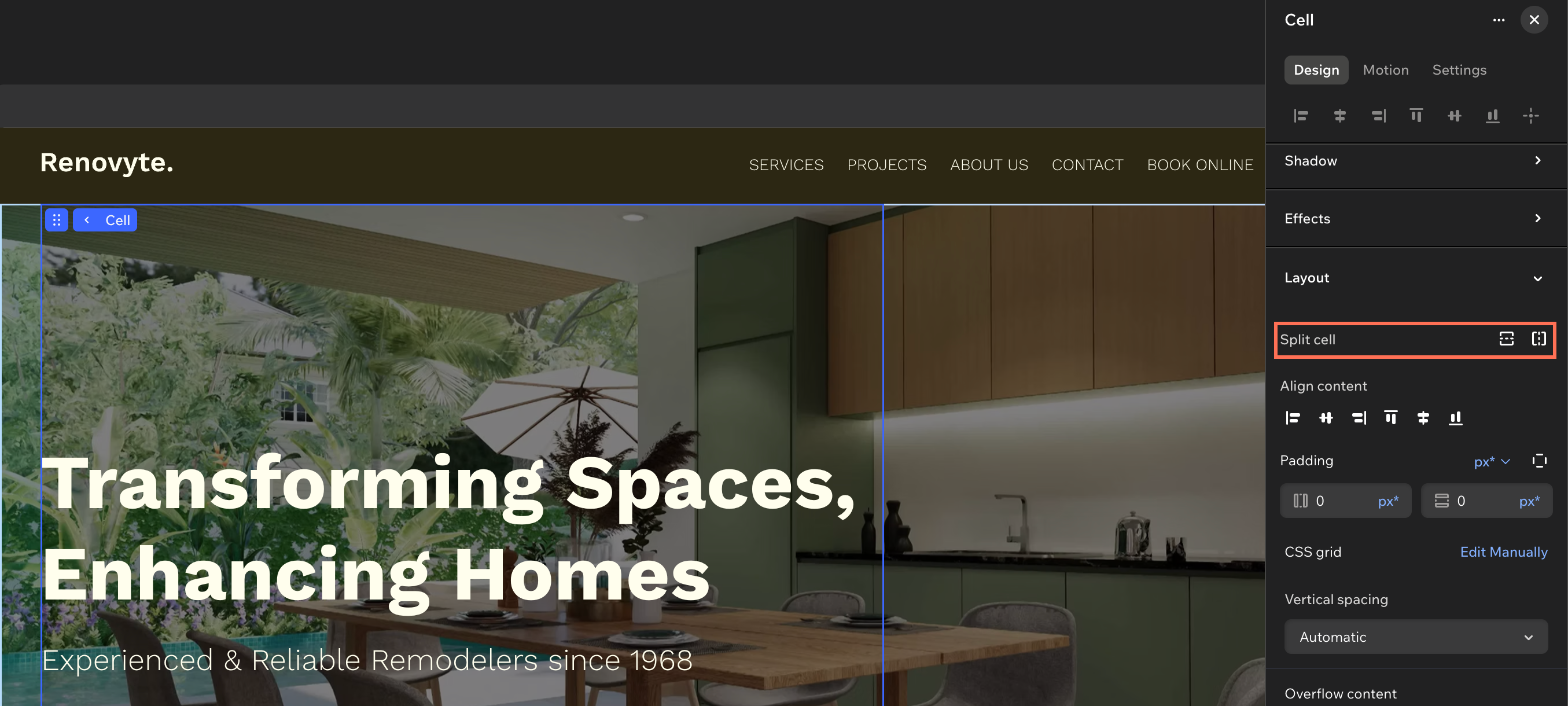
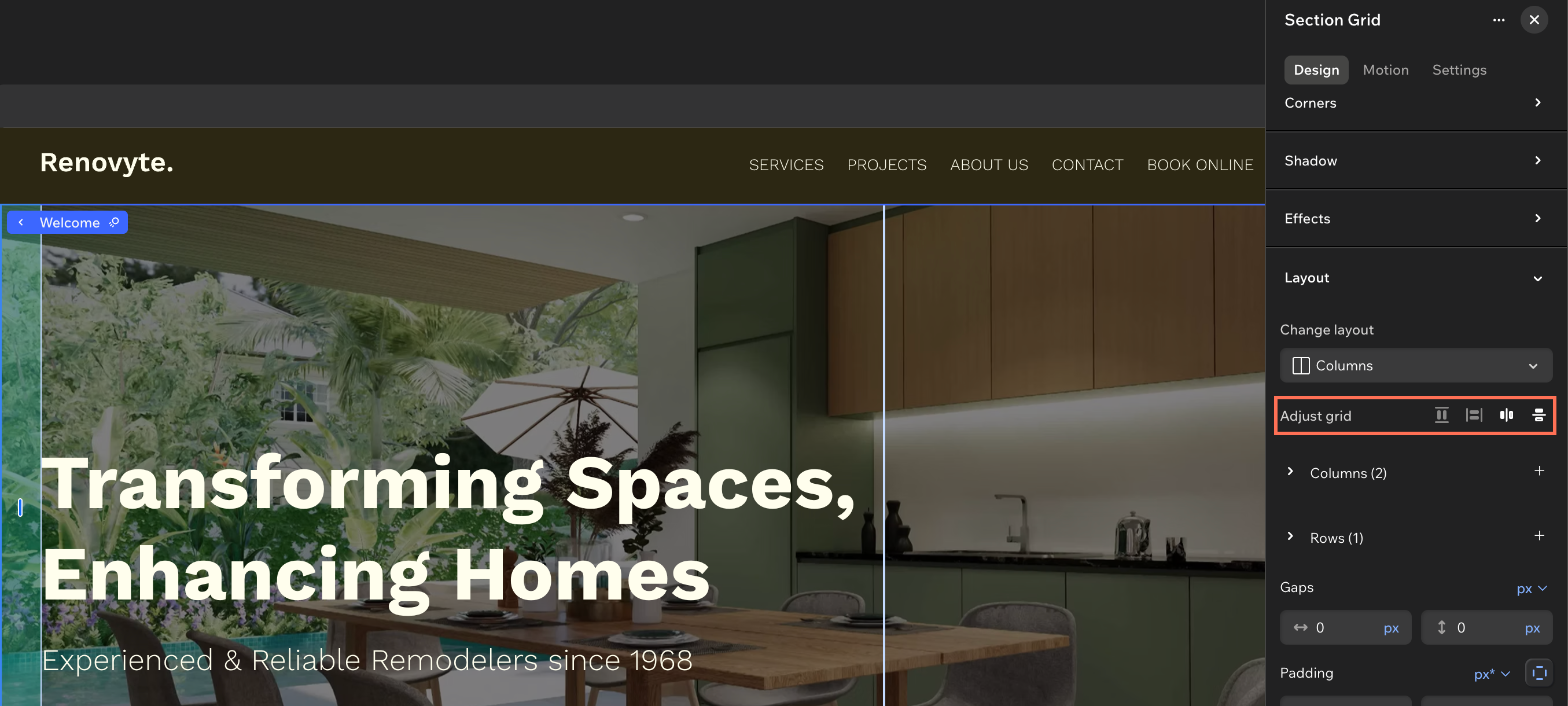
- グリッドのカスタマイズ方法を選択します:
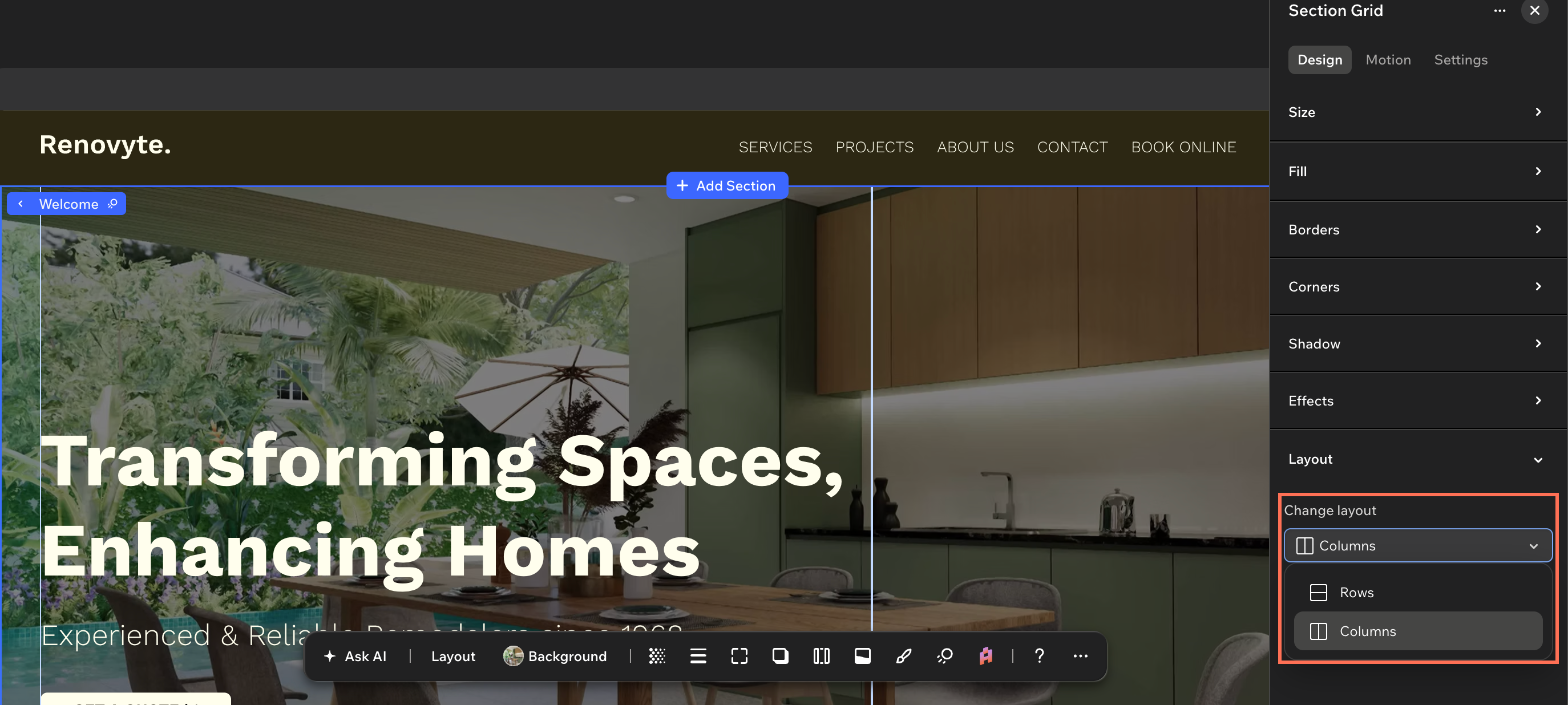
 、「左」
 、「上」
 、または「下」
 。
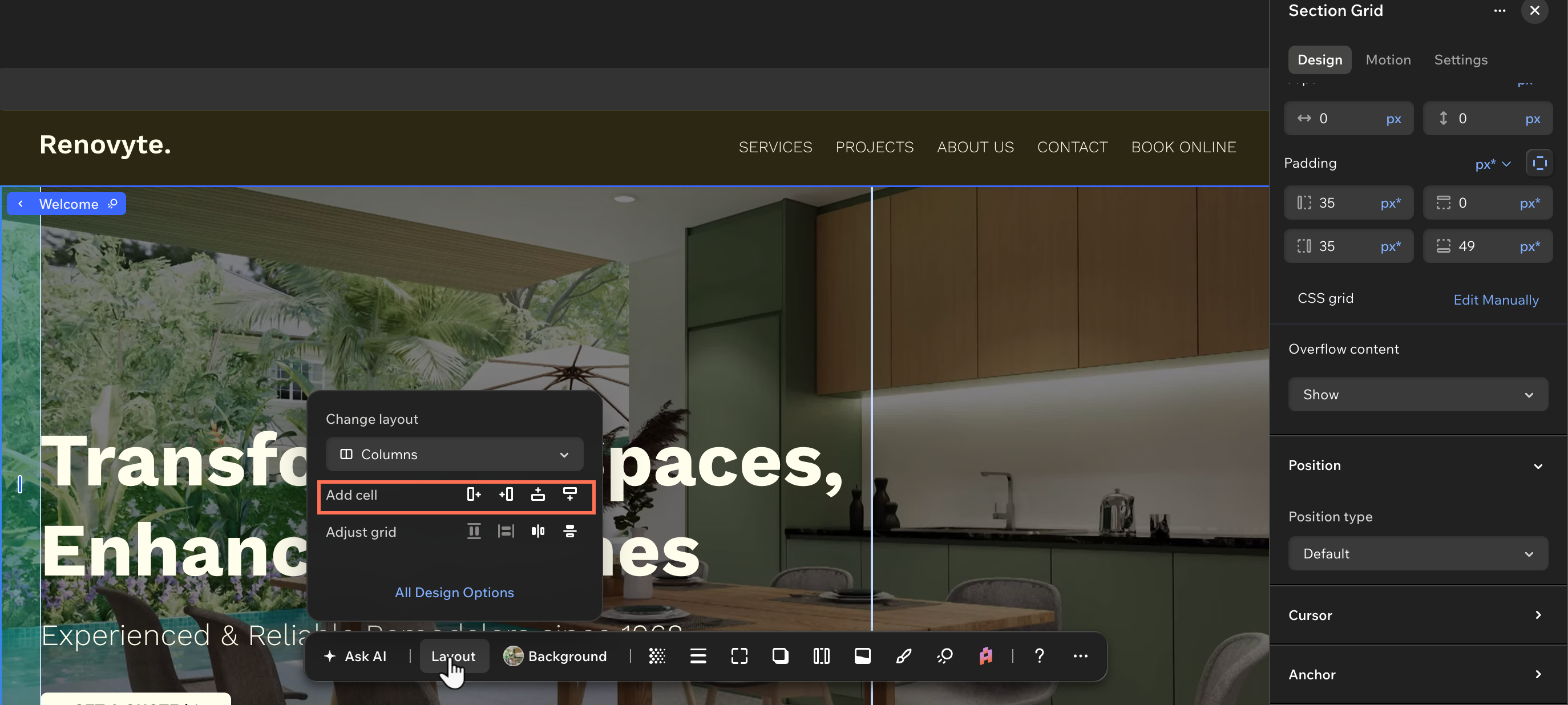
 または「縦に分割」
 。
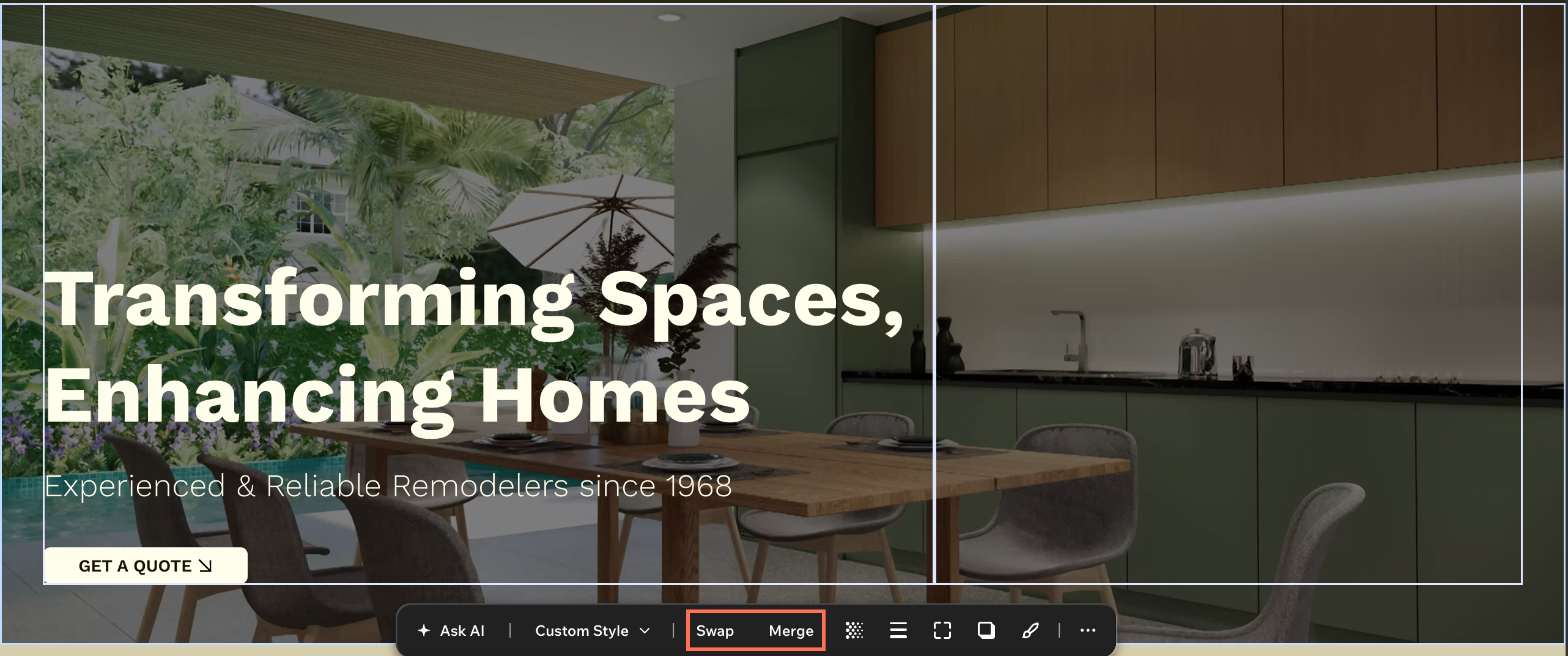
 :すべての列を同じ幅にします。
 :すべての行を同じ高さにします。
 :列の順序を逆にします。
 :行の順序を逆にします。
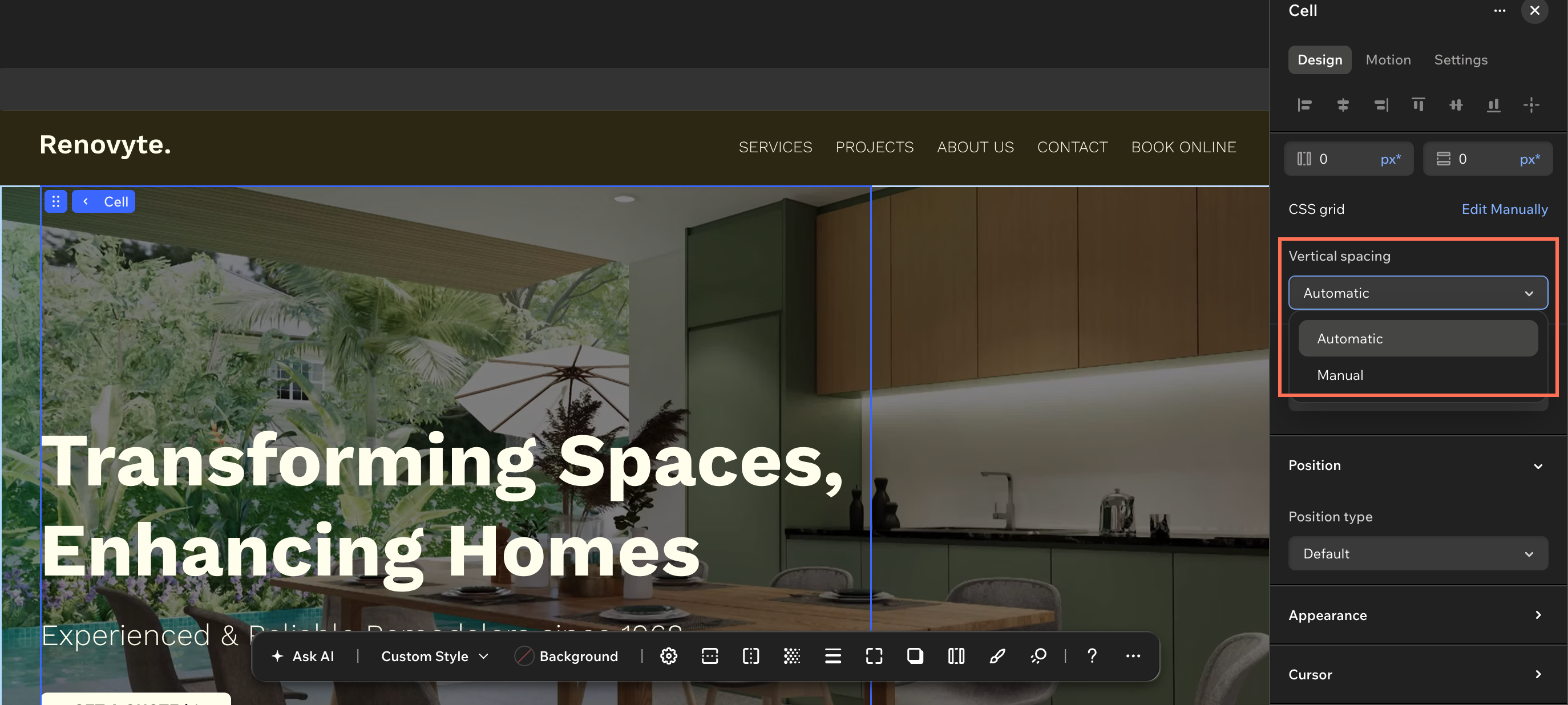
キャンバス上で、グリッドのセルのサイズを直接変更することもできます。セクション(またはセクション内の任意のセル)を選択し、グリッド線を目的の位置までドラッグします。
CSS グリッドを手動で編集する
CSS グリッドを手動で編集すると、列と行を細かく制御できます。手動で編集すると、各列と行のサイズを fr、min/max、% などのレスポンシブ単位で設定したり、プリセットのレイアウトから選ぶ代わりに、列と行の数を自分で設定したりすることができます。
CSS グリッドは、セクション全体でも、1 つのセルだけでも編集できます:
- セクション:セクショングリッドを置き換えます。セクション内のセルは、新しいグリッド上のコンテナになります。
- セル:そのセルのレイアウトのみを CSS グリッドにします。セクショングリッドの他の部分は変更されません。
手動の CSS グリッドをセクショングリッドに戻すことはできません。誤って切り替えてしまった場合は、すぐにエディタの右上にある「元に戻す」アイコン をクリックしてください。
 をクリックしてください。
CSS グリッドを手動で編集する方法:
- エディタにアクセスします。
- エディタ上部のデスクトップのブレイクポイントを選択します。
- 該当するセクションまたはセルを選択します。
- エディタの右上にある「要素設定パネルを開く」アイコン をクリックします。
- (開いていない場合)「デザイン」タブをクリックし、「レイアウト」までスクロールします。
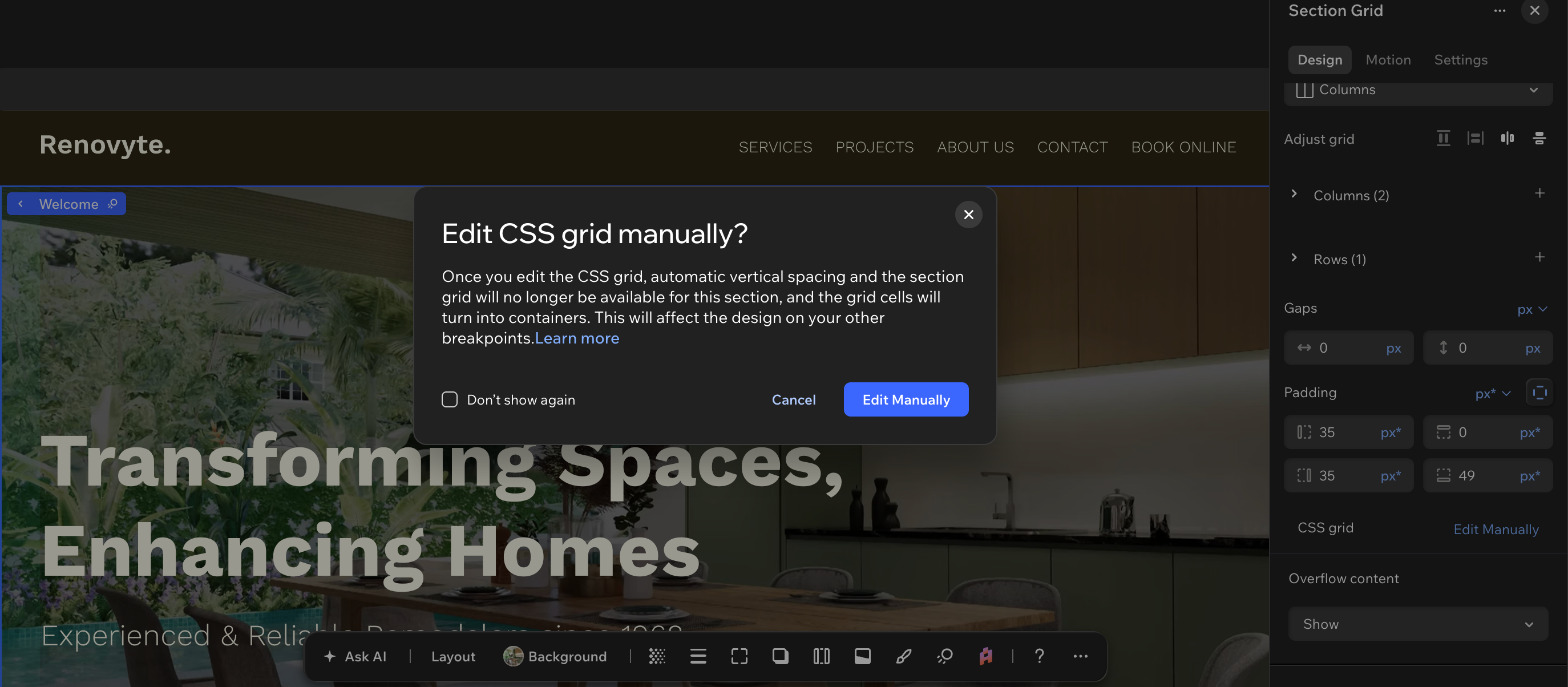
- 「CSS グリッド」の横にある「手動編集」をクリックします。
- (ポップアップで)「手動編集」をクリックして確定します。
ヒント:「今後表示しない」チェックボックスを選択すると、以降はこのサイトでこの確認が表示されなくなります。
手動の CSS グリッドを操作する
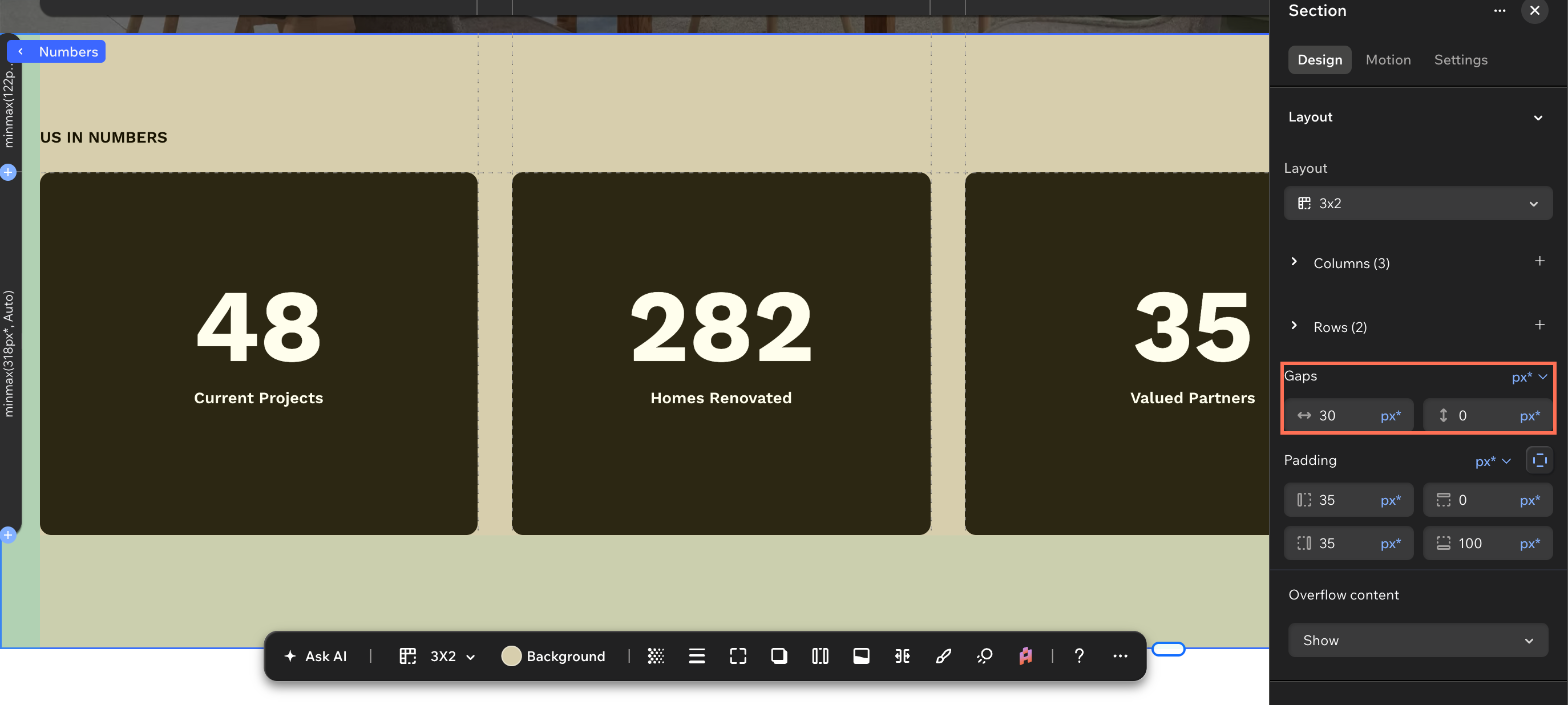
グリッドを 1 行ずつ作り込みます。手動の CSS グリッドでは、行、列、ギャップを個別の値として、fr、min/max、% などのレスポンシブ単位を使用して設定できます。ブレイクポイントごとにグリッドを調整しましょう。デザインはデスクトップから下位のブレイクポイントへ引き継がれるため、小さな画面にも合うように必ず調整してください。
手動の CSS グリッドをカスタマイズする方法:
- エディタにアクセスします。
- 該当するセクションまたはセルを選択します。
- エディタの右上にある「要素設定パネルを開く」アイコン をクリックします。
- (開いていない場合)「デザイン」タブをクリックし、「レイアウト」までスクロールします。
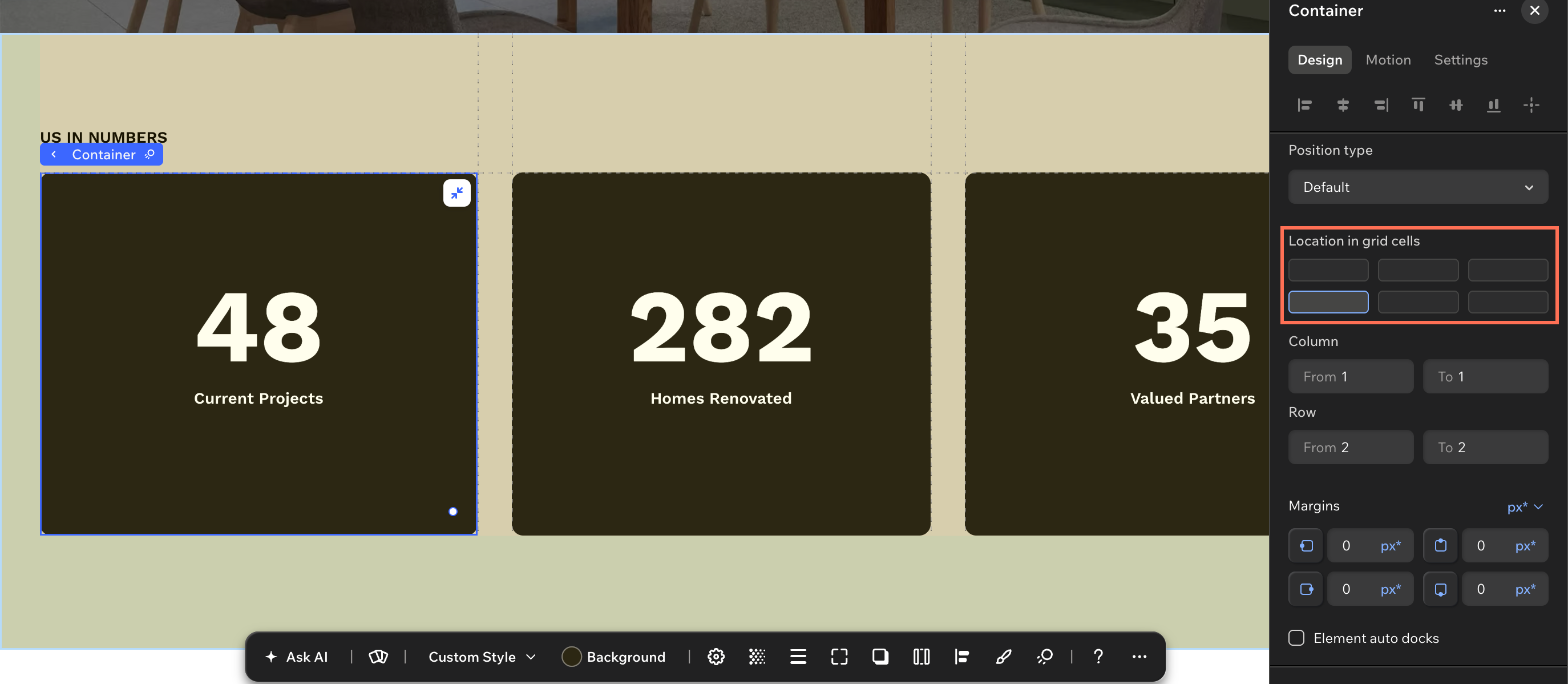
- グリッドのカスタマイズ方法を選択します:
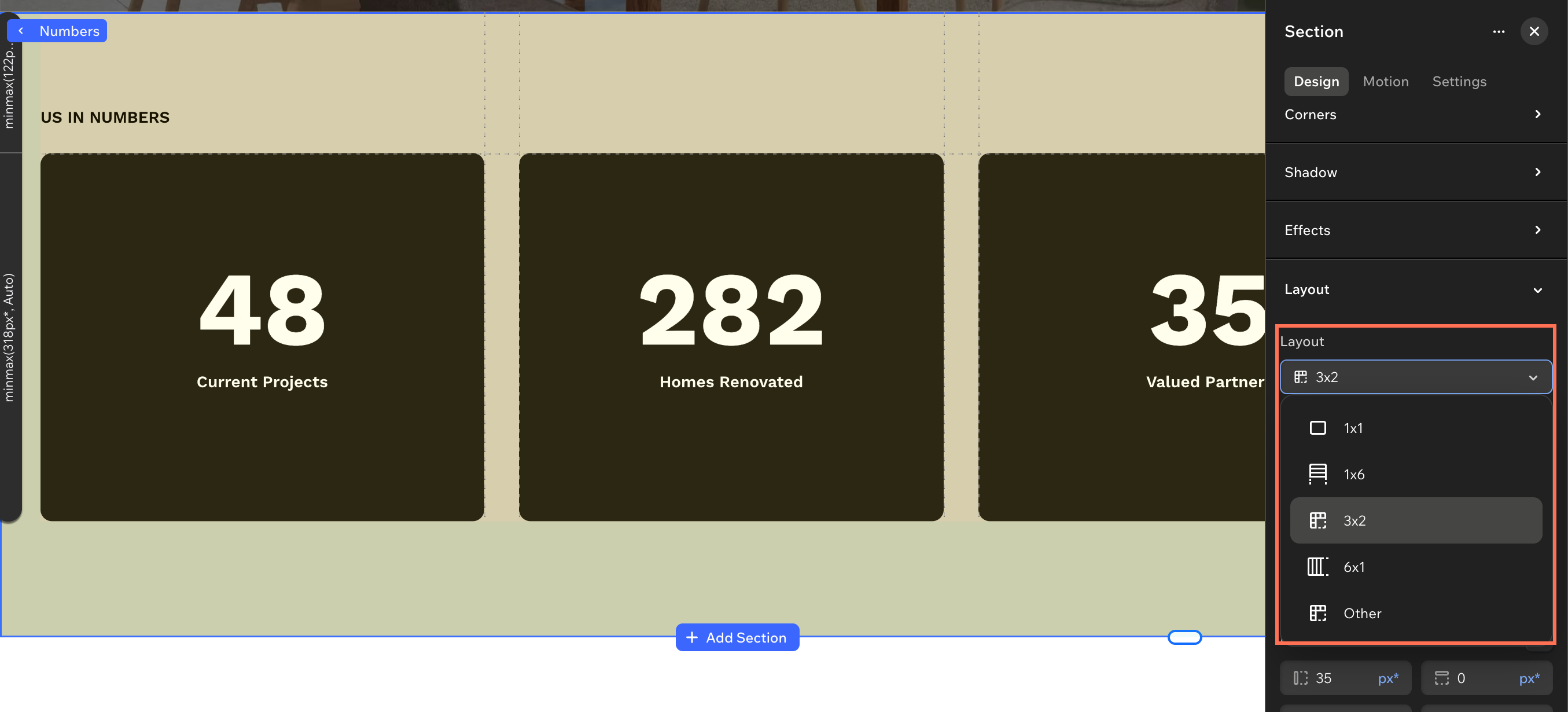
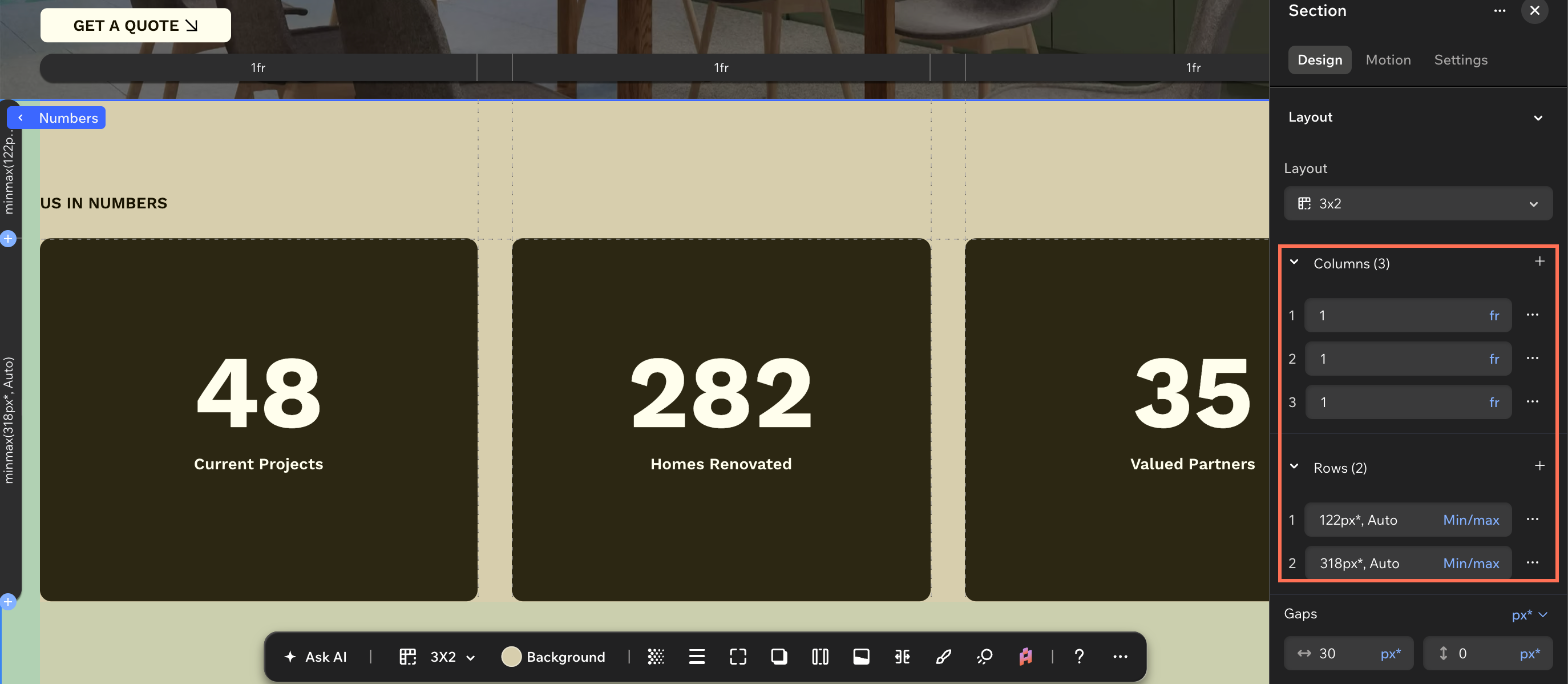
 をクリックし、グリッド線を目的の位置までドラッグします。要素は元の位置のままです。
 をクリックします。
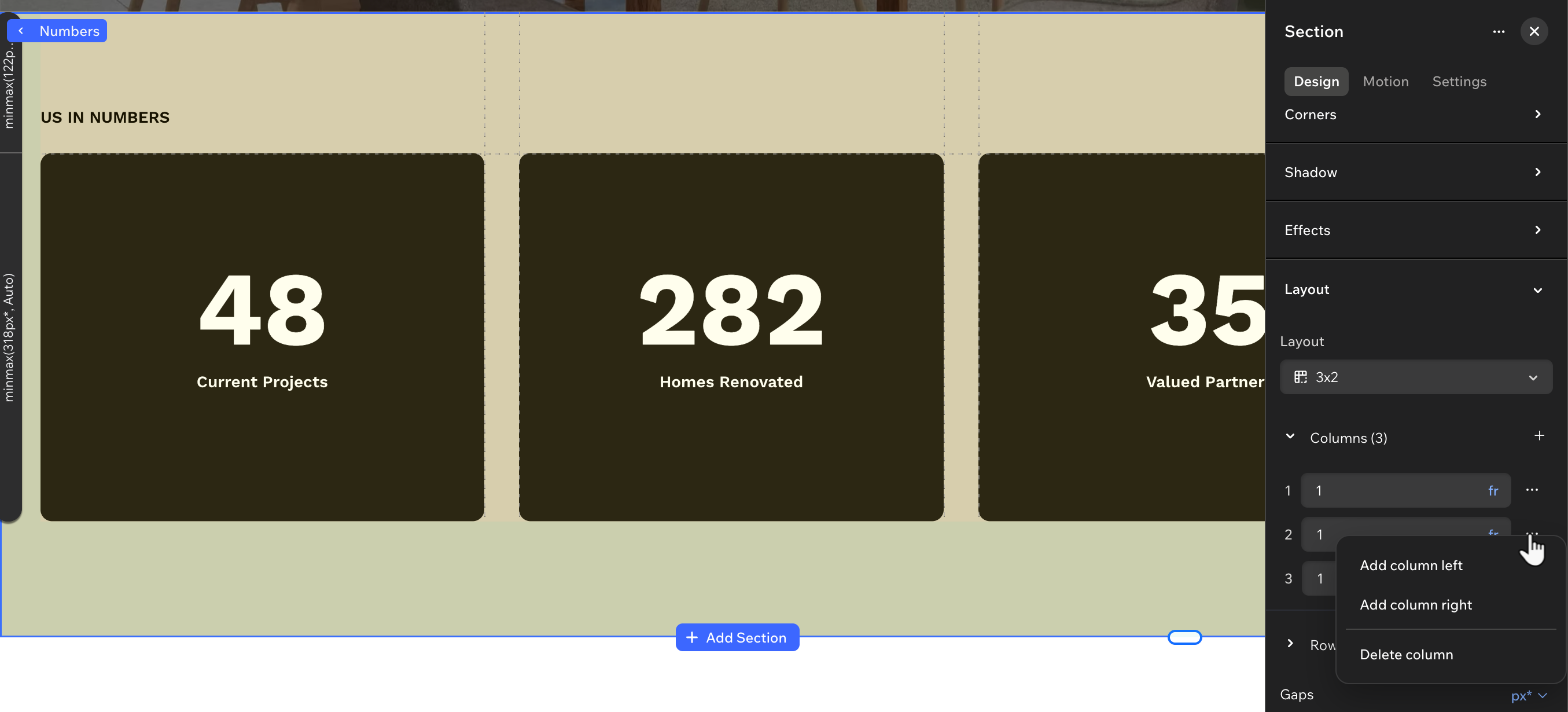
 をクリックし、グリッドの左端または上端からドラッグして、新しいグリッド線を追加します。要素は元の位置のままです。
よくある質問
セルとグリッドについての詳細は、以下の質問をクリックしてください。