


手動で税金グループを設定する
この記事内
- ステップ 1 | 特別税率が適用されるアイテムを把握する
- ステップ 2 | 税金グループを作成する
- ステップ 3 | グループに税率を割り当てる
- ステップ 4 | グループにアイテムを追加する
- よくある質問
重要:
この税金ソリューションは、現在 Wix ストア、Wix ブッキング、Wix レストランネット注文(NEW)で利用することができます。別のアプリを使用している場合は、以下のオプションをクリックしてください:
- Wix イベント
- 販売プラン
- Wix ホテル または HotelRunner
- 以前の Wix レストランソリューション
- モバイル POS または Wix POS レジ(英語)
販売対象地域でアイテムに特別税率が適用される場合は、必ず現地の税率を遵守してください。商品またはメニューアイテムのグループを作成することで、異なる税率を適用できます。
ステップ 1 | 特別税率が適用されるアイテムを把握する
それぞれの地域には既定の税率が存在します。しかし、商品によっては、それよりも低い税率や高い税率が設けられている場合や、現地の税法で非課税として扱われている場合があります。
たとえば、既定の税率は 10% で、チャイルドシートの税率が 5% の地域があるとします。そのような場合、この地域に対してチャイルドシートを販売したい販売者は、チャイルドシートの税金グループを個別に作成し、各地域で正しい税率(5%)を入力し、該当するチャイルドシート商品をその税金グループに追加する必要があります。
重要:
特別税率は、国または州や県などによって異なり、また税率も定期的に改定されます。あなたがアイテムを販売する地域において、特別税率が適用される商品があるかどうかについては、会計士または管轄の税務当局に確認することをおすすめします。
ステップ 2 | 税金グループを作成する
税金グループを作成するには、グループに名前を付けて保存します。税金グループには、それがどのような商品グループであるか分かる名前を付けるようにしてください。なお、税金グループの名前が顧客に表示されることはありません。
注意:
現在、税金グループは Wix ブッキングではご利用いただけません。
税金グループを作成する方法:
- サイトダッシュボードの「税金」にアクセスします。
- 「税金グループ」までスクロールダウンします。
- 「+カスタムグループの追加」をクリックします。
- グループ名(例:チャイルドシート)を入力して、「追加」をクリックします。
ステップ 3 | グループに税率を割り当てる
消費税グループを作成したら、必要に応じてその商品グループに特別税率を割り当てます。
たとえば、販売地域がイングランドとスコットランドで、イングランドの税金グループにのみ特別税率が適用される場合は、イングランドの特別税率とスコットランドの通常税率を入力します。
また、イングランドとスコットランドの両方の税金グループに異なる特別税率が適用される場合は、イングランドの税金グループの税率を 5% などに設定し、スコットランドの税金グループの税率を 8% などに設定することができます。
重要:
新しい税金グループを作成すると、それぞれの地域に追加され、既定の税率は 0% に設定されます。地域ごとに適切な税率を入力してください。
税率を割り当てる方法:
- サイトダッシュボードの「税金」にアクセスします。
- 地域を選択します。
- 作成したグループの税率を入力します(例:チャイルドシート)。
- 「保存」をクリックします。
- その他の場所を選択し、このグループの税率を入力します。
注意:税率を入力しない場合、税金グループ内のアイテムは 0% で徴税されます。
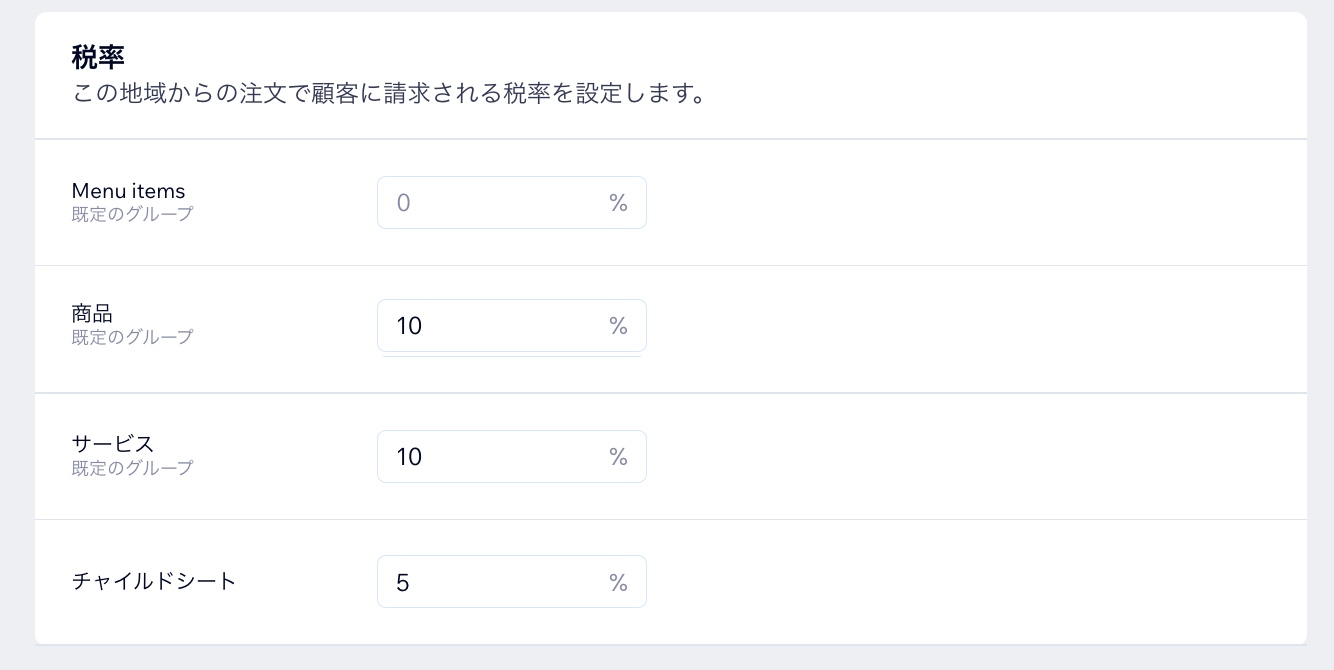
たとえば、既定の税率を 10% に設定した地域で、チャイルドシートの税金グループを個別に作成し、特別税率を 5% に設定した場合は、以下のように表示されます。
ステップ 4 | グループにアイテムを追加する
税金グループを設定したら、グループにアイテムを割り当てます。たとえば、子供服の税金グループを作成した場合、販売するすべての子供服をそのグループに追加することができます。
税金グループにアイテムを割り当てる方法:
税金グループに追加するアイテムを選択します:
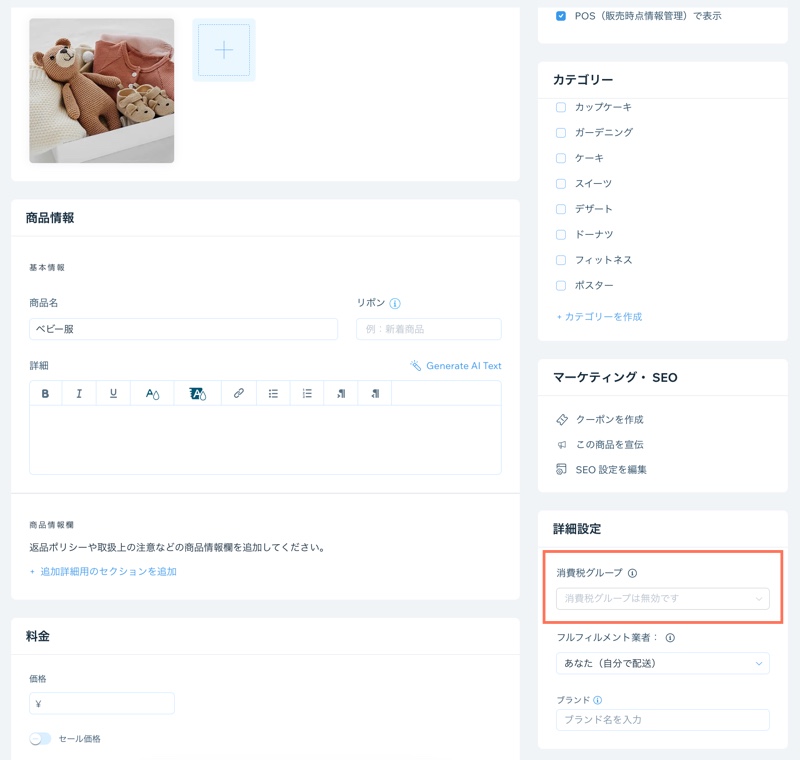
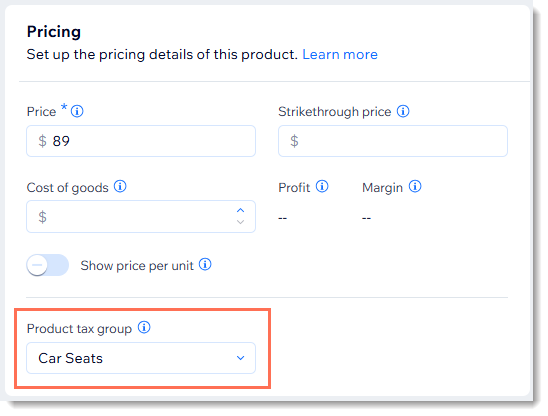
グループにストア商品を追加する
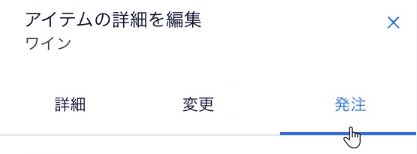
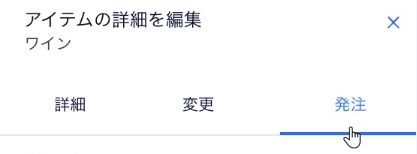
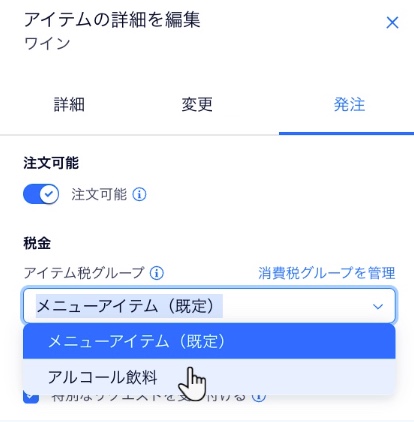
グループにレストランのメニューアイテムを追加する
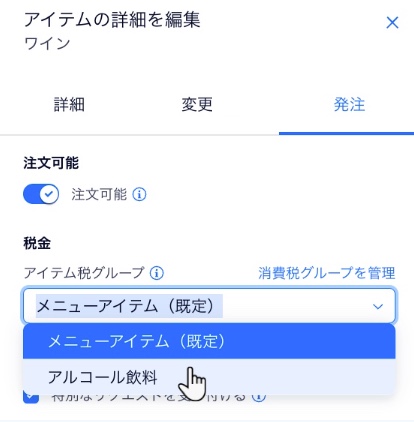
よくある質問
税金グループの詳細については、以下の質問をクリックしてください。
税金グループを設定した後、新しいアイテムを作成するとどうなりますか?
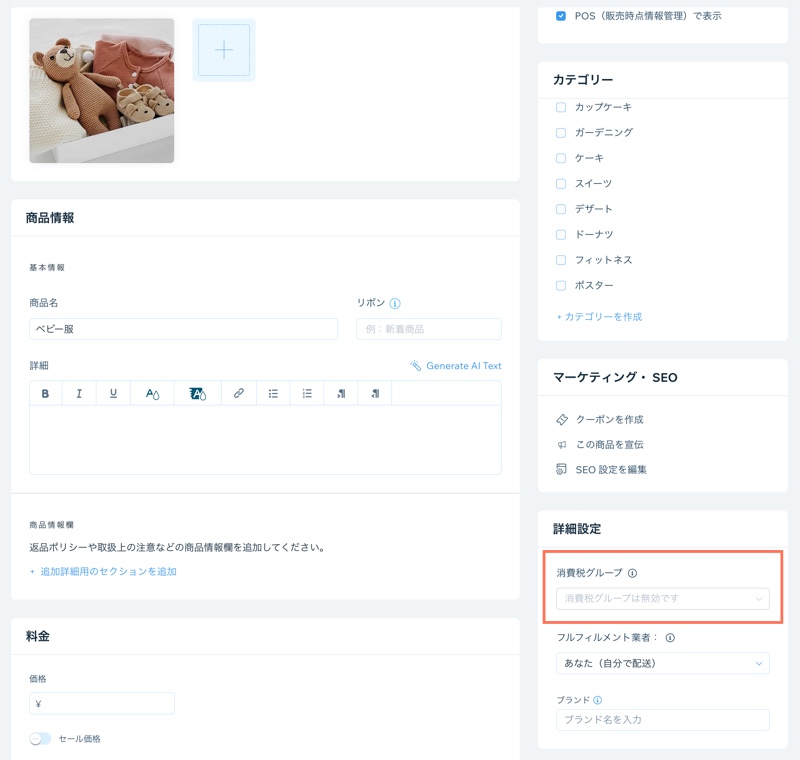
税金計算を自動化した場合でも税金グループを作成することはできますか?
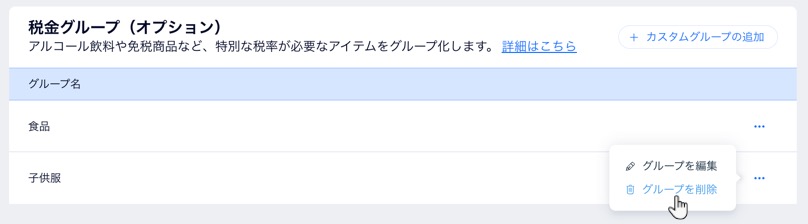
税金グループを削除するとどうなりますか?
一部の地域でグループに税率を追加しない場合はどうなりますか?
顧客の注文に税率が異なるアイテムが含まれている場合でも、税金の総額は正しく計算・表示されますか?