


販売プラン:サイトの「マイサブスクリプション」ページをカスタマイズする
この記事内
- マイサブスクリプションページをカスタマイズする
- 顧客が定期購入をキャンセルできるようにする
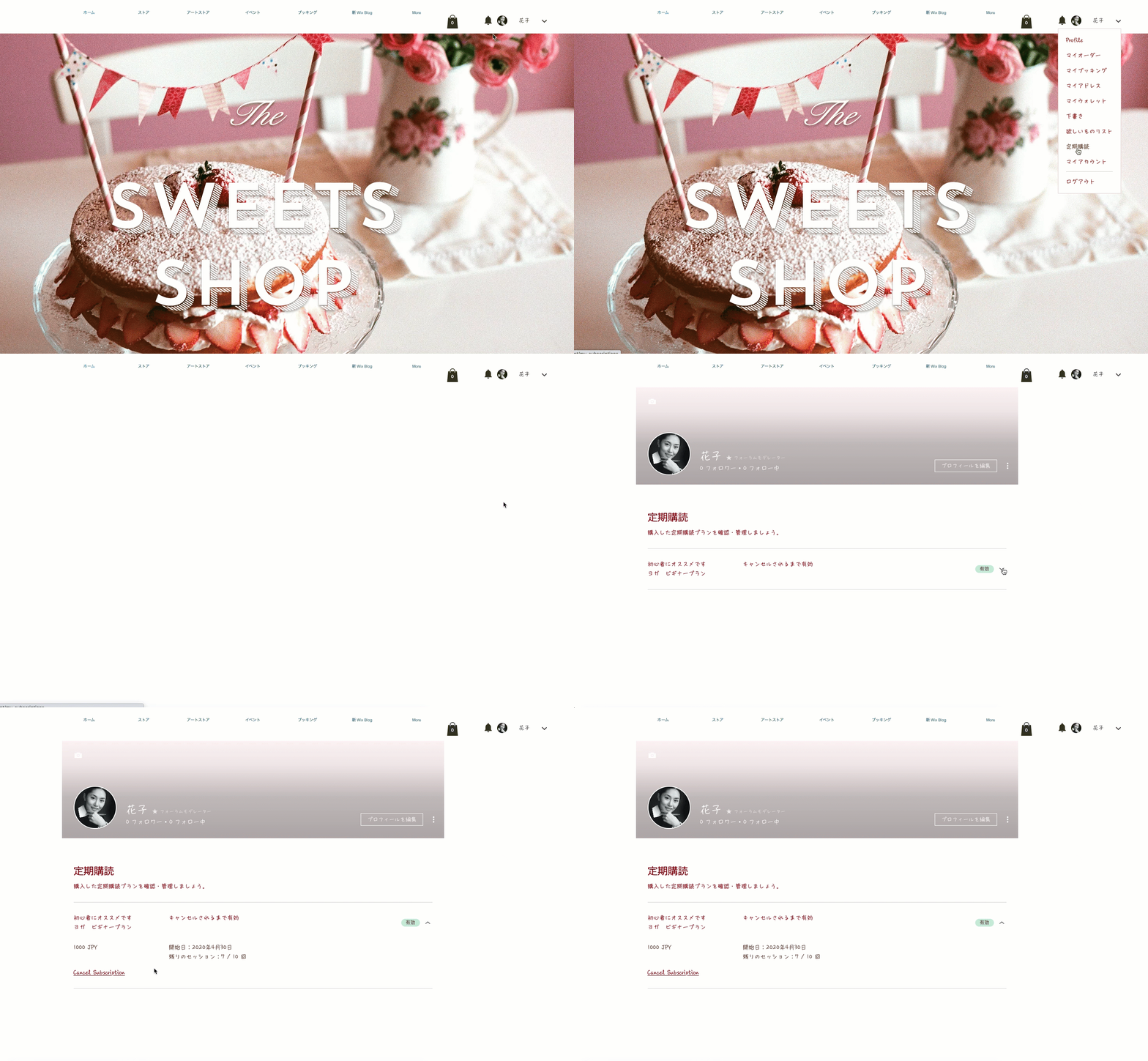
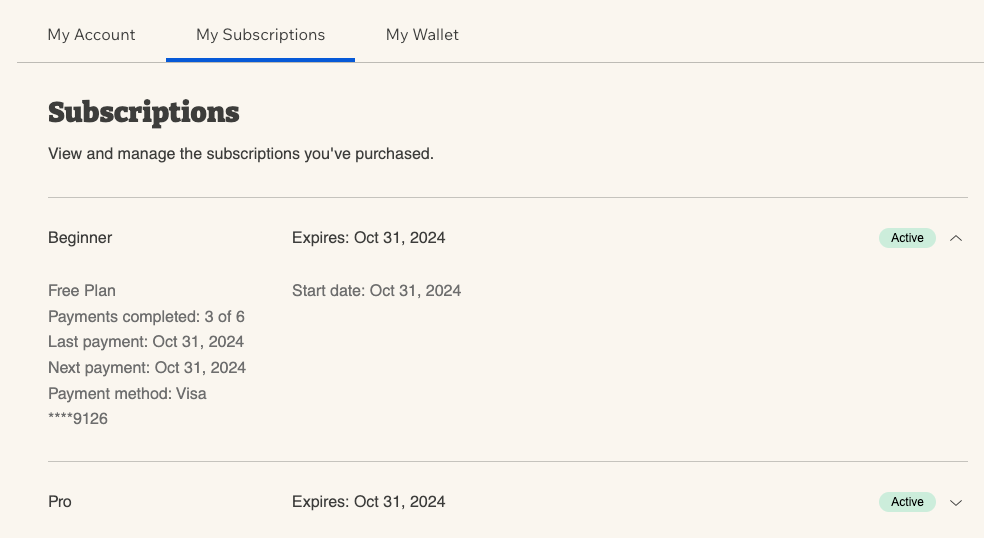
サイトに販売プランを追加すると、会員エリアに「マイサブスクリプション」ページが自動的に作成されます。顧客は、ログインしてプランのステータスを追跡したり、プランの有効期限を確認したり、プランをキャンセルしたりすることができます(キャンセルが有効になっている場合)。
「マイサブスクリプション」ページの名前やナビゲーションでの表示方法などをカスタマイズすることができます。
マイサブスクリプションページをカスタマイズする
サイトのデザインに合わせて定期購読ページの色、フォント、全体的なデザインを調整します。また、プラン購入前に表示されるメッセージなど、このページに表示されるコンテンツをカスタマイズすることもできます:
定期購読ページの設定をカスタマイズする方法:
Wix エディタ
Wix Studio エディタ
Wix Harmony エディタ
エディタに移動します。
エディタ左側で「ページ・メニュー」
 をクリックします。
「会員ページ」をクリックします。
「定期購読」ページをクリックします。
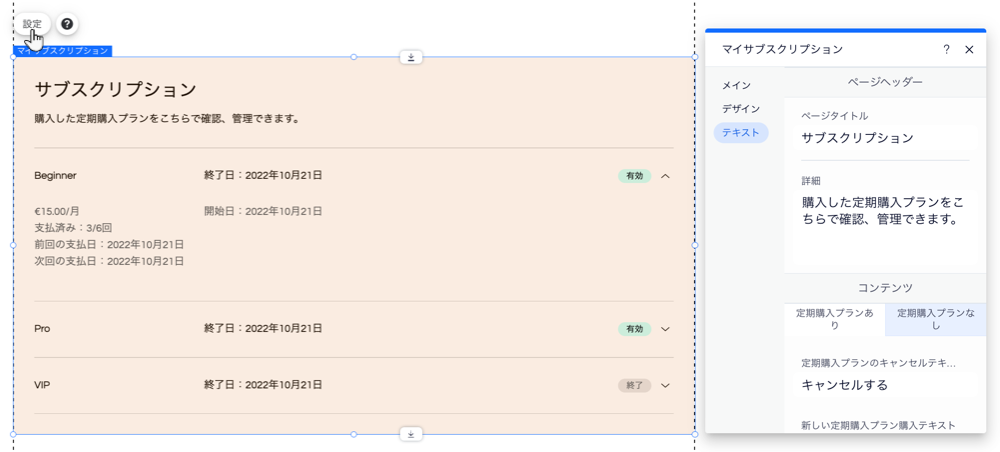
ページ上の「マイサブスクリプション」パーツをクリックします。
「設定」をクリックします。
該当するタブをクリックし、ページデザインとテキストをカスタマイズします:
デザイン:テキスト、背景、区切り線など、ページの色とフォントを選択します。
テキスト:ページタイトルなど、このページでサイト会員に表示されるテキストをカスタマイズします。
会員エリアをパーソナライズする:
会員エリア用のカスタム新規登録フォームを作成します。
顧客が定期購入をキャンセルできるようにする
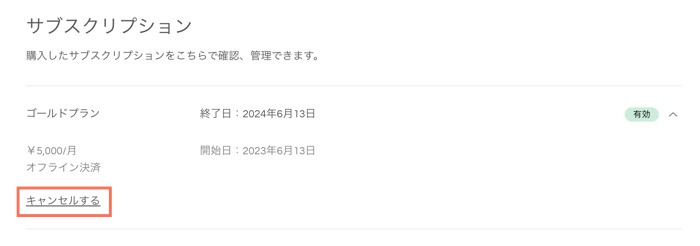
キャンセルを有効にすることで、顧客が定期購入を自分でキャンセルできるようにすることができます。有効にすると、顧客には「キャンセル」リンクが表示されます。
顧客に定期購入をキャンセルしてもらう方法:
サイトダッシュボードの「販売プラン」にアクセスします。
新しいプランを作成するか、既存のプランを編集します。
「設定」セクションまでスクロールダウンします。
「プランのキャンセルを許可」トグルを有効にします。
「保存」をクリックしてプランを保存します。
(オプション)キャンセルを有効にしたいその他のプランで手順 2〜5 を繰り返します。
顧客への返金:
- プランをキャンセルしても返金はトリガーされません。
- 一回払い:返金を行うには、ご利用の決済代行サービス(PayPal、Stripe など)にご連絡ください。
- 定期払い:顧客が月払いなどの定期払いをキャンセルした場合、購入したプランと支払いは次のサイクル(次の月など)では継続されません。