


Wix オンラインプログラム:新しいプログラムを作成する
この記事内
- ステップ 1 | オンラインプログラムを開始する方法を選択する
- ステップ 2 | オンラインプログラムの詳細を編集する
- ステップ 3 | オンラインプログラムを公開して参加者を招待する
参加者にインスピレーションを与えたり、教えたり、ビジネスに参加してもらうためのオンラインプログラムを作成しましょう。コース、フィットネスチャレンジ、栄養プラン、パーソナルコーチングにはテンプレートを使用するか、独自のオンラインプログラムをゼロから作成することができます。オンラインプログラムの設定が完了したら、プログラムにコンテンツを追加し、参加者を招待します。
始める前に:
サイトにオンラインプログラムを追加します。一部の Wix テンプレートにはオンラインプログラムが既に含まれているものがあるので、簡単に始めることができます。
サイトをアップグレードして、サイト訪問者がオンラインプログラムに参加できるようにします。
ステップ 1 | オンラインプログラムを開始する方法を選択する
サイトにオンラインプログラムを追加したら、オンラインプログラムを作成できるようになります。既存のテンプレートを選択してカスタマイズするか、ゼロから独自のオンラインプログラムを作成することができます。また、AI を使用すると、必要な条件に合ったオンラインプログラムを生成してもらうこともできます。
ダッシュボード
Wix アプリ
- サイトダッシュボードの「オンラインプログラム」にアクセスします。
- 「+新規作成」(または「AI で生成」)をクリックします。
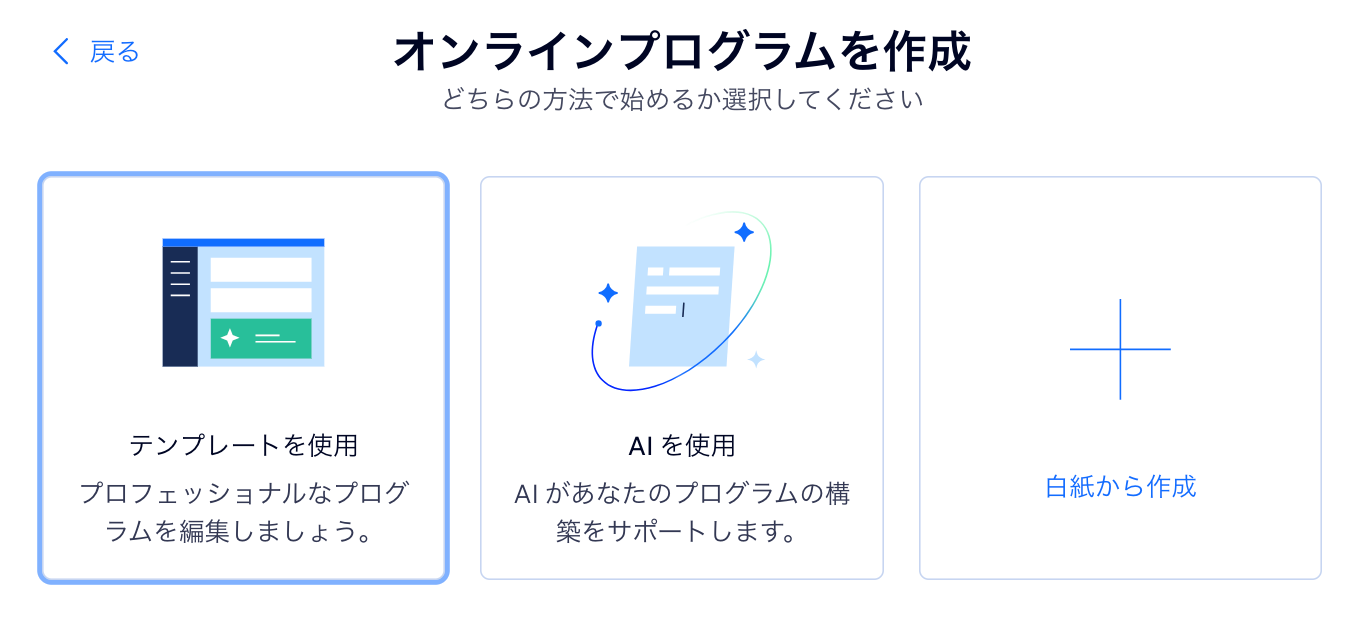
- 作成したいプログラムの種類を選択します:
- テンプレートを使用:オンラインプログラムのテンプレートを選択し、「編集」をクリックします。
- AI を使用:AI を使用して、オンラインプログラムの構成とコンテンツを作成します。
- 白紙から作成:ニーズに合ったテンプレートがない場合は、ゼロから独自のオンラインプログラムを作成することができます。必要な場合は、後で詳細を変更することができます。
- 名前を入力し、「次へ」をクリックします。
- ペースを設定し、「次へ」をクリックします。
- 期間を設定し、「作成」をクリックします。
ステップ 2 | オンラインプログラムの詳細を編集する
新しいオンラインプログラムは下書きとして保存され、カスタマイズできる状態になります。メンバーにオンラインプログラムを紹介し、参加料金を設定し、自分のペースのプログラムまたは既定のペースのプログラムから選択します。また、グループを接続し、参加者にバッジや認定証を割り当てることもできます。
ダッシュボード
Wix アプリ
- サイトダッシュボードの「オンラインプログラム」にアクセスします。
- 該当するプログラムをクリックします。
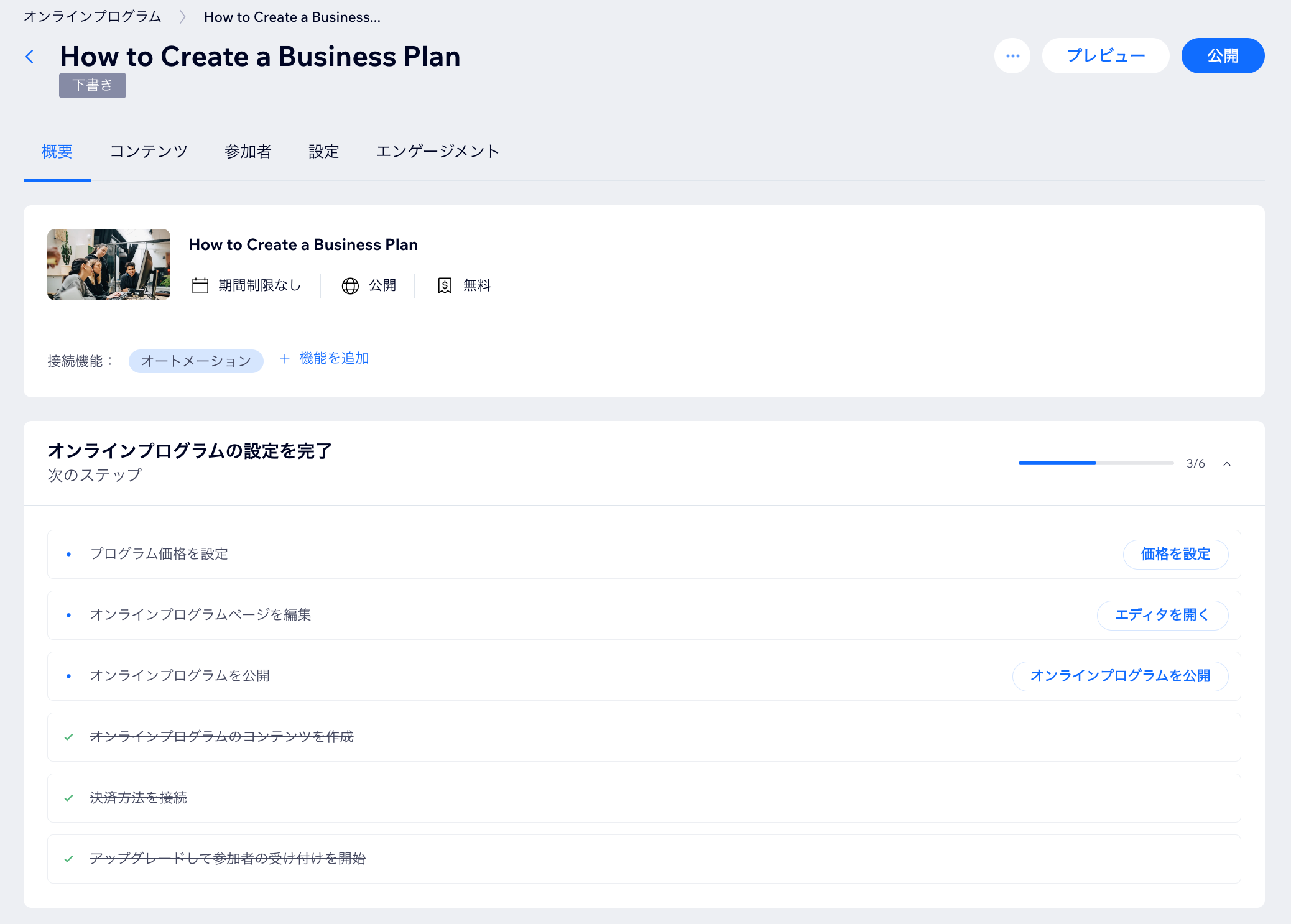
- オンラインプログラムの設定を完了します:
- 「コンテンツを追加」をクリックし、オンラインプログラムのコンテンツを作成します。
- 「価格を設定」をクリックし、オンラインプログラムの料金を変更します。
- 「エディタを開く」をクリックし、オンラインプログラムのページをカスタマイズします。
- 「設定」タブをクリックし、オンラインプログラムの詳細を編集します。
- 「エンゲージメント」タブをクリックし、オンラインプログラムのコミュニティと表彰の設定を編集します。
ステップ 3 | オンラインプログラムを公開して参加者を招待する
オンラインプログラムを設定したら、公開の準備は完了です。プログラムを公開して参加者を招待しましょう。
ダッシュボード
Wix アプリ
- サイトダッシュボードの「オンラインプログラム」にアクセスします。
- 該当するプログラムをクリックします。
- 公開する前にオンラインプログラムをプレビューします:
- 「プレビュー」をクリックします。
- オンラインプログラムの表示方法を選択します:
- 訪問者の画面:オンラインプログラムに参加していないユーザーには、オンラインプログラム名、オンラインプログラムの期間、ステップ数、料金(該当する場合)などのプログラムの詳細が表示されます。
- 参加者の画面:参加者はステップをクリックして展開し、詳細を確認することができます。また、「グループディスカッション」タブを表示して、他の参加者が話している内容を確認することもできます。
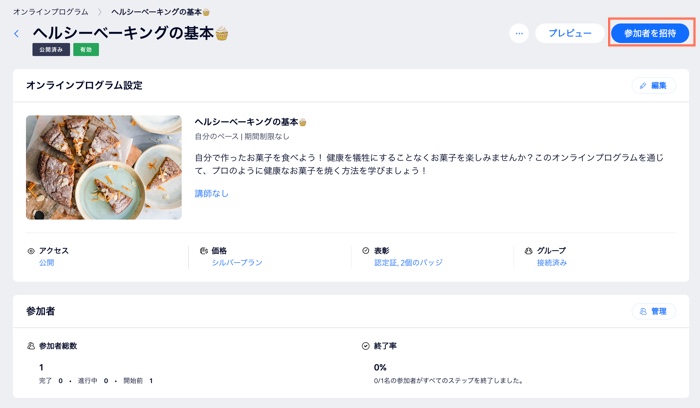
- 右上で「公開」をクリックします。
- 「公開」をクリックして確定します。
- (オプション)オンラインプログラムに参加者を招待します:
ヒント:
より多くの顧客に対応したい場合は、コーチング向けのウェブサイトビルダーを使用して専用のサイトを作成し、オンラインでプログラムを共有することができます。