


Hopp by Wix:Hopp プランにアップグレードする
4分
この記事内
- Hopp プランにアップグレードする
- 支払い方法の情報を管理する
- 請求書を表示する
- よくある質問
Hopp by Wix の幅広いツールを最大限に活用するには、Hopp プランにアップグレードする必要があります。Hopp では、無料お試し期間を利用して、理想の Link in Bio ページを作成し、すべての機能をテストすることができます。Hopp プランは、「月額」または「年額」の支払い周期でご利用いただけます。
Hopp プランには、独自ドメインの接続、Hopp 広告の削除、リッチレイアウトやデザインツール、「ウィジェット」と呼ばれるインタラクティブなボタンやモジュールへのアクセスが含まれています。プレミアム機能を使用すると、あなただけのページを作成することができます。
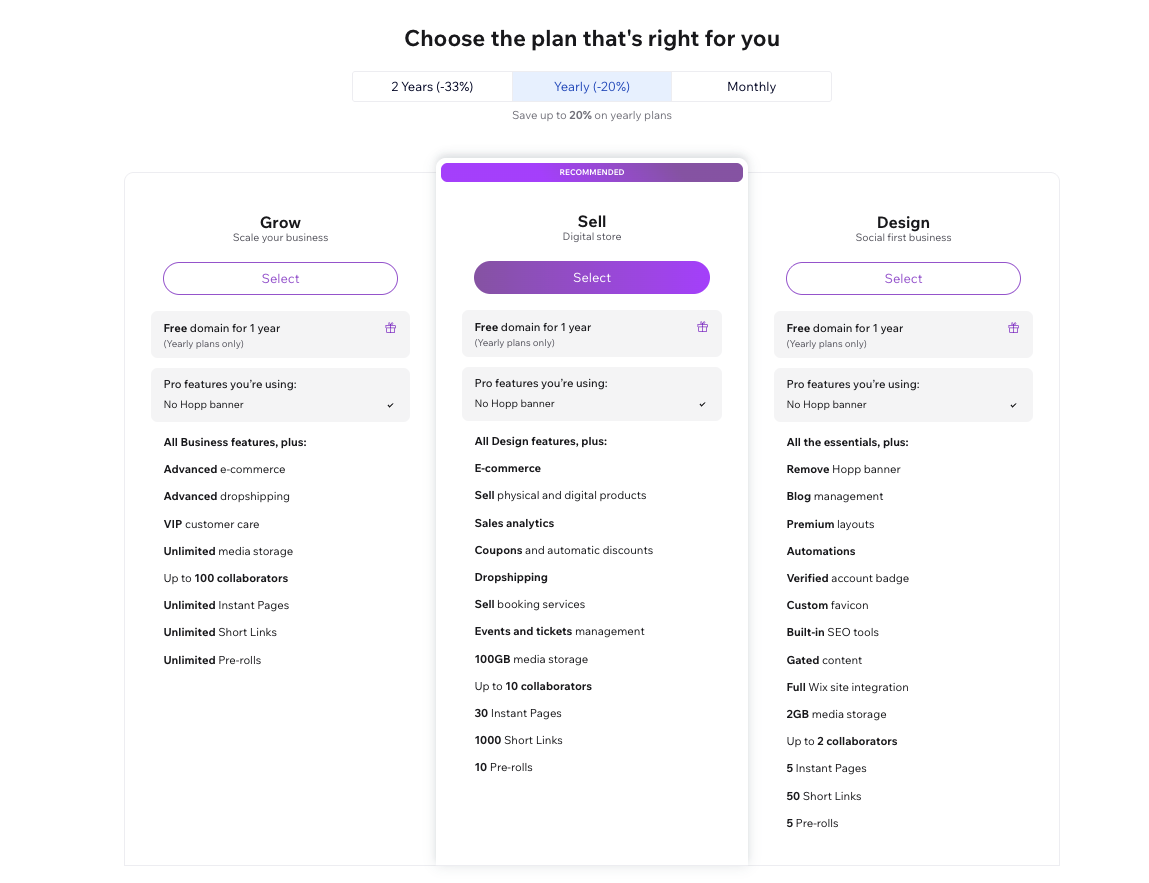
各 Hopp プランで利用できる内容については、Hopp アカウントの「アップグレード」または「無料お試しを開始する」ボタンをクリックしてください。お住まいの地域で利用可能なプランとその料金を確認できます。

Hopp プランにアップグレードする
Hopp プランにアップグレードすると、Link in Bio ページに役立つ追加の機能や特典にアクセスすることができます。
アップグレードする方法:
- hopp.co にアクセスしてログインします。
- プロンプトが表示されたら、「アップグレード」または「無料お試しを開始する」をクリックします。
- 希望するプランと支払い周期を選択します。
- 購入手続き画面に移動して支払いを完了します。
支払い方法の情報を管理する
プランの支払い方法の情報は、いつでも管理することができます。
支払い方法の情報を管理する方法:
- hopp.co にアクセスしてログインします。
- 画面左側の「設定」をクリックします。
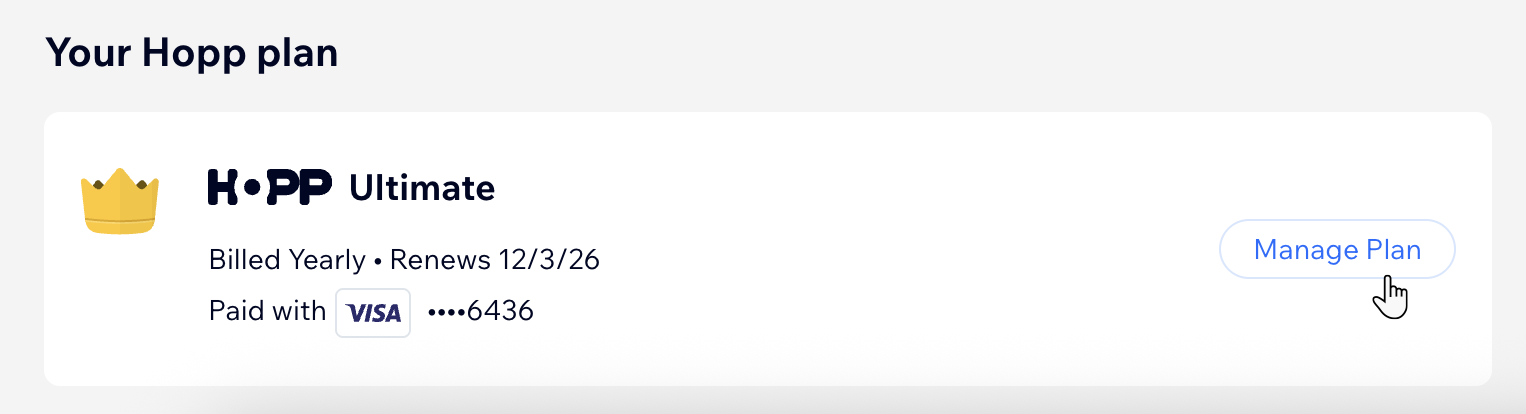
- 「あなたの Hopp プラン」セクションまでスクロールダウンし、「プランを管理」をクリックします。
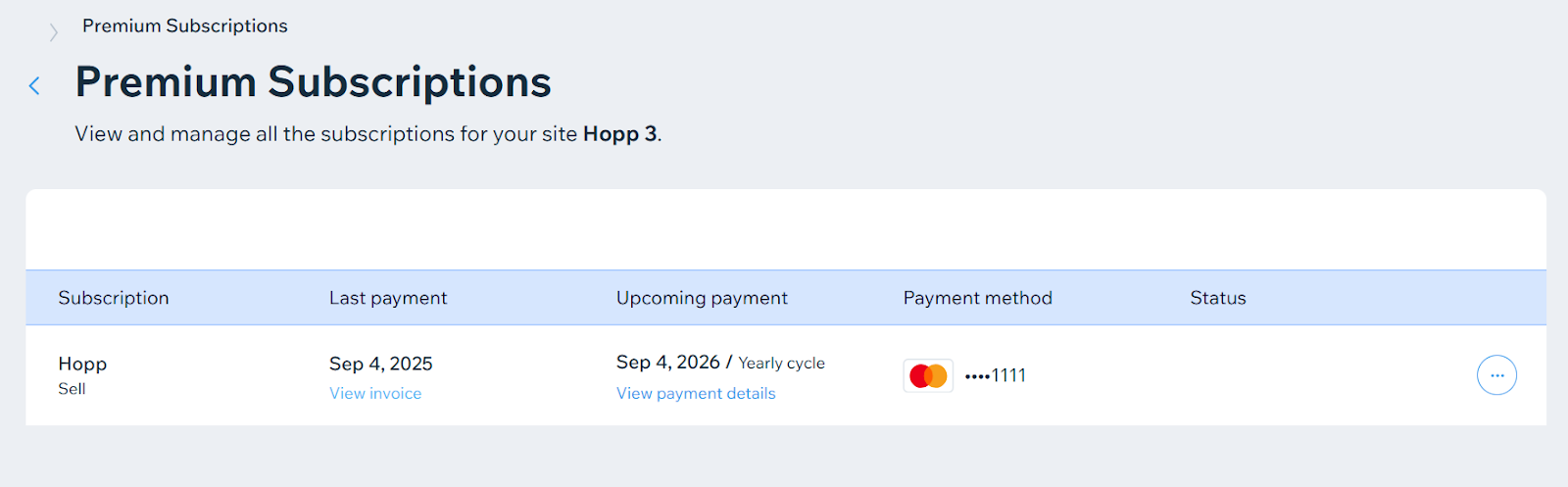
- 「その他のアクション」アイコン
 をクリックします。
 - 「お支払い方法を更新」をクリックします。
- お支払い情報を編集します。
- 右下の「更新」をクリックします。
請求書を表示する
Hopp アカウントをプレミアムプランにアップグレードして請求が始まると、いつでも請求書を確認することができます。
請求書を表示する方法:
- hopp.co にアクセスしてログインします。
- 左側の「設定」をクリックします。
- 「あなたの Hopp プラン」セクションまでスクロールダウンし、「プランを管理」をクリックします。
- 「前回のお支払い」下の「明細書を表示」をクリックします。
よくある質問
Hopp プランに関する詳細については、以下の質問をクリックしてください。
Wix サイトをアップグレード済みです。Hopp プランにアップグレードする必要がありますか?
Hopp プランの自動更新をキャンセルするにはどうすればよいですか?
Hopp by Wix の返金ポリシーはどのようなものですか?