


Google Voice を使用したビジネス用電話番号:概要
この記事内
- 適切なプランを選択する
- プランの機能:
- あらゆるデバイスで通話する
- ビジネス用電話番号を管理する
- ライセンスを割り当てる
- 電話番号を設定する
- お支払い情報を更新する
- ライセンスをキャンセルする
- よくある質問
ビジネス用電話番号を使用すると、ビジネスとプライベートの電話を区別することができます。Wix アカウントを介して Google Voice のサブスクリプションを購入すると、米国内の任意の市外局番を選択してビジネス用の電話番号を取得し、特定の番号間や地域間で無料で通話をしたり、着信を転送したりできるようになります。
Google Voice は、既存のビジネス用メールユーザーが追加のサブスクリプションとして利用できます。Google Voice アドオンライセンスは、Google Workspace ビジネス用メールアカウントに接続されています。
適切なプランを選択する
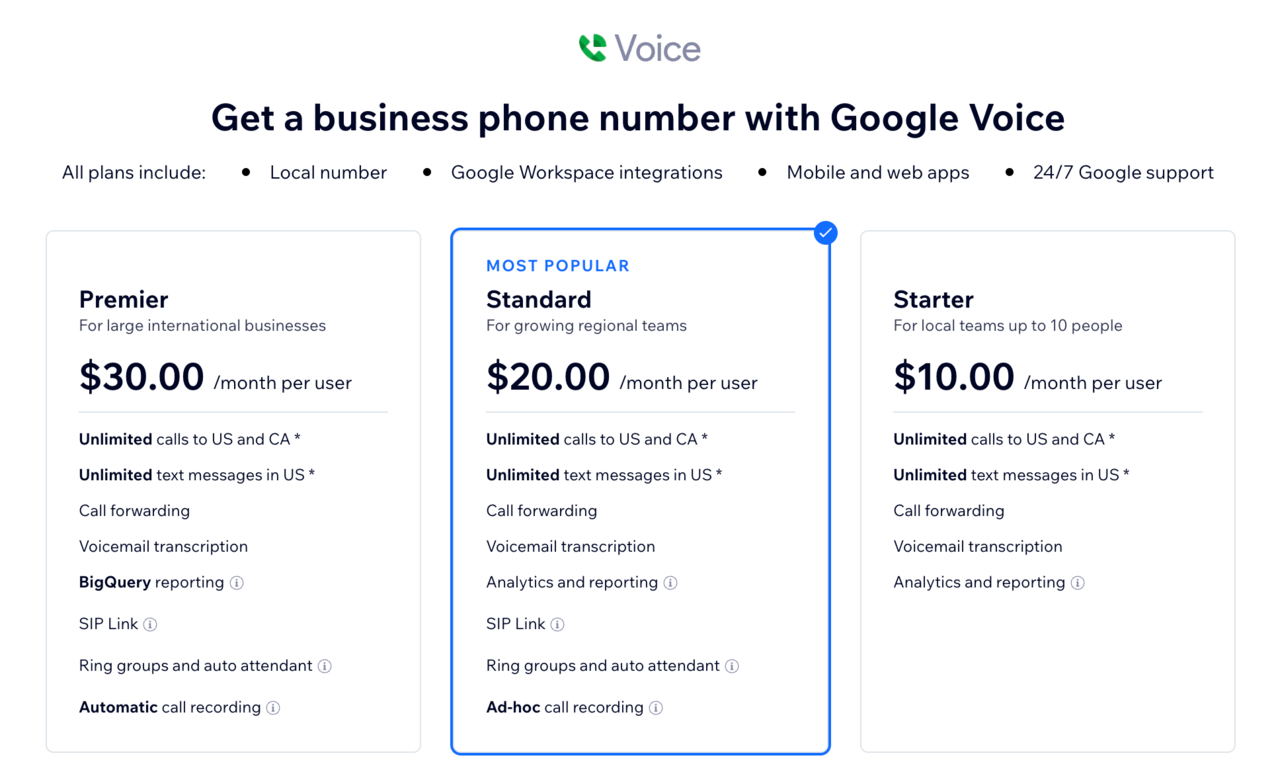
プランは、ビジネスのニーズに合わせて 3種類から選択することができます。いずれのプランにも、現地の電話番号の使用、モバイルアプリとウェブアプリでの Google Voice の利用、および Google Workspace アカウントとの連携機能が含まれています。
Google Voice プランは月額サブスクリプションでご利用いただけます。サイトダッシュボードの「ビジネス用メールとアドオン」ページに移動してプランを確認して購入できます。
重要:
現在、購入できる Google Voice ライセンスは 1つのみです。
プランの機能:
注意:
利用できる機能は、お住まいの地域によって異なります。現在、地域によっては、一部の機能がご利用いただけない場合があります。
プランは、チームやビジネスのニーズに合わせて、Starter プラン、Standard プラン、または Premier プランから選択することができます。以下のプラン名をクリックすると、各プランのすべての機能をご覧いただけます。いずれのプランにも、現地の電話番号の使用、モバイルアプリとウェブアプリでの Google Voice の利用、および Google Workspace アカウントとの連携機能が含まれています。
Starter
Standard
Premier
あらゆるデバイスで通話する
Google Voice は、デスクトップ、スマートフォン、タブレットなどのさまざまなデバイスで利用することができます。
Google Voice を使用する方法:
ブラウザ
Android
iPhone と iPad
ウェブブラウザから Google Voice を使用できます。Google Voice は、Google Chrome、Mozilla Firefox、Microsoft Edge、Safari でサポートされています。
Google Voice を使用する方法:
- voice.google.com にアクセスします。
- Google Workspace アカウントにログインします:
- 画面の指示に従って設定を開始します。
ビジネス用電話番号を管理する
Google Voice のライセンスを購入した後に通話を開始するには、ビジネス用メールのユーザーにライセンスを割り当て、次に電話番号を設定する必要があります。
Google Workspace アカウントに関連付けられた管理者ユーザーとしてログインすると、Google 管理コンソールでライセンスの割り当てと電話番号の設定を行うことができます。
プランの購入、キャンセル、支払い方法の変更は、Wix アカウントの定期購入サービスセクションで行います。
注意:
購入後、Google Workspace に Google Voice のライセンスが追加されるまで数時間かかる場合があります。追加したら、ユーザーに割り当て、ビジネス用電話番号を設定できます。
ライセンスを割り当てる
電話番号を設定する前に、ビジネス用メールのユーザーにライセンスを割り当てる必要があります。
ライセンスを割り当てる方法:
- Google 管理コンソールにログインします。
- 管理コンソールのメニューから、「ディレクトリ」、「ユーザー」の順に移動します。
- ライセンスを割り当てたいユーザー横のチェックボックスを選択します。
- 「ライセンスを割り当て」をクリックし、「Google Voice」を選択します。
- 「割り当て」をクリックします。
注意:
ユーザーのライセンスが割り当てられるまで最大 24時間かかる場合があります。ユーザーに Voice ライセンスを割り当てる方法に関する Google ヘルプセンターの記事はこちら
電話番号を設定する
ユーザーにライセンスを割り当てたら、Google Voice 番号を設定できます。
電話番号を設定する方法:
- Google 管理コンソールにログインします。
- 管理コンソールのメニューから、「アプリ」に移動し、「Google Workspace」に移動して、「Google Voice」に移動します。
- 「ユーザー」をクリックします。
- 番号を割り当てたいユーザーで「番号を割り当て」をクリックします。
- 「緊急対応用住所を追加」をクリックします。
注意:住所として使用する既存の場所を検索するか、新しい住所を入力します。 - 表示された利用可能な番号で「割り当て」をクリックします。
注意:Voice に利用可能な番号が表示されます。別の番号を見つけるオプションが表示される場合があります。その場合は、「変更」をクリックして別の番号を見つけてください。
注意:
Voice 番号が有効になるまで、最大 48時間かかる場合があります。ユーザーに Voice 番号を割り当てるGoogle ヘルプセンター記事はこちら
お支払い情報を更新する
Google Voice サブスクリプションの支払いに使用した支払い方法を更新します。
お支払い情報を更新する方法:
- Wix アカウントの「定期購入サービス」にアクセスします。
- Google Voice サブスクリプション横の「その他のアクション」アイコン
 をクリックします。
 - 「お支払い方法を更新」をクリックします。
- クレジットカード情報を更新します。
- 「送信」をクリックします。
ライセンスをキャンセルする
Wix アカウントの「定期購入サービス」ページから、いつでもライセンスをキャンセルすることができます。
ライセンスをキャンセルする方法:
- Wix アカウントの「定期購入サービス」にアクセスします。
- Google Voice サブスクリプション横の「その他のアクション」アイコン をクリックします。
- 「自動更新をオフ」をクリックします。
重要:
サブスクリプションをキャンセルした場合、プランは請求サイクルが終了するまで有効です。利用期間までは、ビジネス用電話番号を引き続き使用することができます。
よくある質問
Google Voice に関する詳細については、以下の質問をクリックしてください。
Google Voice はすべての国で利用することができますか?
Google Voice のビジネス用電話番号から国際電話をかけることはできますか?