


Google タグの統合
この記事内
- 変更内容は?
- Wix での対応
- あなたがすべきこと
2024年10月より、Google はタグシステムに大幅な変更を加え、統一されたアプローチへと移行しています。
変更内容は?
以前、Google はサービスごとに異なるタグ形式を使用していました:
- Google アナリティクスの G-XXXXX
- Google 広告の AW-XXXXX
- その他 Google サービスの GT-XXXXX
現在、Google はこれらのタグを統合しました。上記の形式(G-XXXX、AWS-XXXX、GT-XXXX)はすべて同じ目的で使用されます。「リンク先」と呼ばれる各タグの特定の機能は、タグの形式によって決定されるのではなく、Google アカウントで直接設定されています。
Wix での対応
これらの変更に合わせて、Wix でも統合オプションを更新しました:
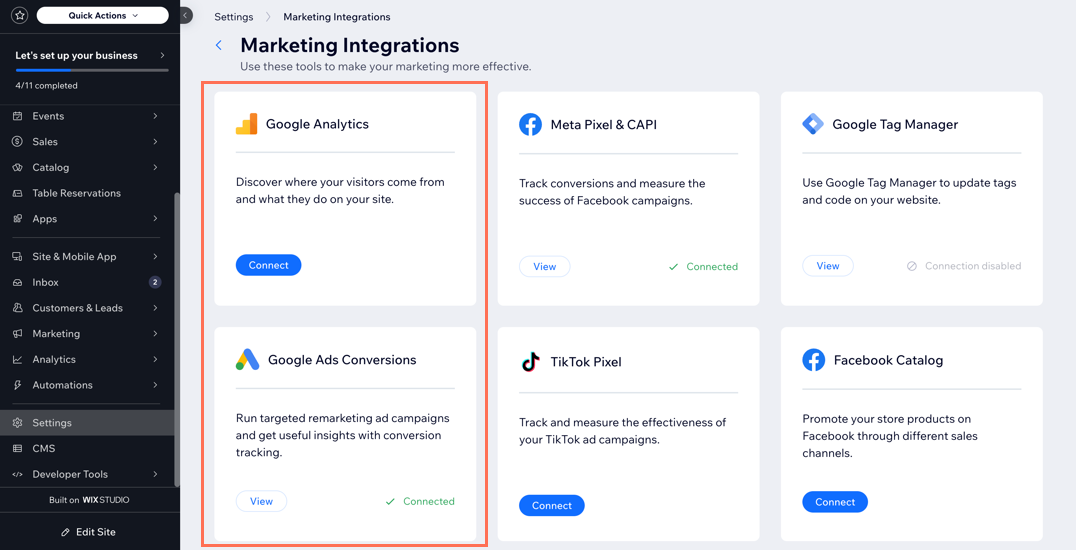
旧バージョン:以前は、Google アナリティクス(G-XXXX タグを受け付け)と Google 広告(AWS-XXX タグを受け付け)用に別々のツールがありました。
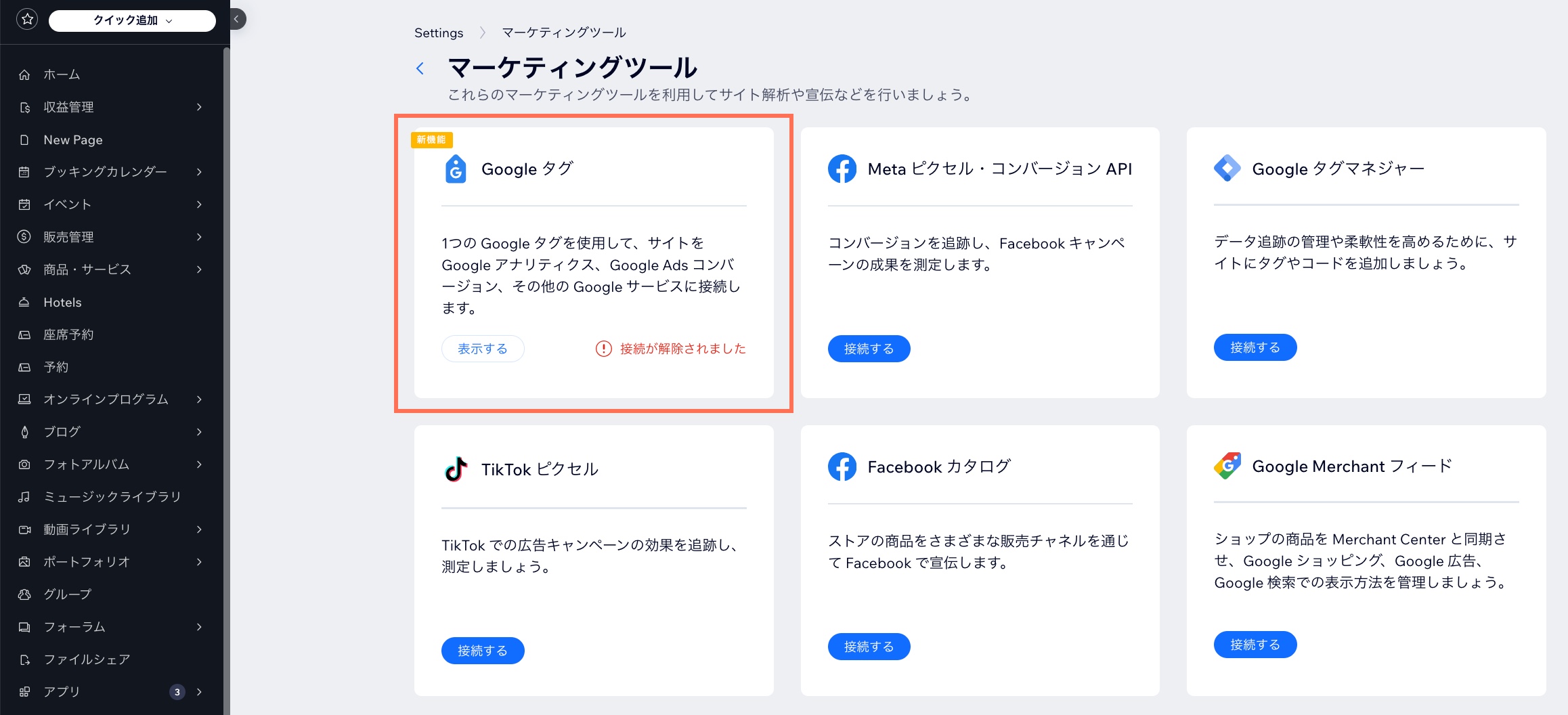
新バージョン:個別のツールが、新しい統合タグ形式を受け付ける単一の「Google タグ」ツールに置き換えられました。
あなたがすべきこと
必要な手順は、あなたが初めて Google サービスを設定している新規ユーザーであるか、旧統合ツールを使用している既存のユーザーであるかによって異なります。
重要:
Google アナリティクスのみがインストールされており、Google 広告をインストールしていない場合は、何もする必要はありません。
新規ユーザーまたは初めて Google サービスを設定する場合:
Wix ダッシュボードで Google タグ ID を入力するだけで、2つのプラットフォームを接続することができます。その後、Google アカウントに移動してタグのリンク先を指定してください。
- (マーケティングツールページで)「Google タグ」下の「表示する」をクリックします。
ヒント:Google アナリティクスの設定方法はこちら - 「Google タグ ID を追加」をクリックし、Google タグ ID を入力します。
ヒント:G-、AWS-、または GT- のどれで始まるかどうかに関係なく、既存の ID を使用してください。 - (Google アカウント内で)タグの特定のリンク先(アクセス解析、広告など)を設定します。
ヒント:Google タグの設定方法はこちら(「Google タグにリンク先を追加する」を参照)
旧 Google 広告統合ツールを使用する既既存ユーザーの場合:
Wix ダッシュボードに古い Google 広告ツールが表示される場合があります。より良い互換性と今後の更新のため、新しいシステムに移行するにはこの統合ツールを削除することを強くおすすめします。その後、Google アカウントに移動してタグのリンク先を指定してください。
- (マーケティングツールページ内で)「Google 広告コンバージョン」下の「表示する」をクリックします。
- 古い統合ツールを削除します。
- 右上にある「その他のアクション」アイコン
 をクリックします。
 - 「削除」を選択します。
- 右上にある「その他のアクション」アイコン
- (Google アカウント内で)タグの特定のリンク先(アクセス解析、広告など)を設定します。
ヒント:Google タグの設定方法はこちら(「Google タグにリンク先を追加する」を参照)
注意:
- 使用できる Google タグは 1つだけです。ただし、Google 広告コンバージョンなど、追加の Google タグが必要な場合は、Wix にすでにインストールされているタグにリンク先を追加して、Google での接続を設定してください。
- 旧 Google 広告コンバージョン統合ツールは、2025年2月末までに終了します。