# メールマーケティング:独自の HTML でキャンペーンを作成する
Source: https://support.wix.com/ja/article/email-marketing-creating-a-campaign-with-your-own-html-ja (updated 2026-11-19)
Related: Wix developer documentation, https://dev.wix.com/docs/llms.txt; Help Center index, https://support.wix.com/en/llms.txt
> **注意:** AI チャットを使用して HTML メールを作成・編集すると、[AI クレジット](https://support.wix.com/ja/article/ai-%E3%82%AF%E3%83%AC%E3%82%B8%E3%83%83%E3%83%88%E3%81%AB%E3%81%A4%E3%81%84%E3%81%A6)が消費されます。
テンプレートから始めたり、[メールキャンペーンエディタ](https://support.wix.com/ja/article/%E3%83%A1%E3%83%BC%E3%83%AB%E3%83%9E%E3%83%BC%E3%82%B1%E3%83%86%E3%82%A3%E3%83%B3%E3%82%B0%EF%BC%9A%E6%89%8B%E5%8B%95%E3%81%A7%E3%83%A1%E3%83%BC%E3%83%AB%E3%82%AD%E3%83%A3%E3%83%B3%E3%83%9A%E3%83%BC%E3%83%B3%E3%82%92%E4%BD%9C%E6%88%90%E3%81%99%E3%82%8B)でデザインしたりする代わりに、独自の HTML を使用してメールキャンペーンを作成することができます。既存のコードを貼り付けるか HTML ファイルをアップロードし、他のキャンペーンと同じように連絡先に送信します。
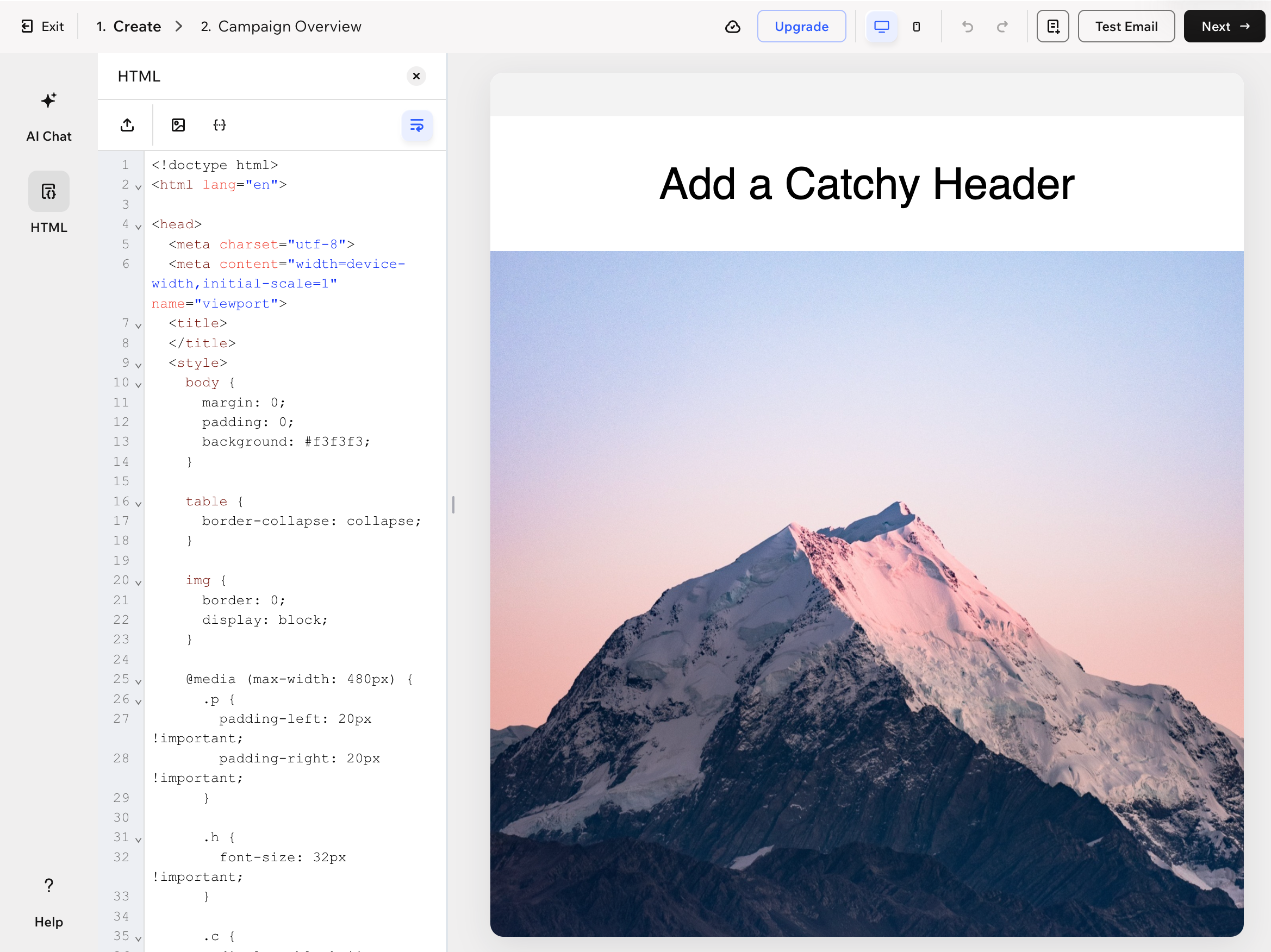
### 独自の HTML でキャンペーンを作成する方法:
1. サイトダッシュボードの[「メールマーケティング」にアクセス](https://www.wix.com/my-account/site-selector/?buttonText=%E3%83%A1%E3%83%BC%E3%83%AB%E3%83%9E%E3%83%BC%E3%82%B1%E3%83%86%E3%82%A3%E3%83%B3%E3%82%B0%E3%83%80%E3%83%83%E3%82%B7%E3%83%A5%E3%83%9C%E3%83%BC%E3%83%89&title=%E3%82%B5%E3%82%A4%E3%83%88%E3%82%92%E9%81%B8%E6%8A%9E&autoSelectOnSingleSite=true&actionUrl=https://www.wix.com/dashboard/%7B%7BmetaSiteId%7D%7D/shoutout/)します。
2. 右上の「**メールを作成**」をクリックします。
3. 「**HTML から始める**」をクリックします。
4. キャンペーンの作成方法を選択します:
**HTML**
1. 「**HTML**」タブをクリックします。
2. 独自の HTML をパネルに貼り付ける、または「**HTML をアップロード**」アイコン  をクリックして、コードを追加します。
3. (オプション)「**HTML**」パネル上部のアイコンを使用して、コードにコンテンツを追加します:
* **画像**:「**画像**」アイコン  をクリックし、サイトファイルから画像を追加します。
* **パーソナライズされたコンテンツ**:「**パーソナライズされたコンテンツ**」アイコン  をクリックし、「**連絡先の名**」など、受信者ごとに変わる値を追加します。値がない場合に表示する代替テキストを入力します。
4. 続けて、キャンペーンに[送信先を追加](https://support.wix.com/ja/article/%E3%83%A1%E3%83%BC%E3%83%AB%E3%83%9E%E3%83%BC%E3%82%B1%E3%83%86%E3%82%A3%E3%83%B3%E3%82%B0%EF%BC%9A%E3%83%A1%E3%83%BC%E3%83%AB%E3%82%AD%E3%83%A3%E3%83%B3%E3%83%9A%E3%83%BC%E3%83%B3%E3%81%AB%E9%80%81%E4%BF%A1%E5%85%88%E3%82%92%E8%BF%BD%E5%8A%A0%E3%81%99%E3%82%8B)し、[送信](https://support.wix.com/ja/article/%E3%83%A1%E3%83%BC%E3%83%AB%E3%83%9E%E3%83%BC%E3%82%B1%E3%83%86%E3%82%A3%E3%83%B3%E3%82%B0%EF%BC%9A%E3%83%A1%E3%83%BC%E3%83%AB%E3%82%AD%E3%83%A3%E3%83%B3%E3%83%9A%E3%83%BC%E3%83%B3%E3%82%92%E9%80%81%E4%BF%A1%E3%81%99%E3%82%8B)します。
**AI チャット**
1. 「**AI チャット**」タブをクリックします。
2. 「**AI チャットを使用する**」をクリックします。
3. キャンペーンに加えたい変更の内容を入力します。
4. 続けて、キャンペーンに[送信先を追加](https://support.wix.com/ja/article/%E3%83%A1%E3%83%BC%E3%83%AB%E3%83%9E%E3%83%BC%E3%82%B1%E3%83%86%E3%82%A3%E3%83%B3%E3%82%B0%EF%BC%9A%E3%83%A1%E3%83%BC%E3%83%AB%E3%82%AD%E3%83%A3%E3%83%B3%E3%83%9A%E3%83%BC%E3%83%B3%E3%81%AB%E9%80%81%E4%BF%A1%E5%85%88%E3%82%92%E8%BF%BD%E5%8A%A0%E3%81%99%E3%82%8B)し、[送信](https://support.wix.com/ja/article/%E3%83%A1%E3%83%BC%E3%83%AB%E3%83%9E%E3%83%BC%E3%82%B1%E3%83%86%E3%82%A3%E3%83%B3%E3%82%B0%EF%BC%9A%E3%83%A1%E3%83%BC%E3%83%AB%E3%82%AD%E3%83%A3%E3%83%B3%E3%83%9A%E3%83%BC%E3%83%B3%E3%82%92%E9%80%81%E4%BF%A1%E3%81%99%E3%82%8B)します。
ヒント:Gemini、Claude、GPT のモデルから選択することができます。いずれのモデルも、消費される AI クレジットの量はほぼ同じです。
> **ヒント:** 今後のキャンペーンでコードを再利用するには、右上の「**テンプレートとして保存**」アイコン  をクリックします。