


購入手続き画面をカスタマイズする
- 購入手続き画面のデザインをカスタマイズする
- 購入手続きフォームをカスタマイズする
- 請求先住所の項目設定を選択する
- サイトポリシーを追加する
- カートと購入手続きの検証を追加する
- 手数料を追加する
- 支払い設定をカスタマイズする
- 領収書を自動で送信する
- よくある質問
サイトの購入手続き画面では、顧客が自身の情報を入力し、配達方法を選択して、支払いを行うことができます。この購入手続き画面は、デザインやフォームのレイアウトをカスタマイズしたり、実際の購入時の画面をプレビューして確認したりすることができます。また、ダッシュボードの設定からは、ポリシー、手数料、支払いの設定、領収書などを管理することも可能です。
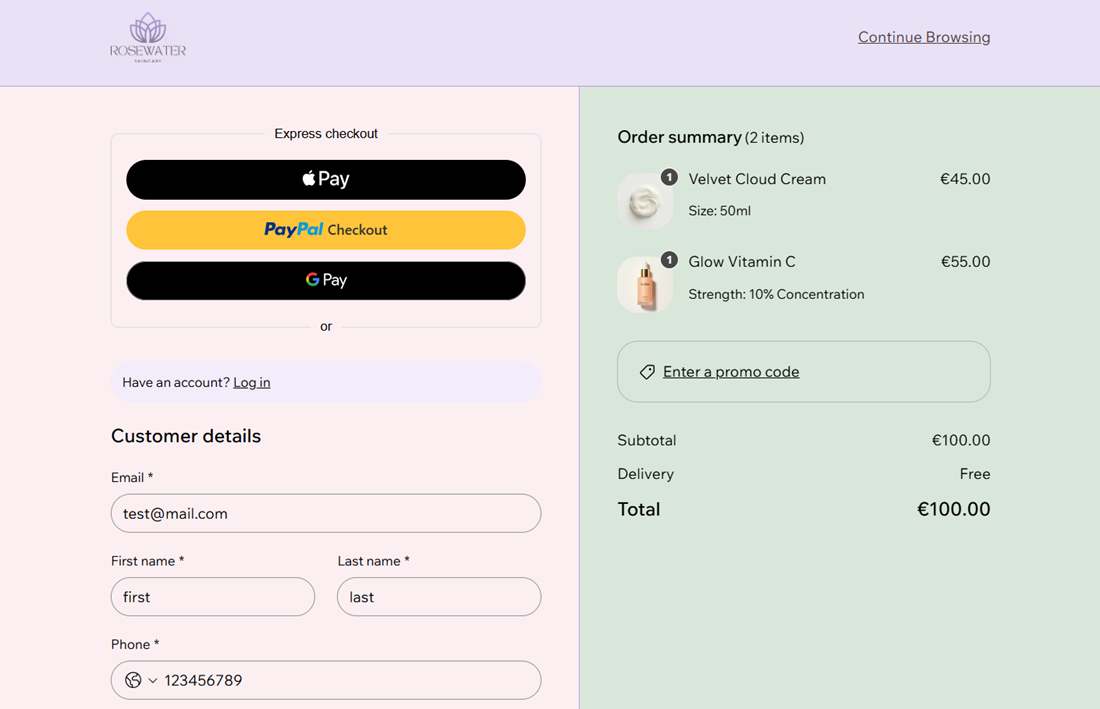
購入手続き画面のデザインをカスタマイズする
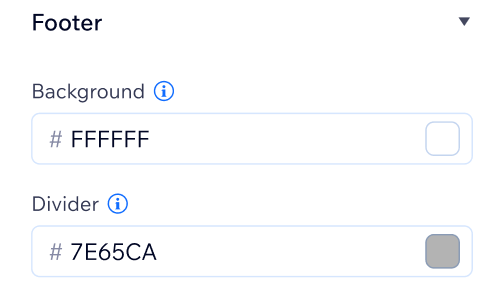
購入手続き画面のデザインをカスタマイズします。購入手続き画面には、会社のロゴ、ビジネス名、色を表示して、ブランドのイメージに合わせることができます。
購入手続き画面のデザインをカスタマイズする方法:
サイトダッシュボードの「購入手続き画面」にアクセスします。
「Checkout design(購入手続き画面のデザイン)」下の「編集」をクリックします。
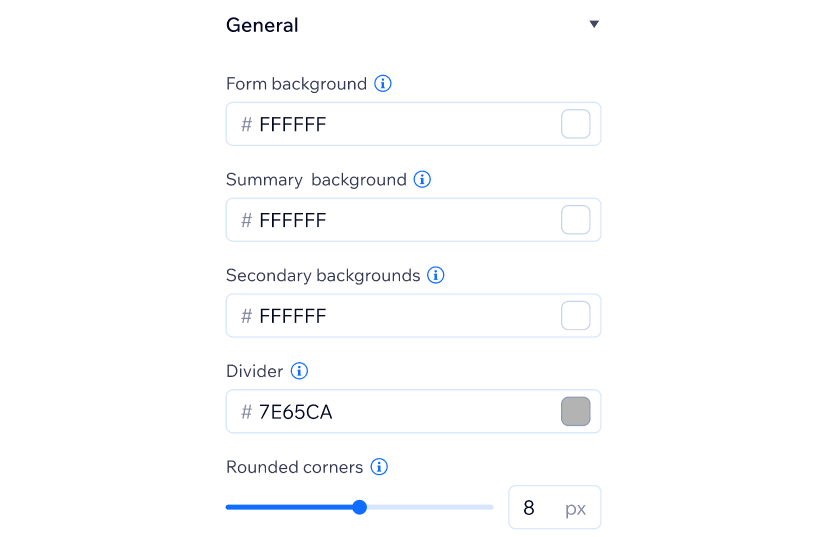
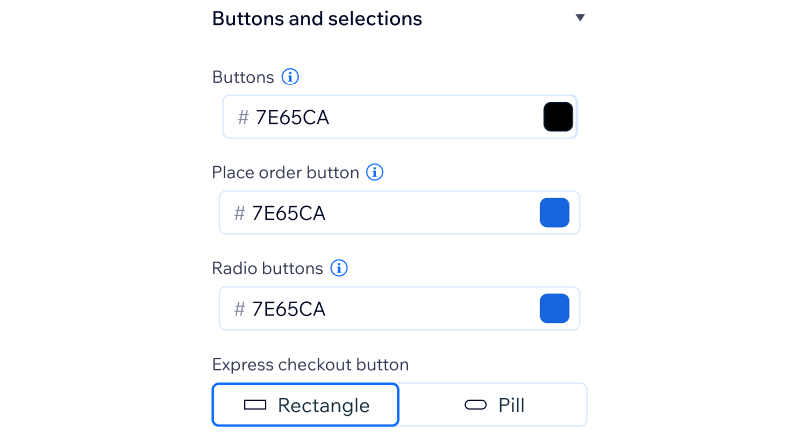
カスタマイズするものを選択します。
 をクリックし、ロゴをアップロードします。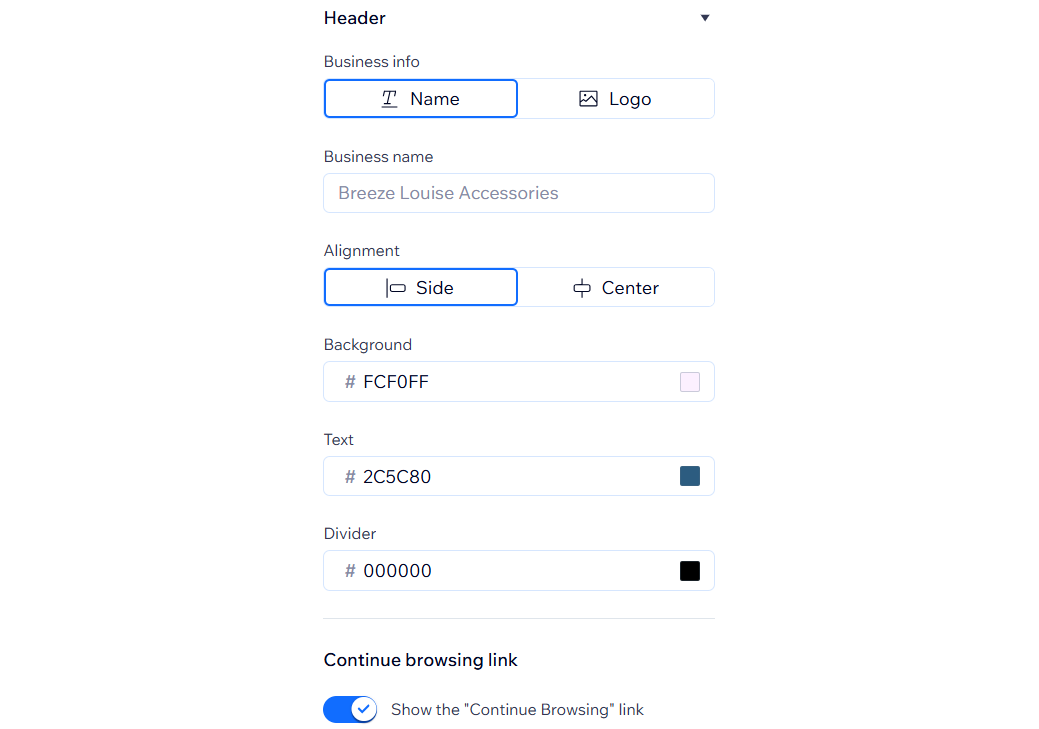
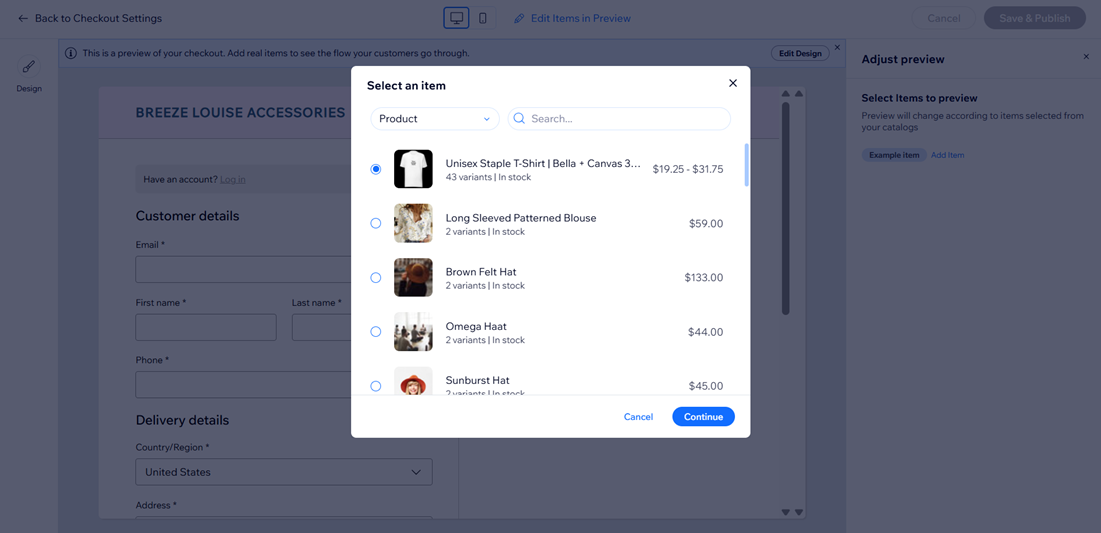
購入手続き画面の設定ページで「プレビュー」をクリックすると、顧客に購入手続き画面がどのように表示されるかをプレビューすることができます。
購入手続きフォームをカスタマイズする
購入手続き画面の項目をカスタマイズする方法:
- サイトダッシュボードの「購入手続き画面」にアクセスします。
- 「購入手続きフォーム」下の「編集する」をクリックします。
- 実行する内容を選択します:
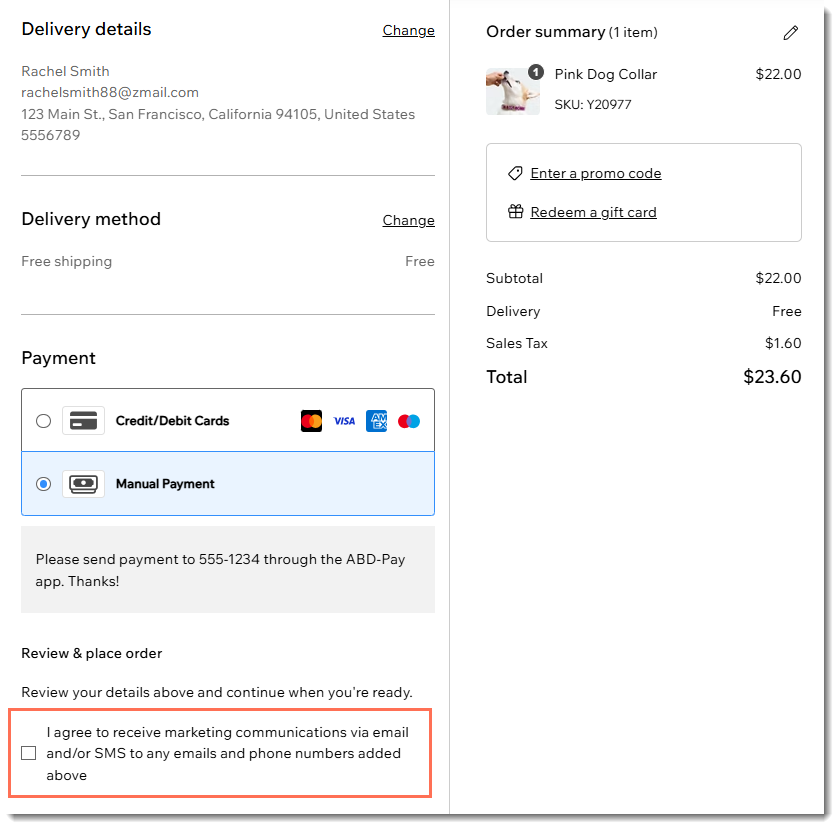
請求先住所の項目設定を選択する
サイトポリシーを追加する
- チェックアウトページのフッターでクリック可能なリンクとして表示
- (オプション)チェックアウト開始前に同意する必要があるポリシーチェックボックスの横
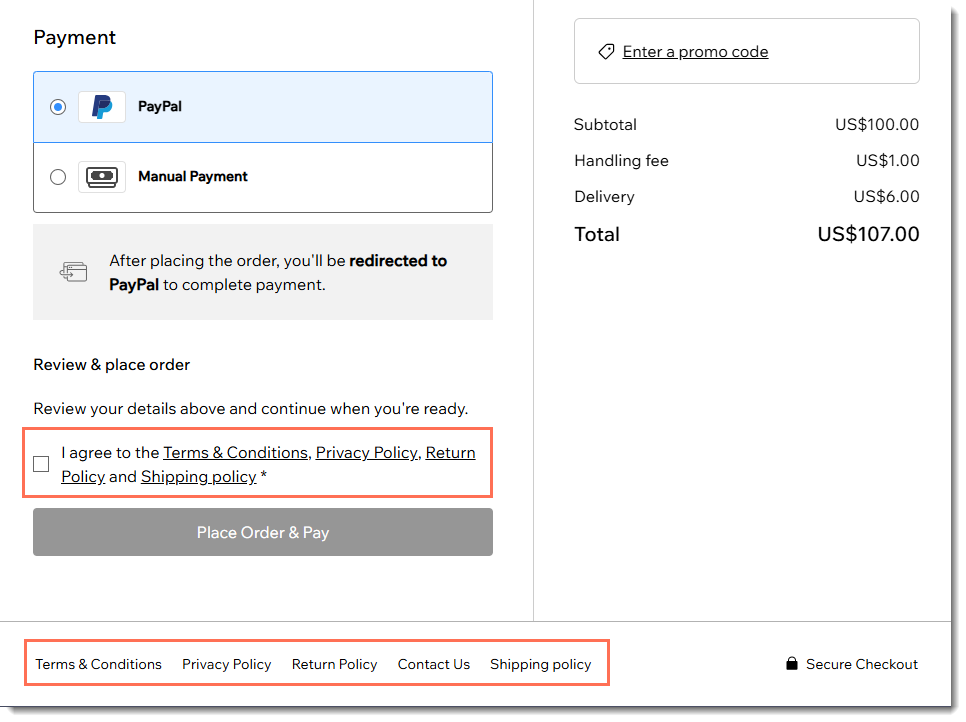
サイトポリシーを作成する方法:
サイトダッシュボードの「購入手続き画面」にアクセスします。
「ポリシー」セクションまでスクロールダウンします。
作成したいポリシーを選択します。
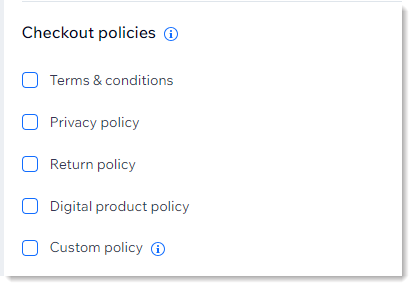
ポリシーテキストを入力します。
ヒント:ポリシー横のチェックボックスを選択し、テキストを入力すると、すぐに購入手続き画面のフッターに表示されます。(オプション)カスタムポリシー(例:配送ポリシー)を作成します:
注意:カスタムポリシーは、ポリシーチェックボックスの横には表示されません。「カスタムポリシー」チェックボックスを選択します。
ポリシー名を入力します。
ポリシーテキストを入力します。
(オプション)ポリシー同意チェックボックスを追加します:
注意:ポリシー同意チェックボックスを追加すると、顧客は購入手続きを完了する前にポリシーに同意することを求められます。「ポリシー同意チェックボックス」トグルをクリックして有効にします。
「初期設定で選択」を選択して設定します:
選択:チェックボックスは購入手続き画面では既に選択された状態です。
非選択:顧客は、ポリシーに同意して購入手続きを行うため、チェックボックスを選択する必要があります。
(オプション)「お問い合わせ」トグルをクリックして有効にし、すべての連絡先情報を追加します。
カートと購入手続きの検証を追加する
購入手続きの検証を使用すると、顧客が注文を行う際に満たす必要があるルールを設定することができます。たとえば、最低注文金額や購入できる商品の上限数などを設定することができます。
条件が満たされていない場合は、警告メッセージを表示したり、注文をブロックしたりすることも可能です。
手数料を追加する
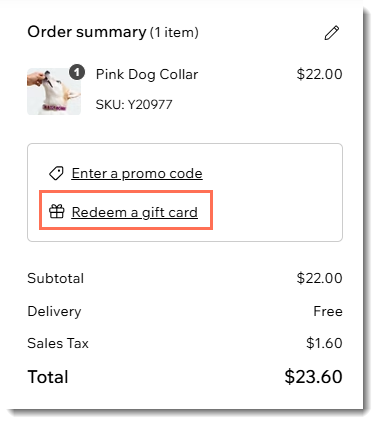
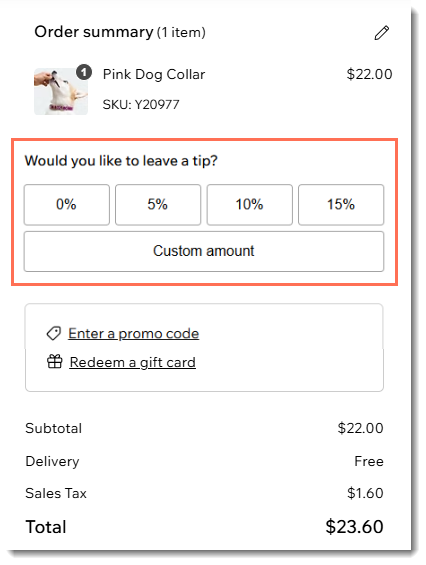
手数料を追加すると、購入手続き時に自動的に追加の手数料を請求することができます。手数料は、固定額または注文金額に対するパーセンテージで設定でき、これらの情報は購入手続き画面に個別の項目として表示されます。
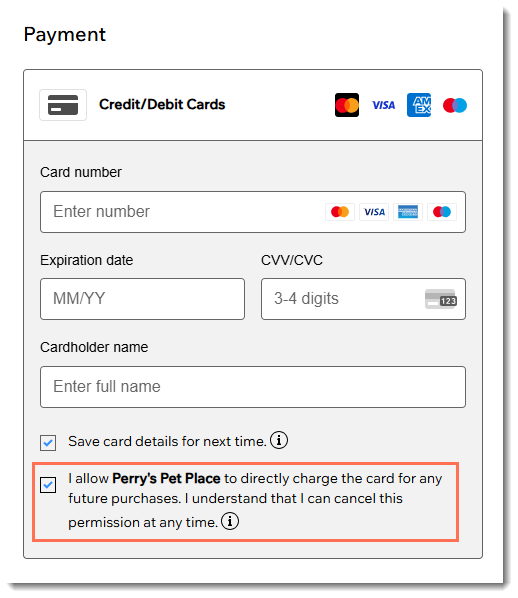
支払い設定をカスタマイズする

領収書を自動で送信する
支払いごとに領収書を自動的に発行する方法:
- サイトダッシュボードの「購入手続き画面」にアクセスします。
- 「領収書オートメーション」までスクロールダウンして「領収書の設定」をクリックし、領収書を設定します。
重要:領収書を発行する前に設定が完了していることを確認してください。 - 「注文に支払いが追加された時に領収書を作成」トグルをクリックして、自動領収書を有効にします。

よくある質問

Wix 公式ブログではネットショップを開業する方法について紹介しています。