カートページのリンクをカスタマイズする
この記事内
- カートページの設定にアクセスする
- 「サイトに戻る」リンクをカスタマイズする
- 「クーポンコード」リンクと「備考を追加」リンクをカスタマイズする
- よくある質問
重要:
- この記事は、Wix ストア、Wix ブッキング、Wix レストランネット注文に関するものです。
- カートページは、Wix 寄付支援と販売プランではご利用いただけません。
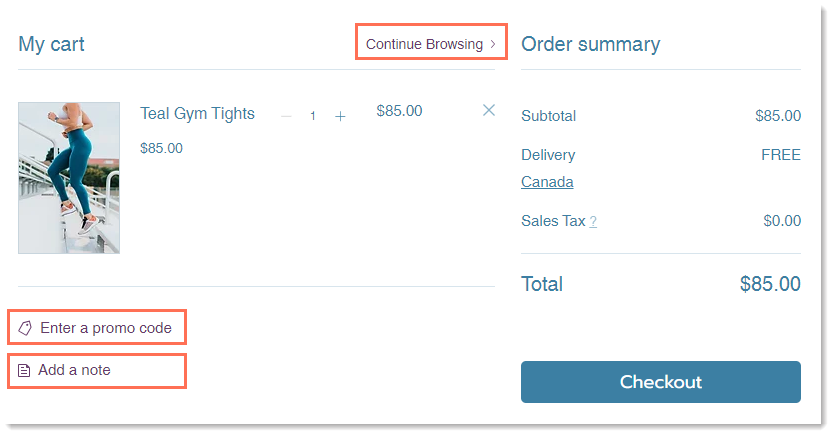
デフォルトでは、カートページには 3つのリンクがあります。これらのリンクのテキストとデザインをカスタマイズするか、不要なリンクを削除します。さらに、「サイトに戻る」のリンク先を選択することもできます。
ヒント:
カートが空の場合は、「サイトに戻る」リンクも表示されます。このリンクは削除できません。
カートページの設定にアクセスする
カートページへのアクセス方法は、使用するビジネスソリューションによって異なります:
ヒント:
- Wix レストランネット注文を使用している場合、カートページには「カート・サンキューページ」からアクセスしてください。
- 現在、Wix Harmony エディタでは、Wix レストランネット注文はご利用いただけません。
Wix エディタ
Wix Studio エディタ
Wix Harmony エディタ
- エディタに移動します。
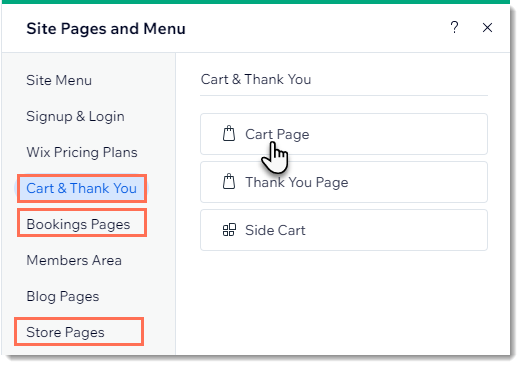
- カートページに移動します:
- エディタ左側で「ページ・メニュー」
 をクリックします。
 - オプションを選択します:
- ビジネスソリューションが 1つしかない場合(例:Wix ストアまたは Wix ブッキング):
- ビジネスソリューションをクリックします(例:Wix ストア)。
- 「カートページ」をクリックします。
- サイトに 2つ以上のビジネスソリューションがある場合:
- 「カート・サンキューページ」をクリックします。
- 「カートページ」をクリックします。
- ビジネスソリューションが 1つしかない場合(例:Wix ストアまたは Wix ブッキング):
- エディタ左側で「ページ・メニュー」
- ページ上で「カートページ」をクリックして選択します。
- 「設定」をクリックします。
「サイトに戻る」リンクをカスタマイズする
カートが空の場合は、「サイトに戻る」リンクが常に表示されます。
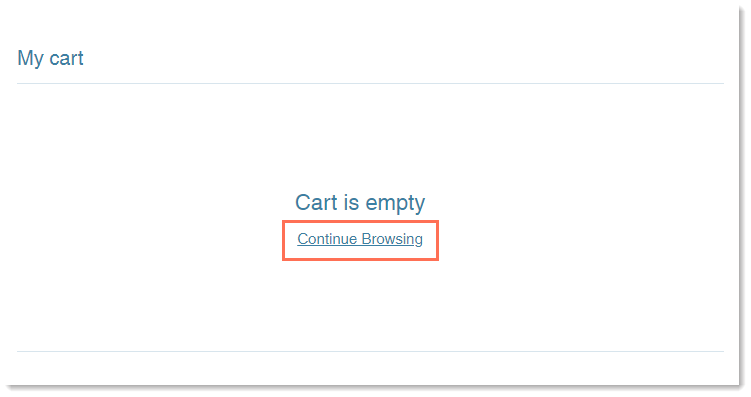
「サイトに戻る」リンクはカートに商品がある場合にも表示されますが、このビューからは削除することができます。
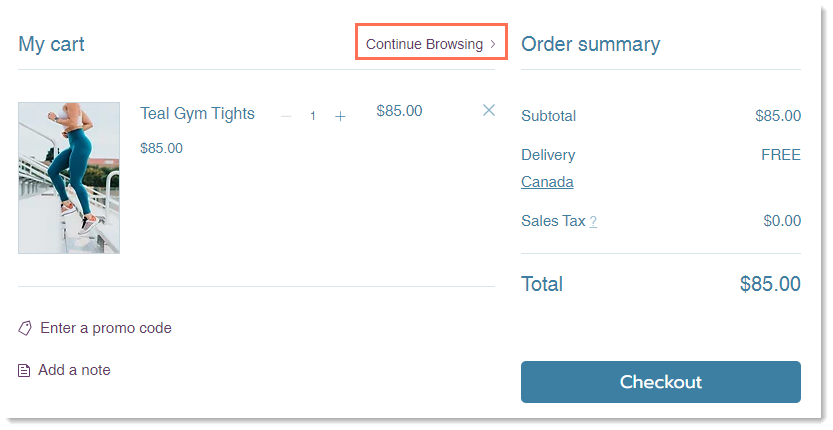
「サイトに戻る」リンクをカスタマイズする方法:
Wix エディタ
Wix Studio エディタ
Wix Harmony エディタ
- エディタでカートページにアクセスします。
- 「カートページ」をクリックします。
- 「設定」をクリックします。
- 「サイトに戻る」リンクを表示または非表示にします:
- 「設定」タブをクリックします。
- 「リンクを表示」トグルをクリックして有効または無効にします:
- 有効:「サイトに戻る」リンクは、カートページ(カートに商品がある場合と空の場合)と購入手続き画面に表示されます。
- 無効:「サイトに戻る」リンクは、カートページが空の場合にのみ表示されます。
- リンク先を設定します:
- 「設定」タブをクリックします。
- 「リンク先を入力してください」下で「リンク」アイコン
 をクリックします。
 - 「ページを選択」下でリンク先のページを選択します。
- 「閉じる」をクリックします。
- テキストの色をカスタマイズします:
- 「デザイン」タブをクリックします。
- 「リンク」カラーボックスをクリックし、新しい色を選択します。
注意:これはカートページ内のすべてのリンクの色に影響しますが、空のカートの「サイトに戻る」リンクの色には影響しません。
- 「サイトに戻る」リンクテキストを編集します:
- 「テキスト」タブをクリックします。
- 「「サイトに戻る」リンク」テキストを編集します。
「クーポンコード」リンクと「備考を追加」リンクをカスタマイズする
サイトでクーポンを提供する場合、顧客がクーポンを利用できるように、「クーポンコードを入力」リンクを表示してください。また、「備考を追加」リンクを表示して、顧客が短いメッセージを残せるようにすることもできます。
「クーポンコード」リンクと「備考を追加」リンクをカスタマイズする方法:
Wix エディタ
Wix Studio エディタ
Wix Harmony エディタ
- エディタでカートページにアクセスします。
- 「カートページ」をクリックします。
- 「設定」をクリックします。
- 「クーポンコード」または「備考を追加」のリンクを表示または非表示にします:
- 「設定」タブをクリックします。
- 「クーポンコードリンク」チェックボックスの選択を解除します。
- 「備考」チェックボックスの選択を解除します。
- テキストの色をカスタマイズします:
- 「デザイン」タブをクリックします。
- 「リンク」カラーボックスをクリックし、新しい色を選択します。
注意:これはカートページ内のすべてのリンクの色に影響しますが、空のカートの「サイトに戻る」リンクの色には影響しません。
- テキストを編集します:
- 「テキスト」タブをクリックします。
- 「クーポンコード」のリンクと「備考リンク」のテキストを編集します。
よくある質問
カートページの詳細については、以下の質問をクリックしてください。
デザイン中の商品を確認するために、カート内の商品を表示するにはどうすればよいですか?
購入手続き画面にメモ欄を追加することはできますか?
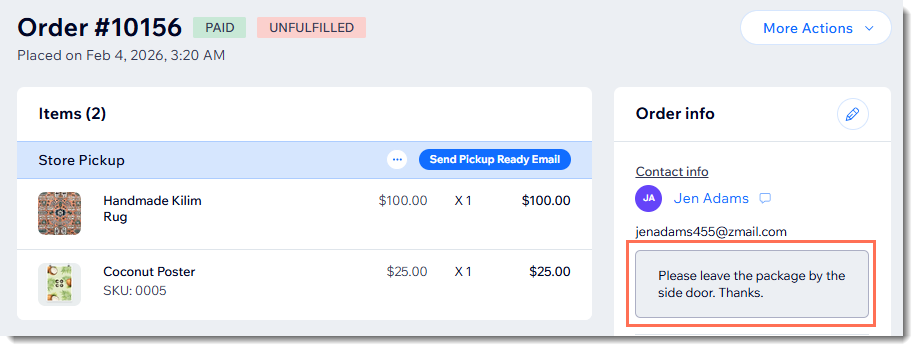
顧客から送信されたメモを読むにはどうすればよいですか?