
注文割引を作成する
自動割引は現在、Wix ストア、Wix レストラン ネット注文、Wix ブッキングでご利用いただけます。
クーポンコードを使用せずに、注文全体に対するパーセント割引または定額割引を顧客に提供することができます。顧客のカートが条件を満たしている場合、割引は購入手続き時に自動的に適用されます。
注文割引を作成する
すべてのアイテム、特定のアイテム、またはアイテムのグループに適用される注文割引を作成します。割引の内容、有効期間、割引を受けられる顧客は自由に設定することができます。
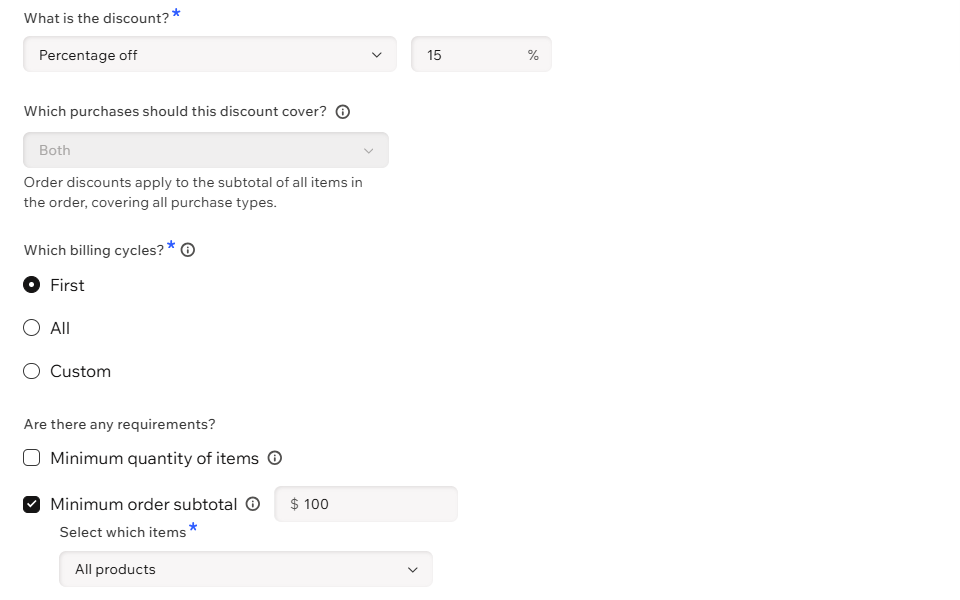
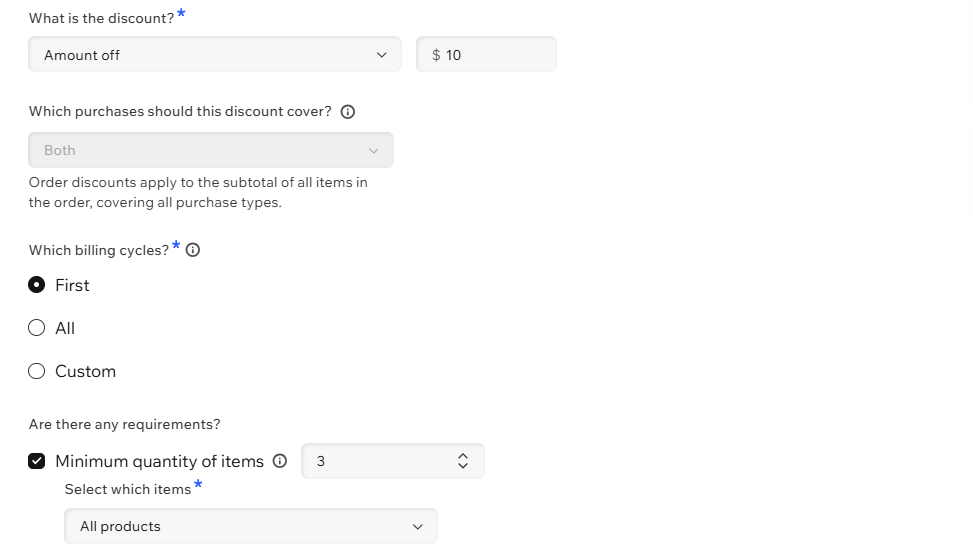
- 複数の注文割引が適用可能な場合は、最もお得な割引のみが適用されます。
- 注文割引は、商品単位の自動割引とクーポンがすべて適用された後の小計に対して計算されます。
注文割引を作成する方法:
サイトダッシュボードの自動割引にアクセスします。
「割引を作成する」をクリックします。
「手動で作成]」をクリックします。
「注文割引」を選択します。
割引名を入力します。
ヒント:割引名は顧客に表示されます。「割引の種類」ドロップダウンから割引の種類を選択し、必要事項を入力します。
注意:「金額割引」(例:10ドル引き)を提供する場合、割引は注文内の対象アイテムそれぞれに適用されます。(オプション)割引を適用するための最低条件を設定します:
最低数量(例:帽子を3個購入で10ドル引き):
「最低注文品数」チェックボックスを選択します。
アイテム数を入力します。
最低金額(例:帽子を50ドル以上購入で10ドル引き):
「最低注文額小計」チェックボックスを選択します。
最低金額を入力します。
カスタム条件:
ドロップダウンから既定の条件を選択するか、「新規作成」をクリックします。
表示された場合は、条件の詳細を入力します。
「有効化」をクリックします。
割引の対象を選択します:
1回限りの購入:顧客がアイテムを1回限りの購入で購入した場合にのみ、割引が適用されます。
定期購入:顧客がアイテムを定期購入で購入した場合にのみ、割引が適用されます。アイテムに複数の請求サイクルのオプションがある場合は、割引を適用するサイクルを選択します。
両方:顧客がアイテムを1回限りの購入と定期購入のどちらで購入した場合でも、割引が適用されます。
割引を受けられる顧客を選択します:
すべての顧客: すべての顧客が割引を利用できます。
特定のセグメント: 1つ以上のセグメントを選択します。
注意:連絡先セグメントの作成についての詳細はこちら特定のサイト会員: 1人以上のサイト会員を選択します。
注意:POS での販売については、以下のよくある質問をご覧ください。ラベル付きの特定の連絡先: 1つ以上のラベルを選択します。
注意:連絡先ラベルの作成・適用についての詳細はこちら
割引の開始日時を選択します。
(オプション)割引の終了日を選択します:
注意:デフォルトでは、割引はすぐに開始され、終了日は設定されていません。「終了日時を設定」チェックボックスを選択します。
割引の終了日時を選択します。
(オプション)繰り返しスケジュールを設定します(例:毎週日曜日に全アイテム15%オフ):
曜日を選択します。
複数の曜日を選択した場合は、オプションを選択します:
毎日同じ時間:該当する曜日に割引を開始・終了する時刻を選択します。
曜日ごとに異なる時間:曜日ごとに割引を開始・終了する時刻を選択します。
セール名と詳細を顧客に表示する場所を選択します。
「保存する」をクリックします。
よくある質問
注文割引の作成についての詳細は、以下の質問をクリックしてください。