


値引きクーポンを作成する
この記事内
- 値引きクーポンを作成する
- 動画ガイド(英語)
- よくある質問
重要:
¥ ディスカウントクーポンは、Wix ストア、Wix ブッキング、Wix レストランネット注文(New)、Wix イベント、Wix 販売プラン、および Wix オンラインプログラムでご利用いただけます。
¥ ディスカウントクーポン(例:1500円引きなど)を提供すると、顧客を引きつけてブランドロイヤリティを向上させることができます。クーポンの適用対象は、すべての商品、指定した商品、特定のカテゴリーなどから選択することができます。
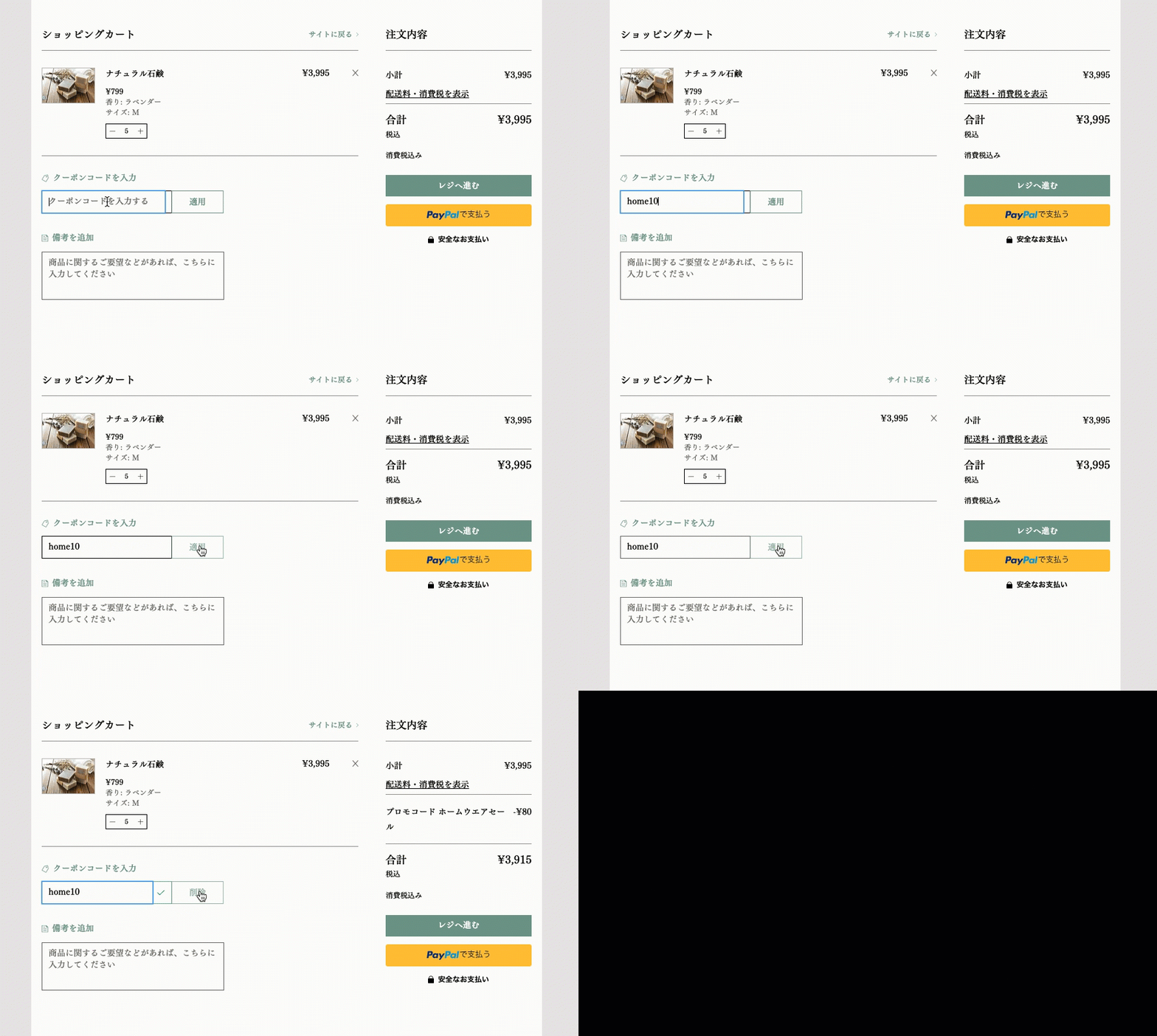
値引きクーポンを作成する
¥ ディスカウントクーポンは、顧客が購入できる全商品に適用したり、特定の商品やカテゴリーにのみ適用したりすることができます。割引額とクーポンの有効期限は、自由に設定することができます。
ダッシュボード
Wix アプリ
サイトダッシュボードの「クーポン」にアクセスします。
「+新しいクーポン」をクリックします。
「¥ディスカウント」をクリックします。
顧客が入力する必要のある「クーポンコード」を入力します。
「クーポン名」を入力します。
注意:この名前は内部でのみ使用され、顧客には表示されません。割引額を入力します。
「適用範囲」ドロップダウンから、クーポンを適用する商品を選択します。
以下のいずれかのオプションを選択します(「注文小計の最低金額」を選択した場合は該当しません):
1回の注文につき 1回適用(最も価格の低い商品に適用):顧客がクーポンが適用される商品を複数購入した場合は、最も価格の低い商品にのみ割引が適用されます。
注文の対象商品 1つごとに適用:顧客がクーポンが適用される商品を複数購入した場合は、すべての商品が割引されます。
(オプション)クーポンがストアの定期購入と Wix ブッキングのコースの月額プランに適用されるようにします。
「定期購入に含める」チェックボックスを選択します。
割引を適用する請求サイクルの数を選択します(例:「月額割引」を選択した場合は、割引が適用される月数を設定)。
クーポンの有効期間を設定します:
クーポンの利用開始日を選択します。
クーポンの利用期限を入力するか、「期限なし」のボックスにチェックを入れます。
(オプション)クーポンの使用回数制限を設定します:
クーポンの利用可能回数を制限:このクーポンが利用できる回数を入力します。
ヒント:同じ顧客による複数の購入は、個別にカウントされます。顧客 1名につき 1回のみ利用可能にする:クーポンの使用を顧客 1名につき 1回のみに制限します。
「クーポンを作成」をクリックします。
動画ガイド(英語)
動画ガイドを確認するか、スクロールダウンして「よくある質問」をお読みください。
よくある質問
クーポンに関する詳細については、以下の質問をクリックしてください。
割引がアイテムの価格を上回った場合はどうなりますか?
クーポンを一時的に無効にすることはできますか?
 クリックし、該当するオプションを選択します。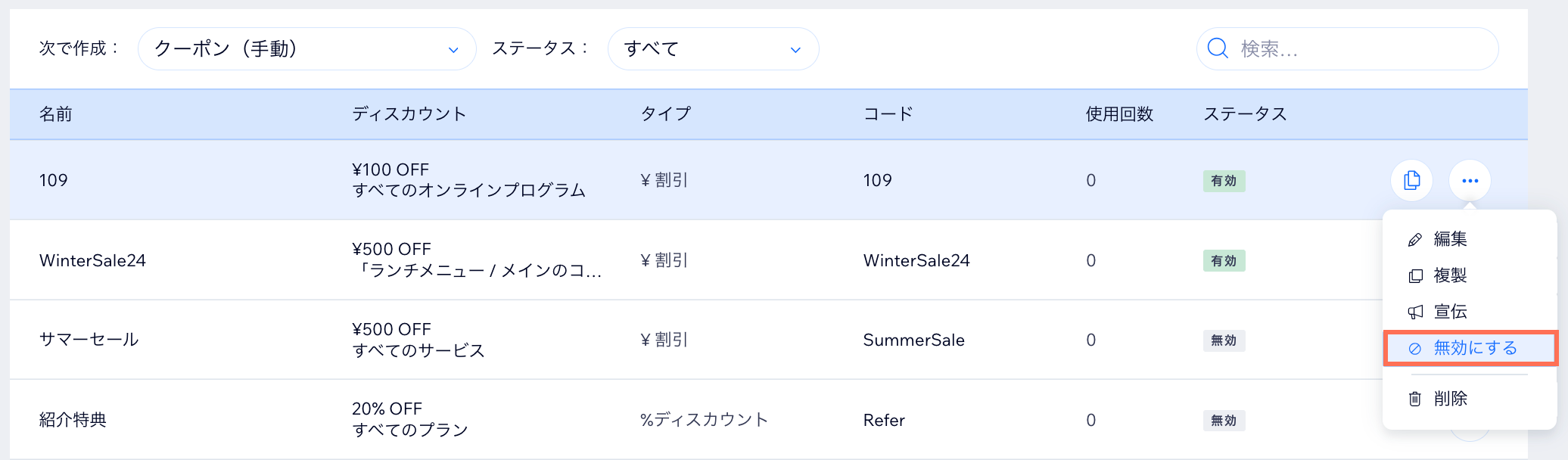
クーポンコードの大文字と小文字は区別されますか?
カートページにクーポンコードが表示されないのはなぜですか?
クーポンコードなしで割引を提供することはできますか?
商品がオフライン決済で購入された場合、利用可能なクーポンの数はどのタイミングで更新されますか?
固有のコードがついたクーポンをまとめて作成することはできますか?
クーポンを宣伝・共有することはできますか?
 をクリックします。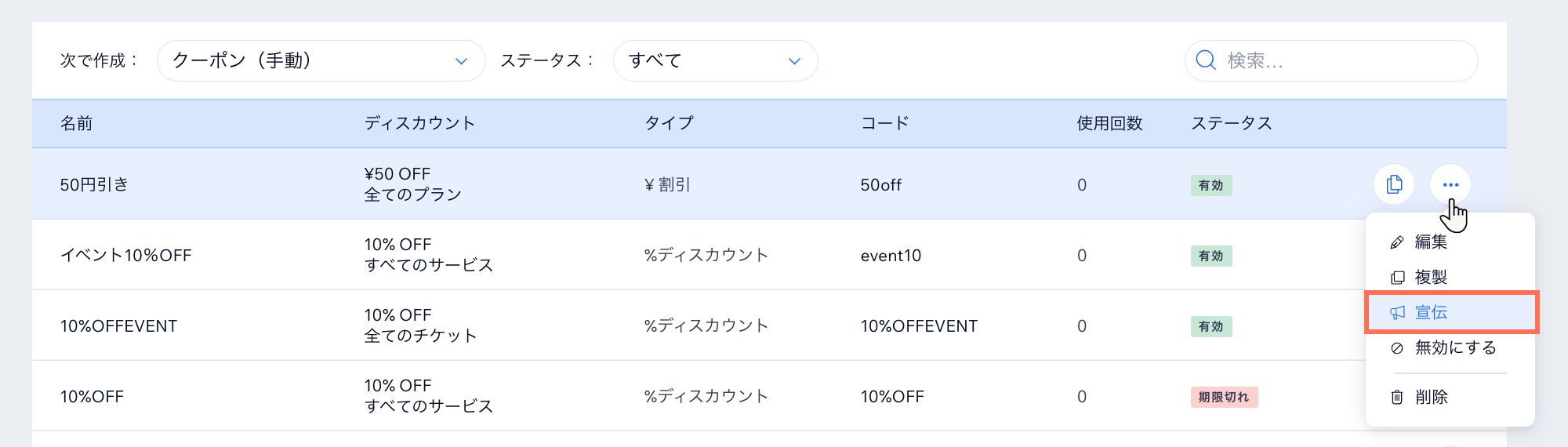
ストア商品のグループにクーポンを適用するにはどうすればよいですか?
顧客はどこでクーポンコードを入力することができますか?
Wix オンラインプログラムにクーポンを適用する場合、どのような制限がありますか?