


CMS:動的カテゴリーページを作成する
この記事内
- ステップ 1 | サイトに動的カテゴリーページを追加する
- ステップ 2 | カテゴリーページの接続を調整する
- ステップ 3 |(オプション)カテゴリーページに別のコレクションアイテムを表示する
- ステップ 4 |(オプション)URL スラッグ構造をカスタマイズする
- ステップ 5 | サイトを公開する
- よくある質問
動的カテゴリーページには、CMS コレクション内のアイテムがカテゴリー別に整理されて表示されます。各カテゴリーには専用のページが自動的に作成され、そのカテゴリーに割り当てられているアイテムのみが表示されます。
たとえば、「料理」のカテゴリーで整理された「レシピ」コレクションがある場合なら、イタリア料理、メキシコ料理、日本料理など、それぞれの料理ごとに専用のページが作成され、そのカテゴリーのレシピのみが表示されます。
動的カテゴリーページを追加する場合は、以下の 2種類のページから選択することができます:
- カテゴリーページ:動的アイテムページの一種で、カテゴリーごとに 1つのページが作成されます。フィルターを設定したデータセットを使用して、そのカテゴリーに割り当てられたアイテムのみが表示されます。
- カテゴリーリストページ:動的リストページの一種で、すべてのカテゴリーがリピーターやギャラリー内に表示されます。訪問者はここから各カテゴリーを閲覧し、クリックして個別のカテゴリーページに進むことができます。
重要:
始める前に、以下が設定されていることを確認してください:
- 少なくとも 1つのカテゴリーアイテムを含むカテゴリーコレクション。
- カテゴリーコレクションに接続されている「カテゴリー」フィールドを含むアイテムコレクション。アイテムは、必ず対応するカテゴリーコレクションに割り当ててください。
ステップ 1 | サイトに動的カテゴリーページを追加する
エディタの CMS パネルで、カテゴリーコレクションの動的カテゴリーページを作成します。
Wix エディタ
Wix Studio エディタ
- エディタに移動します。
- エディタ左側で「CMS」
 をクリックします。
 - 「あなたのコレクション」をクリックします。
- 該当するカテゴリーにマウスオーバーし、「その他のアクション」アイコン
 をクリックします。
 - 「動的ページを追加」を選択します。
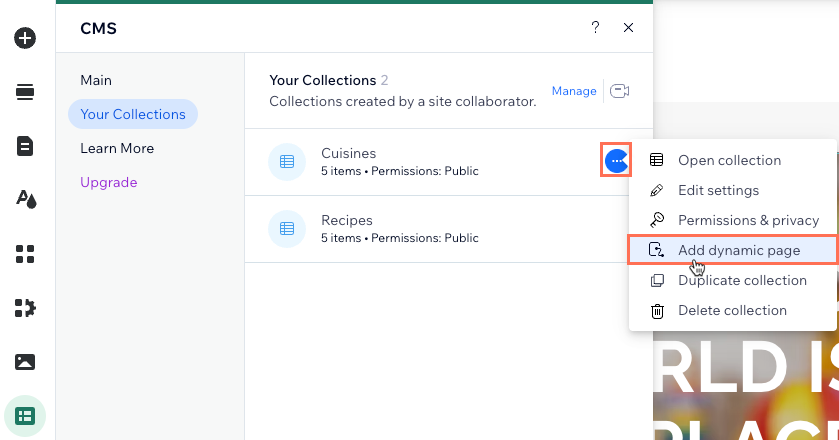
- 「カテゴリーページ」をクリックします。
- 「サイトに追加する」をクリックします。
ステップ 2 | カテゴリーページの接続を調整する
各動的カテゴリーページには、あらかじめ複数のデータセットが接続されています。ページをカスタマイズする前には、デフォルトのデータセットがどのように機能し、ページ上で何を制御しているのかを理解しておくと役立ちます。
カテゴリーページには、デフォルトで以下の 3つのデータセットが含まれています:
- 動的ページデータセット:ページの見出しの領域をカテゴリーコレクションに接続します。これには、カテゴリー名、画像、説明文などが含まれます。ページの URL に基づいて、自動的に適切なカテゴリーが読み込まれます。
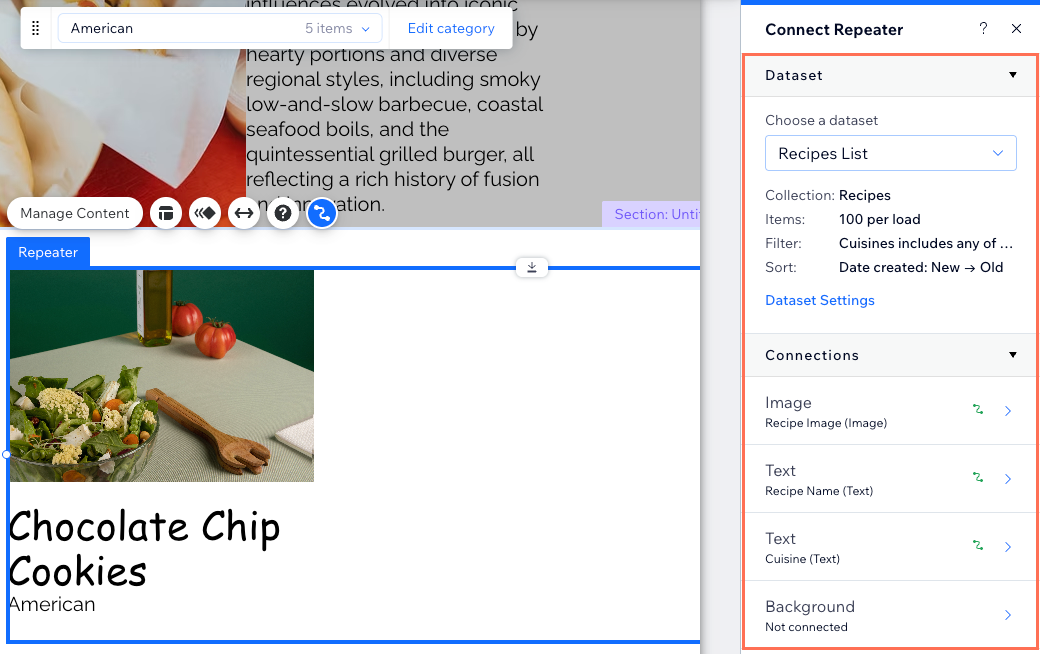
- 1つ目の標準データセット:リピーターやギャラリーをアイテムコレクションに接続します。これにより、現在のカテゴリーに割り当てられているアイテムが表示されます。このデータセットは、自動的に「カテゴリー」フィールドによってフィルターされます。
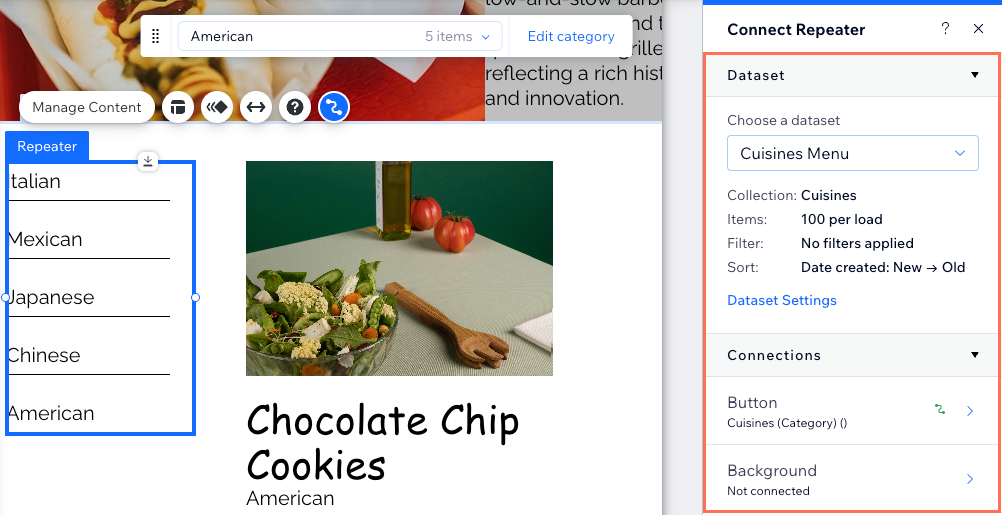
- 2つ目の標準データセット:カテゴリーのナビゲーションメニューをカテゴリーコレクションに接続します。このメニューはボタン付きのリピーターで構成されていて、訪問者がクリックすると該当するカテゴリーページに移動します。
ページの接続を編集する方法:
Wix エディタ
Wix Studio エディタ
- エディタでカテゴリーページに移動します。
ヒント:デフォルトでは、カテゴリーページのタイトルは {カテゴリーコレクション名} (Category) となります。 - 接続を編集したいパーツをクリックします:
ページの見出し領域
 をクリックします。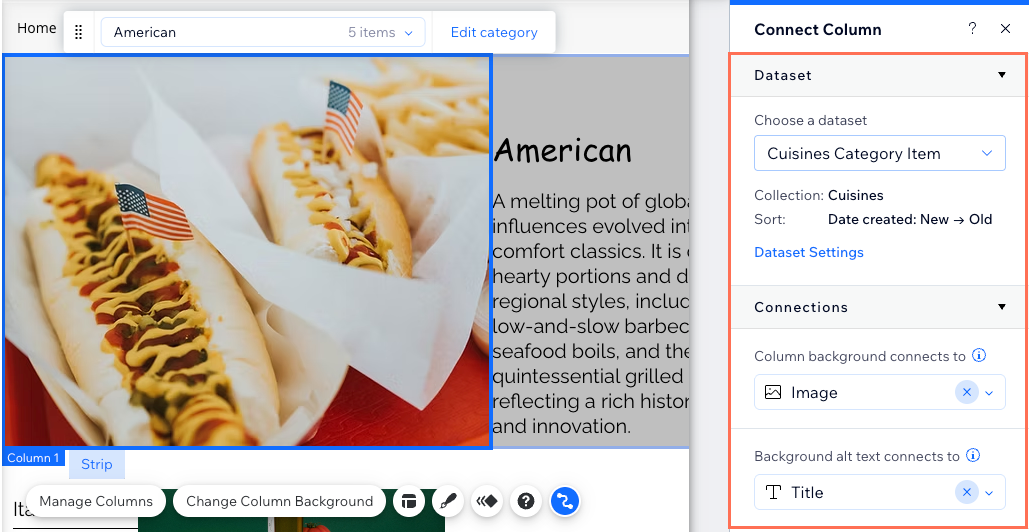
カテゴリーに関連付けられているアイテムを表示するリピーターやギャラリー
カテゴリーナビゲーションメニュー
ステップ 3 |(オプション)カテゴリーページに別のコレクションアイテムを表示する
同じページに異なるコレクションのアイテムを表示したい場合は、カテゴリーページにさらにデータセットを追加することができます。アイテムコレクションに、ページのカテゴリーコレクションに関連付けられた「カテゴリー」フィールドがある場合は、新しいデータセットを追加するごとに、エディタによって自動的に「カテゴリー」フィールドのフィルターが追加されます。
別のコレクションアイテムを表示する方法:
Wix エディタ
Wix Studio エディタ
- 表示したいアイテムコレクションに、カテゴリーコレクションを参照する「カテゴリー」フィールドがあり、そこに各アイテムが正しく関連付けられていることを確認します。
- ページに新しいデータセットを追加し、別のアイテムコレクションに接続します:
- 左側の「CMS」
 をクリックします。
 - 「ページ接続を管理」をクリックします。
- 右下の「データセットを追加する」をクリックします。
- 「コレクションを選択」ドロップダウンをクリックし、表示したい別のアイテムコレクションを選択します。必要に応じて、データセット名を編集します。
- 「作成」をクリックします。
- 左側の「CMS」
注意:
データセットには、アイテムの「カテゴリー」フィールドの値が、ページに表示されているカテゴリーと一致する場合のみ、そのアイテムを表示するフィルターが自動的に追加されます。
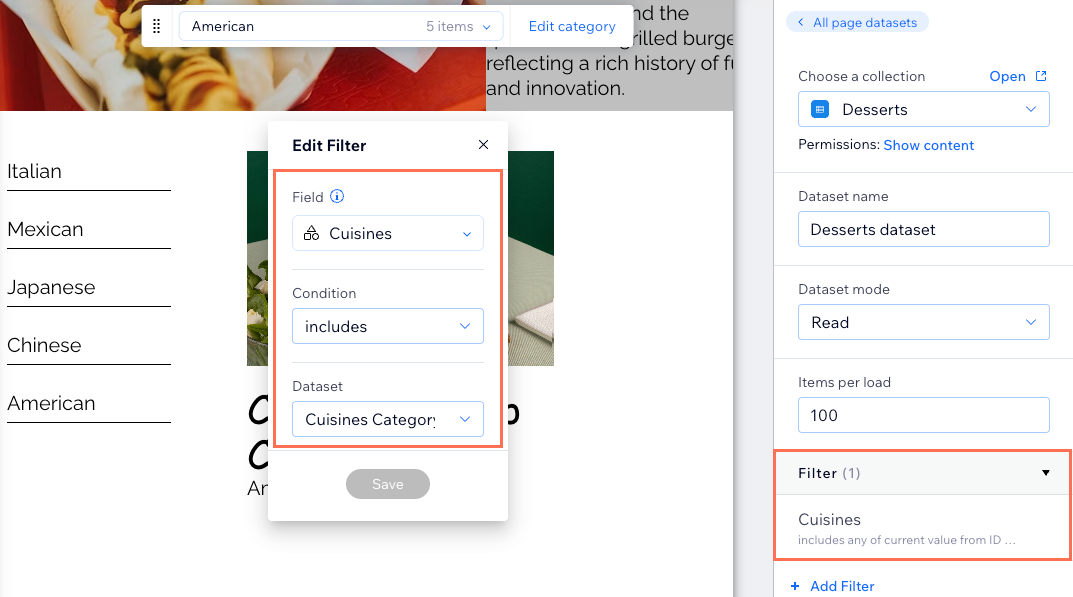
- リピーターまたはギャラリーを追加し、新しいデータセットに接続します。
- ページをプレビューし、カテゴリーごとに正しいアイテムが表示されることを確認します。
ステップ 4 |(オプション)URL スラッグ構造をカスタマイズする
動的カテゴリーページは、コレクション名とカテゴリーのタイトルに基づいて、デフォルトの URL スラッグ構造で作成されます:
- カテゴリーリストページ:https://www.yoursite.com/{カテゴリーコレクション名}
- カテゴリーページ:https://www.yoursite.com/{カテゴリーコレクション名}/{カテゴリー名}
これらの URL スラッグ構造は、必要に応じてカスタマイズすることができます。より高度な URL のカスタマイズ方法については、「CMS:固有の動的ページ URL を作成する」の記事をご覧ください。
ステップ 5 | サイトを公開する
エディタですべての接続が正しいことを確認したら、ページを公開します。これにより、すべての動的ページに実際の URL が作成され、コンテンツがオンラインで閲覧できるようになります。
よくある質問
動的カテゴリーページに関する詳細については、以下の質問をクリックしてください。
カテゴリーページをプレビューする際に 404 エラーが表示されるのはなぜですか?
カテゴリーページとカテゴリーリストページの違いは何ですか?
サイトメニューからカテゴリーページにリンクさせるにはどうすればよいですか?