


CMS:カテゴリーコレクションを使用してコンテンツを整理する
10分
この記事内
- ステップ 1 | カテゴリーコレクションを作成する
- ステップ 2 | アイテムコレクションに「カテゴリー」フィールドを追加する
- ステップ 3 | アイテムにカテゴリーを割り当てる
- ステップ 4 | カテゴリーコレクションからカテゴリーを管理する
- よくある質問
カテゴリーコレクションを使用すると、「カテゴリー」フィールドを利用して、1つまたは複数の CMS コレクションのアイテムを整理することができます。ブログのトピック、レシピサイトの料理、レストランメニューの都市名など、コンテンツに合わせて自由にカテゴリーを定義することができます。
「カテゴリー」フィールドを使用してアイテムコレクションをカテゴリーコレクションに関連付けると、Wix は両者の間に双方向の関係を作成します。カテゴリーの割り当ては、アイテムコレクション側からでもカテゴリーコレクション側からでも管理でき、どちらの内容も自動的に同期されます。
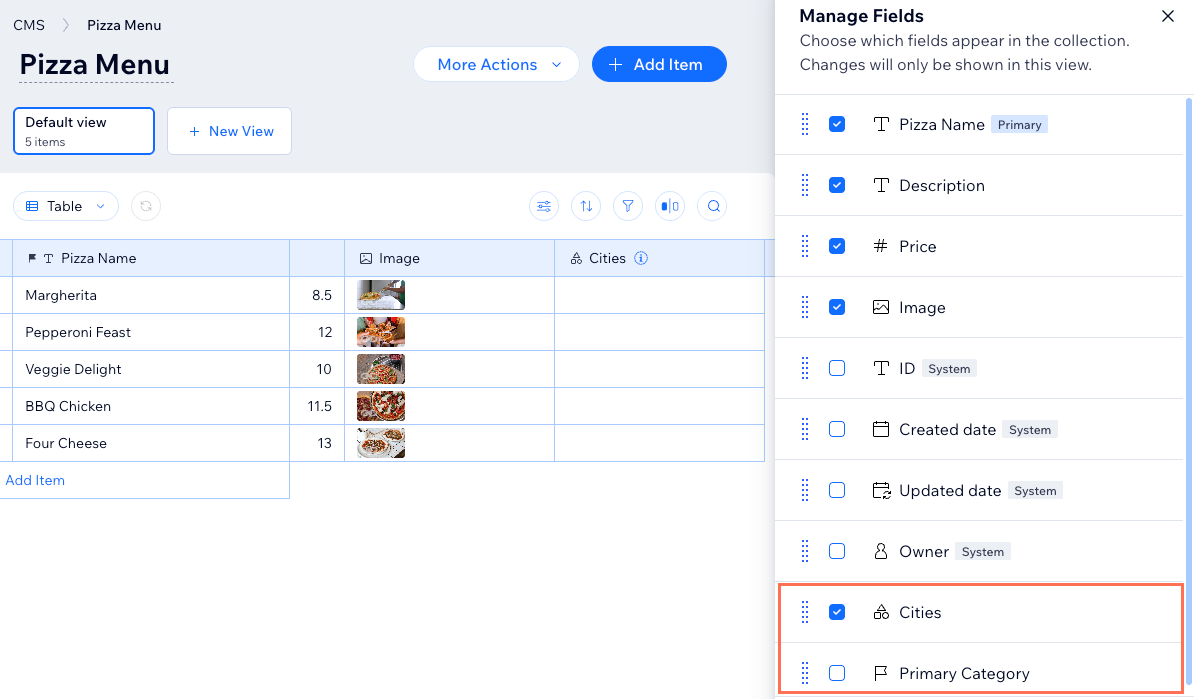
また Wix CMS では、アイテムコレクション内に非表示の「メインカテゴリー」フィールドが自動的に作成されます。このメインカテゴリーには、検索エンジン用に各アイテムを最も適切に表すカテゴリーが 1つだけ保存されます。これは、1つのアイテムが複数のカテゴリーに属する場合に特に便利です。
カテゴリーの設定が完了したら、動的カテゴリーページを作成する方法をご覧ください。
始める前に:
- すでに分類したい CMS コレクションがあることを確認してください。
- 動的カテゴリーページを作成する前に、データセットの仕組みを理解しておくことをおすすめします。
ステップ 1 | カテゴリーコレクションを作成する
カテゴリーコレクションは、最大 1,000個のカテゴリーリストを保存することができる専用のコレクションです。通常のアイテムコレクションとは異なり、カテゴリーコレクションにはコンテンツのアイテム自体は含まれません。ここには、別のコレクション内のアイテムに割り当てられているカテゴリーのみが保存されます。
たとえば、「ニューヨーク」、「シカゴ」、「デトロイト」を含む「都市」のカテゴリーコレクションを作成し、それを使用して「ピザメニュー」コレクション内のアイテムを都市別に整理することができます。同じカテゴリーコレクションを複数のアイテムコレクションに適用できるため、「都市」を使用して「レストラン」コレクションや「イベント」コレクションを整理することも可能です。
カテゴリーコレクションを作成した時点では、自身で追加したフィールドのみが表示されます。各カテゴリーにどのアイテムが属しているかを示す「割り当て済みアイテム」フィールドは、以下のステップ 2 で「カテゴリー」フィールドを使用してカテゴリーコレクションをアイテムコレクションに接続した後に、自動的に表示されます。
カテゴリーコレクションを作成する方法:
- サイトダッシュボードの「CMS」にアクセスします。
- 右上の「+コレクションを作成」をクリックします。
- 「カテゴリーコレクション」を選択し、「次へ」をクリックします。
- 「カテゴリーコレクション名」に、コレクションの名前を入力します。
- (コーディングのみ)コードで使用する「カテゴリーコレクション ID」を入力します。
- 「コレクションを作成」をクリックします。
- 手動または CSV ファイルをインポートして、コレクションにフィールドを追加します:
- 手動でフィールドを追加する:表ビュー右側の「+フィールドを追加」をクリックし、手動でコレクションにフィールドを追加します。
- CSV ファイルをインポートする:上部の「その他のアクション」をクリックし、「アイテムをインポート」を選択して CSV ファイルをアップロードして、コレクションにそれらのフィールドとアイテムを使用します。
- コレクションにアイテムを追加します:
- 右上の「+アイテムを追加」をクリックします。
- 該当するすべての項目にアイテムの詳細を入力して、「保存」をクリックします。
- これらの手順を繰り返して、コレクションにさらにアイテムを追加します。
ステップ 2 | アイテムコレクションに「カテゴリー」フィールドを追加する
アイテムコレクションに「カテゴリー」フィールドを追加すると、カテゴリーコレクションと接続することができます。たとえば、「ピザメニュー」というアイテムコレクションと「都市」というカテゴリーコレクションがある場合なら、「都市」という「カテゴリー」フィールドを追加することで、ピザメニューのアイテムを都市別(例:ニューヨーク、シカゴ、デトロイトなど)に整理できるようになります。
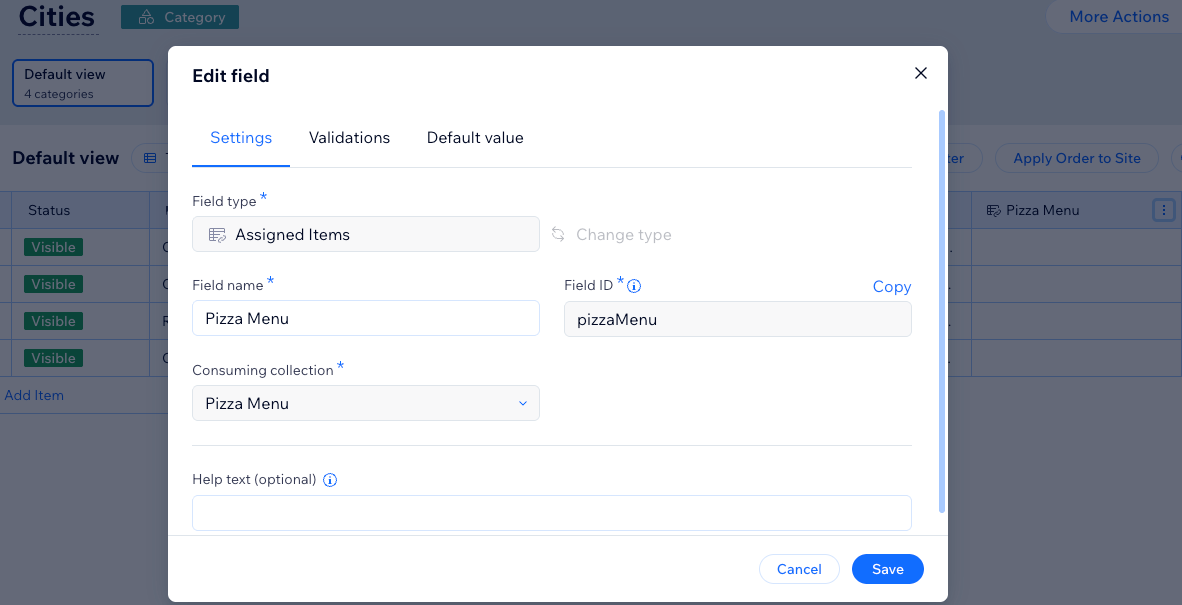
「カテゴリー」フィールドを追加すると、Wix によって接続されたカテゴリーコレクションに「割り当て済みアイテム」フィールドが、アイテムコレクションに非表示の「メインカテゴリー」フィールドが自動的に作成されます。「割り当て済みアイテム」フィールドには、各カテゴリーにリンクされているアイテムが表示されます。「メインカテゴリー」フィールドには、SEO 対策としてアイテムごとに 1つのカテゴリーのみが保存されます。「カテゴリー」フィールドは、アイテムコレクションごとに 1つのみ追加でき、重複して作成することはできません。
アイテムコレクションに「カテゴリー」フィールドを追加する方法:
- サイトダッシュボードの「CMS」にアクセスします。
- 「カテゴリー」フィールドを追加したいアイテムコレクションをクリックします。
- 「フィールドを管理」をクリックします。
- 「+フィールドを追加」をクリックします。
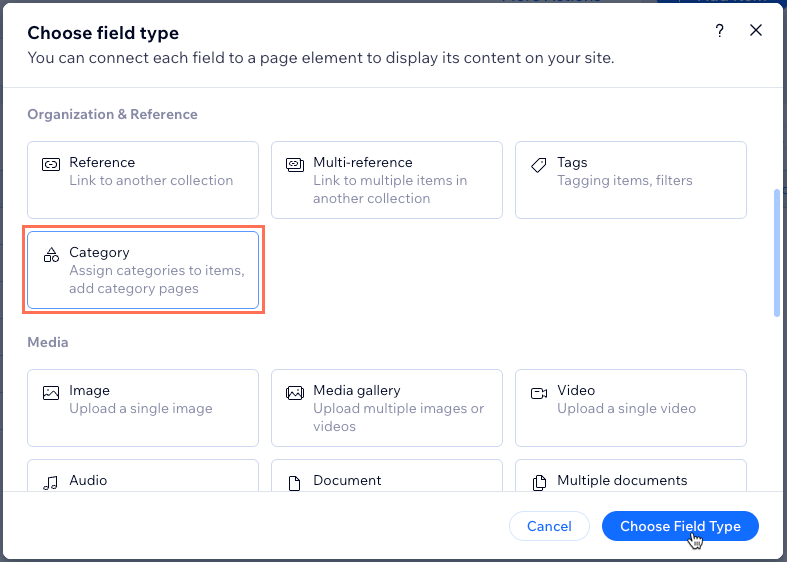
- 「組織と参考資料」下で「カテゴリー」フィールドを選択し、「フィールドタイプを選択」をクリックします。
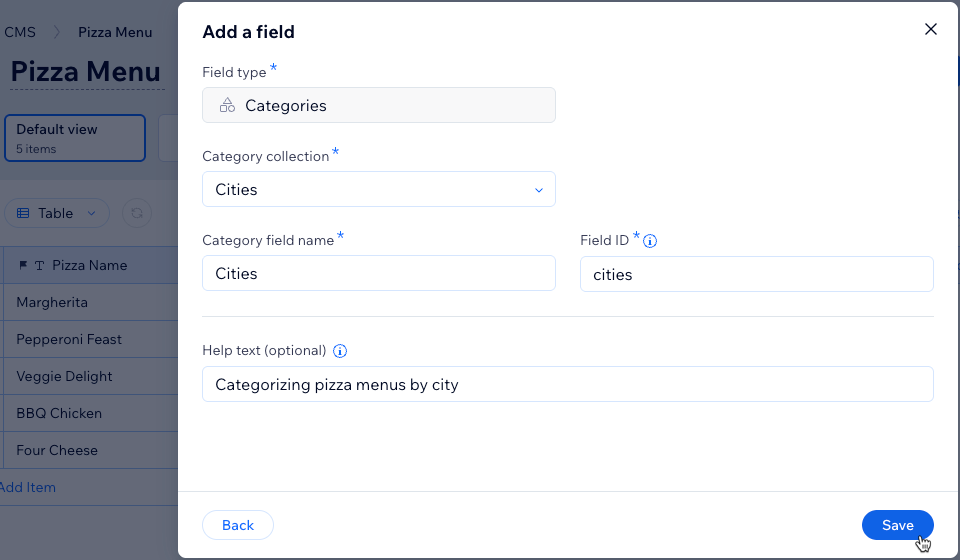
- 「カテゴリーコレクション」ドロップダウンをクリックし、フィールドに割り当てたいカテゴリーコレクションを選択します。
- (オプション)必要に応じて、カテゴリーフィールド名、後で変更することができないフィールド ID、およびヘルプテキストを編集します。
- 「保存」をクリックします。
注意:
- これで、アイテムコレクションに、先ほど追加した「カテゴリー」フィールドと、非表示の「メインカテゴリー」フィールドが追加されます。
- これで、カテゴリーコレクションに、「割り当て済みアイテム」フィールドが追加されます。
ステップ 3 | アイテムにカテゴリーを割り当てる
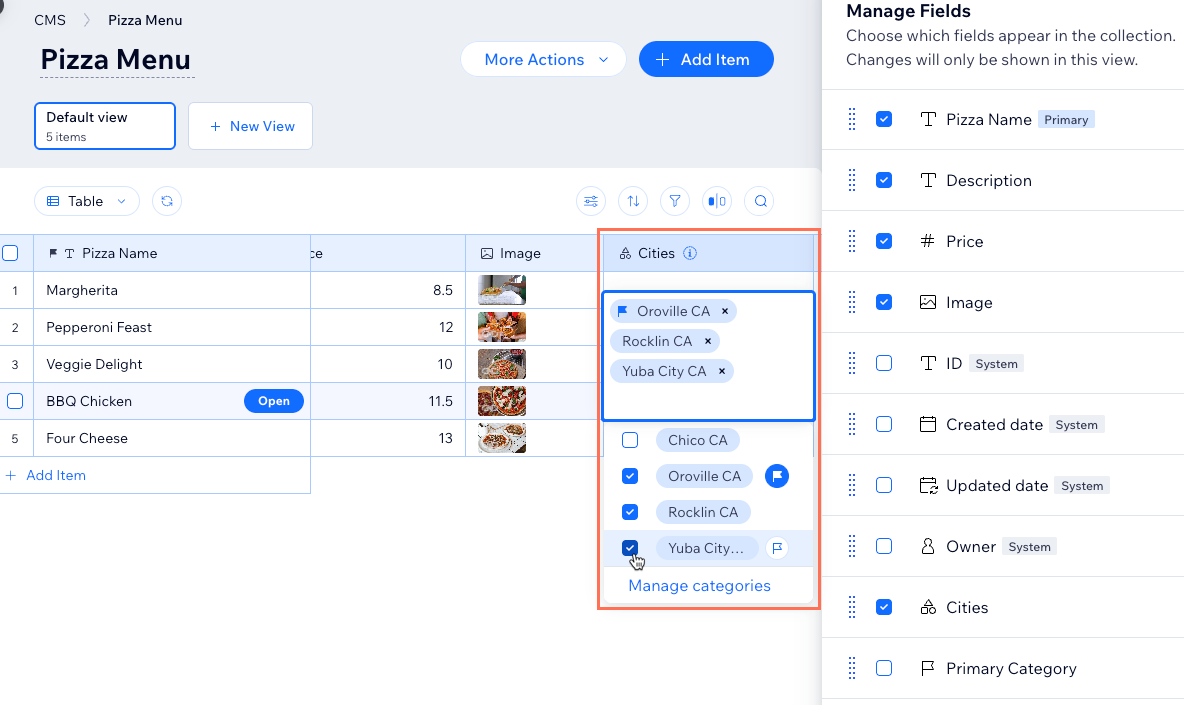
アイテムコレクションに「カテゴリー」フィールドを追加したら、各アイテムにカテゴリーを割り当てることができます。「カテゴリー」フィールドでは、1つのアイテムに複数のカテゴリーを保存することができます。たとえば、あるピザのメニューアイテムを、複数の都市のカテゴリーで利用できるようにすることができます。
アイテムにカテゴリーを割り当てる方法:
- 「カテゴリー」フィールドを追加したアイテムコレクションに移動します。
- 「カテゴリー」フィールドで該当するセルをクリックし、アイテムに関連付けたいカテゴリーを選択します。アイテムに最初に割り当てたカテゴリーが、メインカテゴリーとなります。別のカテゴリーをメインカテゴリーに変更したい場合は、そのカテゴリー横の「フラグ」アイコン
 をクリックしてください。パネルの外側をクリックすると、アイテムのカテゴリーの選択を終了することができます。
ヒント:
- 「カテゴリーを管理」をクリックすると、カテゴリーのコレクションコンテンツを表示・管理することができます。
- カテゴリー名を入力して「(カテゴリー名)を作成」をクリックすると、カテゴリーコレクションにまだ作成していないカテゴリーを割り当てることができます。
- 分類したいコレクション内のアイテムごとに、上記の手順 2 を繰り返します。
ステップ 4 | カテゴリーコレクションからカテゴリーを管理する
カテゴリーの割り当ては双方向で機能します。アイテムコレクションから「カテゴリー」フィールドを使用して割り当てることも、カテゴリーコレクションから「割り当て済みアイテム」フィールドを使用して割り当てることもできます。両方のコレクションの内容は、自動的に同期されます。
カテゴリーコレクション側から管理すると、特定のカテゴリーに絞って、そこに紐づいているすべてのアイテムを確認することができます。たとえば、「都市」コレクション内にある「ニューヨーク」カテゴリーを開くと、そのカテゴリーに割り当てられているすべてのピザメニューのアイテムを、1か所でまとめて確認することができます。
カテゴリーコレクションからカテゴリーを管理する方法:
- サイトダッシュボードの「CMS」にアクセスし、該当するカテゴリーコレクションを選択します。
- デフォルトで表ビューの右端にある「割り当て済みアイテム」フィールドを確認します。
ヒント:「割り当て済みアイテム」アイコン はフィールド名の横に表示され、フィールド名にはアイテムコレクションの名前が表示されます。
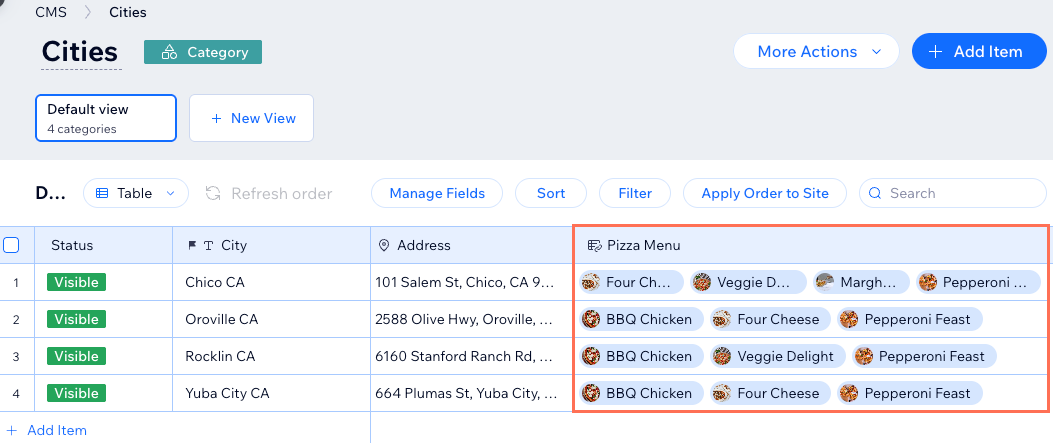
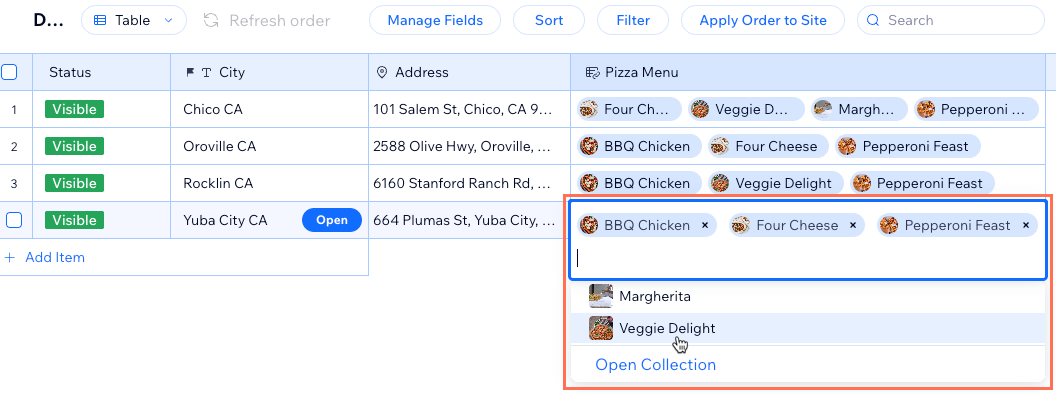
- 該当するカテゴリー横の「割り当て済みアイテム」フィールドをクリックし、そのカテゴリーに割り当てられているアイテムを表示します。
- 割り当てられているアイテムを編集します:
- アイテムを追加する:オプションのリストから、カテゴリーに割り当てたいアイテムを選択します。
- アイテムを削除する:該当するアイテムで「x」印をクリックし、そのアイテムをカテゴリーから削除します。
- コレクションを開く:「コレクションを開く」をクリックし、割り当てられているアイテムのカテゴリーを表示します。
- 割り当てられているアイテムを編集したいカテゴリーごとに、上記の手順 3~4 を繰り返します。
CMS をさらに活用するために役立つ以下のヒントもご覧ください:
よくある質問
カテゴリーコレクションに関するよくある質問と回答については、以下をクリックしてください。
カテゴリーコレクションの制限事項にはどのようなものがありますか?
カテゴリーコレクションを削除するとどうなりますか?
アイテムコレクションの「カテゴリー」フィールドを削除するとどうなりますか?
「カテゴリー」フィールドと「複数の参照先」フィールドの違いは何ですか?
アイテムのメインカテゴリーを変更することはできますか?
 をクリックして、メインカテゴリーに設定してください。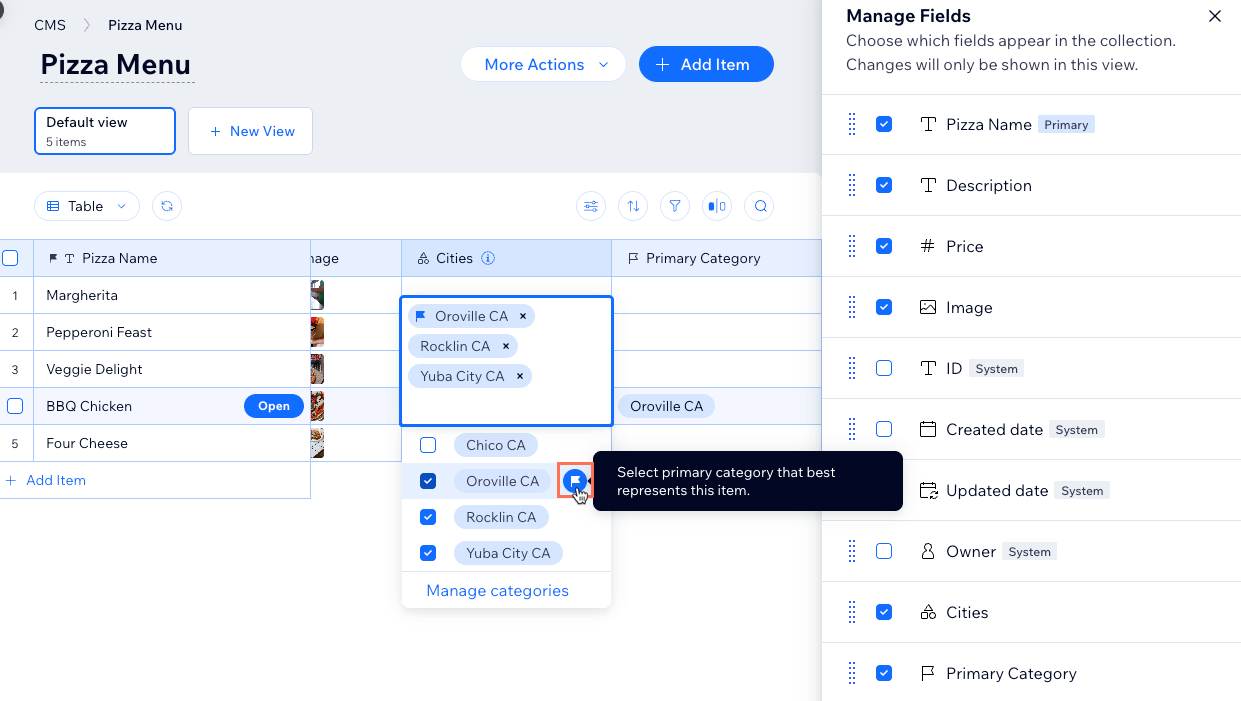
非表示の「メインカテゴリー」フィールドを表示するにはどうすればよいですか?
ライブサイトからカテゴリーを非表示にすることはできますか?
「カテゴリー」フィールドを使用して、コレクションビューを並べ替えたりフィルターしたりすることはできますか?