


CMS:コレクションの変更内容を先に下書きとして保存する
- アイテムのステータスについて
- 「変更を先に下書きとして保存」の設定を有効にする
- 共同管理者と特定の役割の権限を設定する
- 公開前にアイテムをプレビューする
- アイテムの「下書き」や「変更あり」のステータスを更新する
- 複数のアイテムのステータスを一度に更新する
- よくある質問
CMS(コンテンツ管理システム)では、コレクションのコンテンツをサイトに公開する前に、安全な状態で編集することができます。コレクションで「下書き」を有効にし、「変更を先に下書きとして保存」を選択すると、新しいアイテムや変更内容が、適切な権限を持つユーザーが公開するまで下書きとして保存されます。これにより、コンテンツが公開される前にチームで協力してコンテンツの下書きやプレビューを行うことができます。
各コレクションのコンテンツを編集、公開、削除できるユーザーは設定することができます。公開する権限を持たないチームメンバーでも、コレクションに変更を加えることはできますが、変更内容は公開する権限を持つユーザーが公開するまでは下書きとして保存されます。
コレクションごと:コレクションの「変更を先に下書きとして保存」の設定は、コレクションごとに有効にすることができます。
アイテムレベルのみ:下書きの変更がコレクションのアイテムにのみ適用されます。コレクションの構造(フィールドやスキーマ)に加えた変更内容は、下書きとしては保存されません。
アイテムのステータスについて
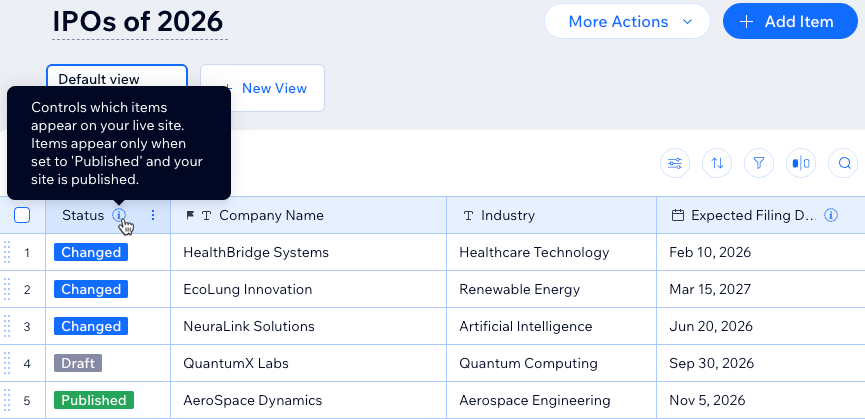
変更を先に下書きとして保存できるコレクションでは、各アイテムにステータスが表示されるため、現在ワークフローのどの段階にあるかを把握することができます。
下書き:まだ公開されておらず、アイテムがライブサイトに表示されていない状態。これには、まだ公開されていない新しいアイテムと、以前に公開された後に非公開になったアイテムが含まれます。
変更あり:公開中のアイテムに対して、ライブバージョン上に未公開の編集内容が上書き保存されている状態。変更内容を公開するまでは、ライブサイトに公開済みのバージョンが引き続き表示されます。
公開済み:アイテムがライブサイトに公開されている状態。
「変更を先に下書きとして保存」の設定を有効にする
この設定は、サイト管理者、またはコレクションの設定を管理する権限を持つ共同管理者のみが変更することができます。
「変更を先に下書きとして保存」の設定を有効にする方法:
サイトダッシュボードの「CMS」にアクセスします。
該当するコレクションをクリックします。
右上の「その他のアクション」をクリックし、「コレクションの設定」を選択します。
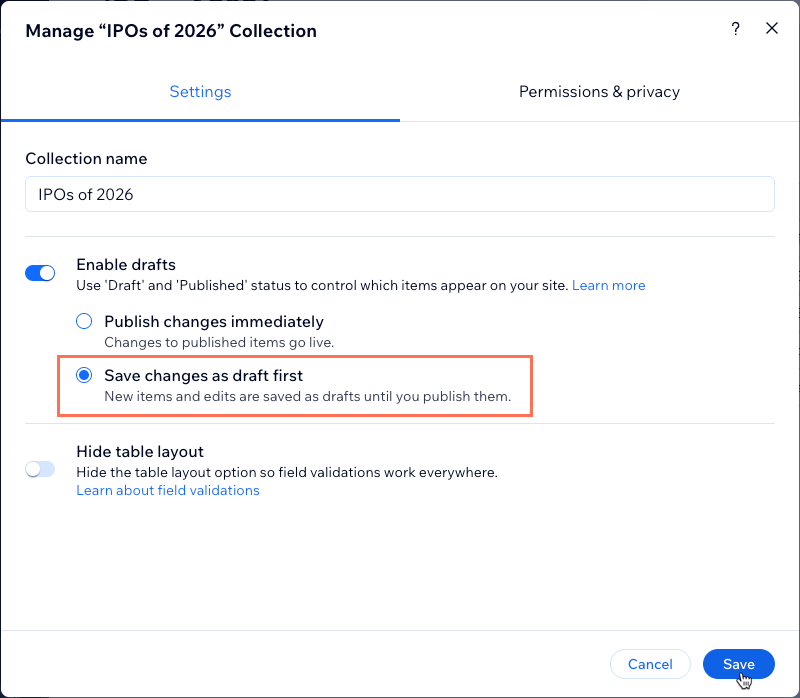
「下書きを有効にする」トグルを有効にします。
「変更を先に下書きとして保存」を選択します。
「保存する」をクリックします。
チームメンバーの権限は、次のセクションで設定することができます。
共同管理者と特定の役割の権限を設定する
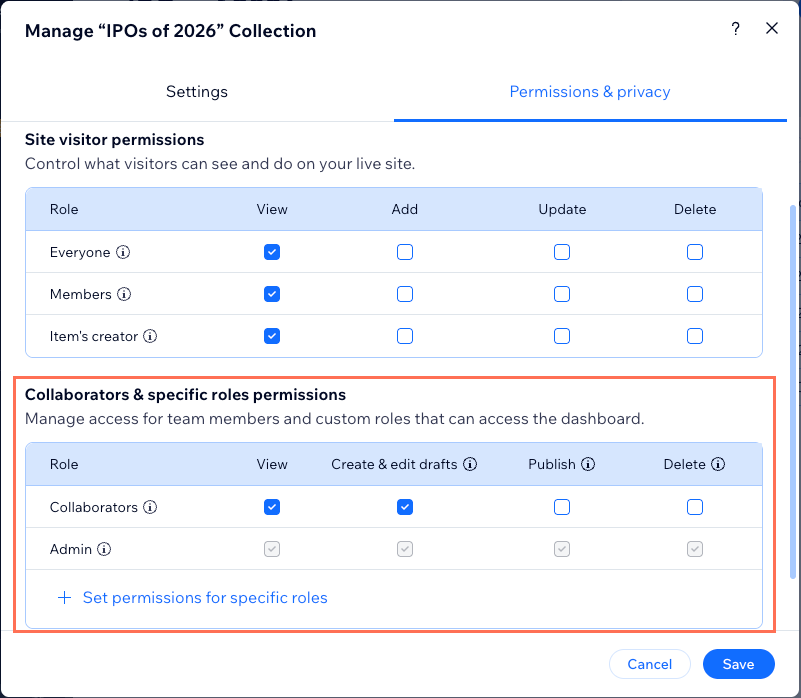
コレクションの設定で「変更を先に下書きとして保存」トグルが有効になっている場合は、コレクションの「高度」の下に、「共同管理者と特定の役割の権限」の表がさらに表示されます。
この表を使用すると、各共同管理者または特定の役割のユーザーが、コレクションのコンテンツに対して実行できる内容を制御することができます。
変更内容を下書きとして保存できるように権限を設定する方法:
コレクションで「変更を先に下書きとして保存」の設定を有効にします(手順については上記のセクションを参照)。
コレクションの「権限・プライバシー」の設定に移動します:
サイトダッシュボードの「CMS」にアクセスします。
該当するコレクションをクリックします。
右上の「その他のアクション」をクリックし、「権限・プライバシー」を選択します。
「サイト訪問者の権限」の表で該当するチェックボックスを選択し、訪問者がライブサイトで表示、追加、更新、または削除できる内容を選択します。
(オプション)特定の共同管理者の役割に異なる権限を設定します:
「共同管理者と特定の役割の権限」表の下部にある、「+特定の役割の権限を設定」をクリックします。
該当する CMS にアクセスできる役割を選択します。
「完了」をクリックします。
「共同管理者と特定の役割の権限」の表で該当するチェックボックスを選択し、チームメンバーと共同管理者がアクセスできる内容を選択します:
表示:この役割のチームメンバーは、このコレクション内のアイテムを表示することができます。
下書きを作成・編集:この役割のチームメンバーは、このコレクションで下書きのアイテムを作成、編集、または削除することができます。
公開:この役割のチームメンバーは、このコレクション内のアイテムを公開または非公開にすることができます。
削除:この役割のチームメンバーは、このコレクションのアイテムを削除することができます。
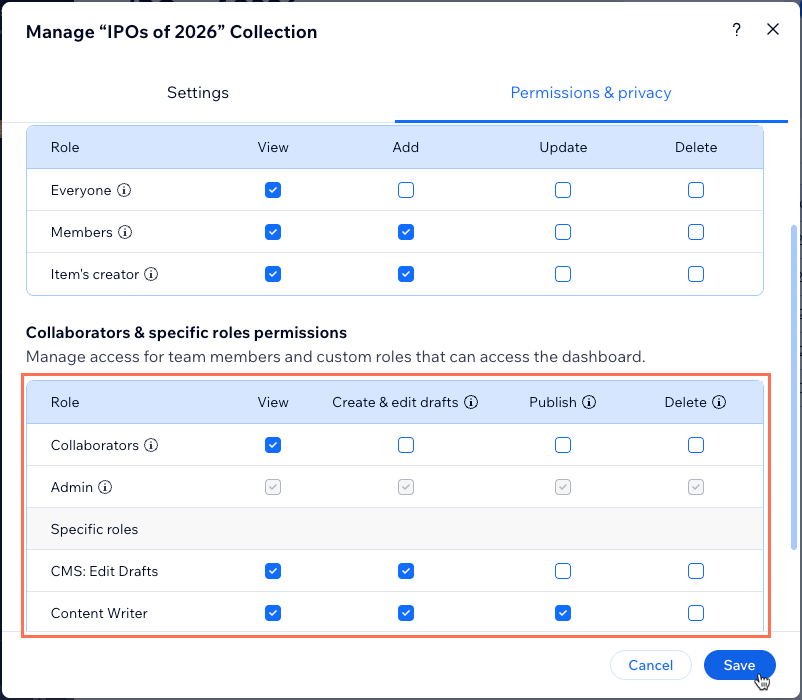
「保存する」をクリックします。
公開前にアイテムをプレビューする
下書き、または変更を加えたアイテムを公開する前には、動的アイテムページでの見た目をプレビューして確認することができます。プレビューには、未公開のコンテンツが表示されるため、ライブサイトを変更することなく、デザインやテキストを確認することができます。また、公開中のバージョンに切り替えて、それぞれを比較することも可能です。
動的アイテムページが必要となります: コレクションを動的アイテムページに接続する必要があります。接続されていない場合、「アイテムをプレビュー」のオプションはご利用いただけません。
下書きのアイテムについて:これまでに公開したことがないアイテムの場合は、編集済みのバージョンのみを表示することができます。
アイテムをプレビューする方法:
サイトダッシュボードの「CMS」にアクセスします。
該当するコレクションをクリックします。
該当するアイテムにマウスオーバーし、「開く」をクリックします。
右上の「その他のアクション」アイコン
 をクリックし、「アイテムをプレビュー」を選択します。
プレビューの上部にあるオプションを使用して、アイテムを確認します:
プレビュー先:アイテムをプレビューする動的アイテムページを選択します。
編集済みバージョン:未公開の変更を含むアイテムを表示します。
ライブバージョン:ライブサイトに現在表示されているアイテムを表示します。

右上の「X」をクリックし、アイテムのプレビューを閉じます。
アイテムの「下書き」や「変更あり」のステータスを更新する
「変更を先に下書きとして保存」の設定を有効にすると、追加および編集したアイテムが、公開される代わりに下書きとして保存されます。適切な権限がある場合は、下書きのアイテムを確認・公開して、ライブサイト上の情報を更新することができます。また、変更を加えたアイテムをライブサイトのバージョンのものに戻したり、ライブサイトからアイテムを完全に非公開にしたりすることもできます。
アイテムのステータスを更新する方法:
サイトダッシュボードの「CMS」にアクセスします。
該当するコレクションをクリックします。
コレクションのアイテムを追加または編集します。
注意:これにより、アイテムのステータスが更新されます。新しいアイテムは「下書き」として保存され、公開中のアイテムに対する編集は、公開済みのバージョンで「変更あり」として保存されます。アイテムのステータスを更新します:
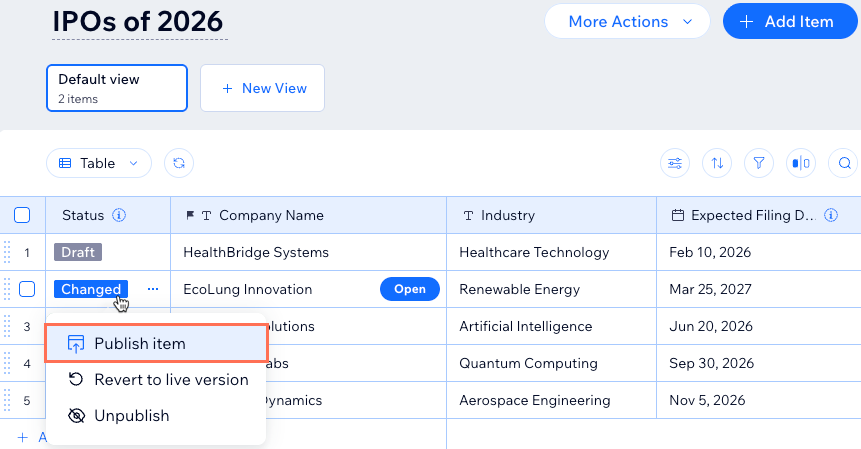
該当するアイテムのステータスをクリックします。
該当するオプションを選択します:
アイテムを公開する:更新したアイテムをライブサイトに表示します。
ヒント:要素をコレクションのアイテムに接続して、ライブサイトに表示する方法はこちらライブバージョンに戻す:コレクション内のアイテムを、ライブサイト上のバージョンのものに戻します。
公開を取り消す:ライブサイトからアイテムを削除し、「下書き」のステータスに戻します。
複数のアイテムのステータスを一度に更新する
確認したいアイテムが複数ある場合は、それらをまとめて選択し、アイテムごとにステータスを更新するのではなく、一度にステータスを更新することができます。アイテムを 1つずつ更新する場合と同じ権限が適用されるため、コレクションのコンテンツを公開または非公開にするには、「公開」権限が必要です。
利用可能なオプション:選択したアイテムに適用されるオプションのみが表示されます。すべてが「下書き」ステータスにあるアイテムを選択した場合は、「選択したアイテムを公開」のみが表示されます。選択したアイテムに複数のステータスが混在している場合は、選択したアイテムのうち少なくとも 1つに適用するすべてのオプションが表示され、該当するオプションが適用されないアイテムには現在のステータスが維持されます。
複数のアイテムのステータスを更新する方法:
サイトダッシュボードの「CMS」にアクセスします。
該当するコレクションをクリックします。
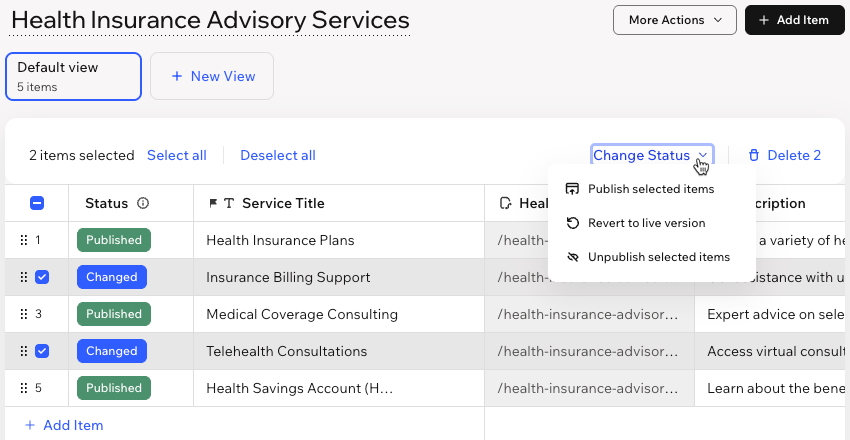
更新したい各アイテムにマウスオーバーし、チェックボックスを選択します。
ヒント:コレクション内のすべてのアイテムを選択するには、テーブルヘッダーにあるチェックボックスを選択します。「選択をすべて解除」をクリックし、選択を解除します。テーブル上部にある「ステータスを変更」をクリックします。
該当するオプションを選択します:
選択したアイテムを公開:選択したアイテムをライブサイトに表示します。
ヒント:要素をコレクションのアイテムに接続して、ライブサイトに表示する方法はこちらライブバージョンに戻す:コレクションで選択したアイテムを、ライブサイト上のバージョンのものに戻します。「戻す」をクリックして確定します。これらのアイテムに加えた未公開の変更内容は失われます。
選択したアイテムを非公開:選択したアイテムをライブサイトから削除し、「下書き」のステータスに戻します。選択したアイテムにライブバージョンと未公開の編集内容が含まれている場合は、「最新の編集を保持」または「ライブバージョンを残す」を選択して、下書きとしてどのバージョンを保存するかを選択します。
よくある質問
変更内容を先に下書きとして保存する方法に関する詳細については、以下の質問をクリックしてください。