


CMS:CMS ダッシュボードからコレクションを管理する
- コレクションを並べ替えて列をカスタマイズする
- コレクションをフィルターする
- サイトページ、権限、関連を確認する
- テーブルからコレクションを管理する
- よくある質問
現在、CMS の「すべてのコレクション」ページを新しい表レイアウトに更新中ですが、一部の Wix アカウントではご利用いただけない場合があります。そのため、新しいレイアウトがリリースされるまで、アカウントに古いレイアウトが表示される場合があります。
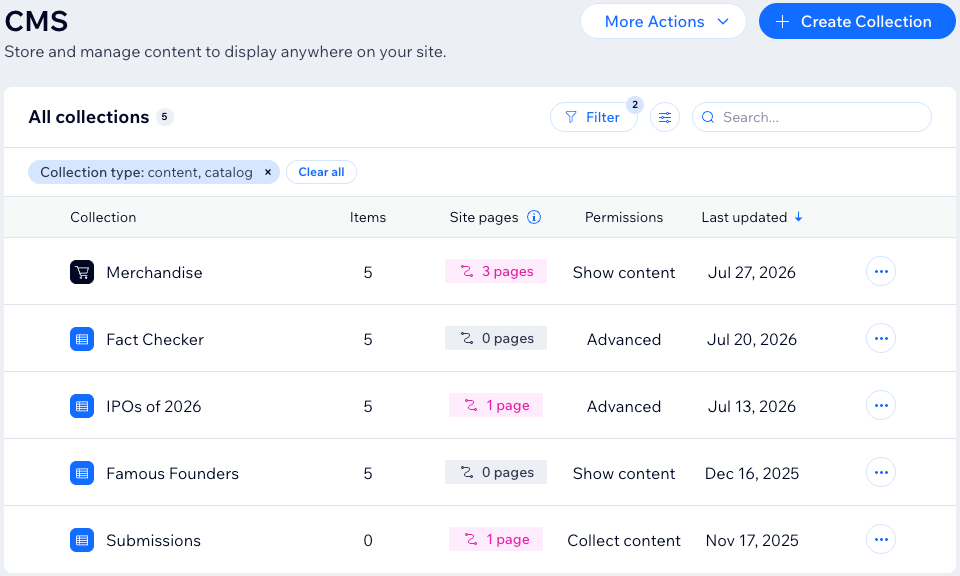
サイトダッシュボードの CMS(コンテンツ管理システム)ページでは、すべてのコレクションを 1つの表にまとめて表示・管理することができます。各行では、コレクションに含まれるアイテム数、使用されているサイトページ、権限、最終更新日など、コレクションの詳細を一目で確認することができます。また、表を並べ替えたり、表示する列を選択したり、フィルターを使用したりして、必要なコレクションを素早く見つけることもできます。
コレクションを並べ替えて列をカスタマイズする
表示されているすべてのコレクションは、「最終更新日」などの任意の列を基準にして並べ替えることができます。並べ替えると、選択した列を基準として、該当するコレクションが昇順または降順で表示されます。また、表示・非表示にしたい列がある場合は、表示する列を選択することも可能です。
コレクションを並べ替えて列をカスタマイズする方法:
サイトダッシュボードの「CMS」にアクセスします。
実行する内容を選択します:
コレクションを並べ替える:任意の列の見出し(例:最終更新日)をクリックし、その列を基準にしてコレクションを並べ替えます。もう一度列の見出しをクリックすると、昇順と降順を入れ替えることができます。
表示する列を選択する:
右上の検索バーの横にある「カスタマイズ」アイコン
 をクリックします。
表示したい各列(アイテム、サイトページ、権限、関連、最終更新日)の横にあるチェックボックスを選択します。
(オプション)該当する列の横にある「並び替え」アイコン
 をドラッグし、列の順序を変更します。
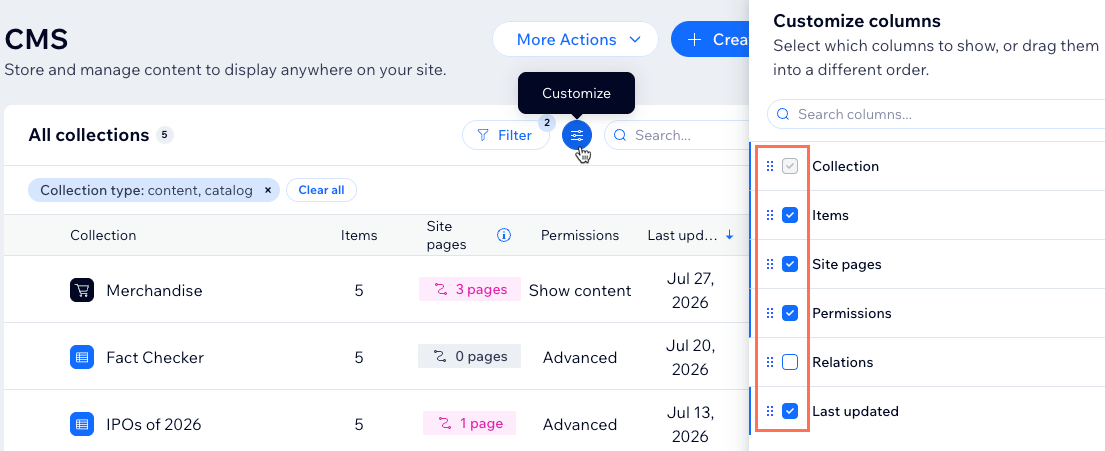
「関連」の列は、デフォルトでは非表示となっています。「列をカスタマイズ」パネルで「関連」を選択すると、そのコレクションがどのコレクションのデータを使用しているかを確認できるようになります。
コレクションをフィルターする
多数のコレクションがある場合は、表をフィルターして表示する内容を絞り込むことができます。複数のフィルターを組み合わせると、たとえば「高度」の権限が設定されていて、かつサイトで使用されていないコレクションのみを表示することも可能です。
コレクションをフィルターする方法:
サイトダッシュボードの「CMS」にアクセスします。
右上の「フィルター」をクリックします。
該当するフィルターを選択します:
コレクションタイプ:コンテンツコレクション、カタログコレクション、または特定の Wix アプリコレクションを表示します。
権限:「コンテンツを表示」、「コンテンツを収集」、または「詳細」を選択し、これらのプリセットの権限でコレクションをフィルターします。
サイトページ:サイトページで使用されているコレクション、または使用されていないコレクションを表示します。
関連:他のコレクションとデータを共有しているコレクション、または共有していないコレクションを表示します。
最終更新日:過去 7日間、過去 14日間、先月、または指定した期間に更新されたコレクションを表示します。
(オプション)表の上部にあるフィルタータグで「x」をクリックしてフィルターを削除するか、「Clear all(すべてクリア)」をクリックしてすべてのフィルターを削除します。
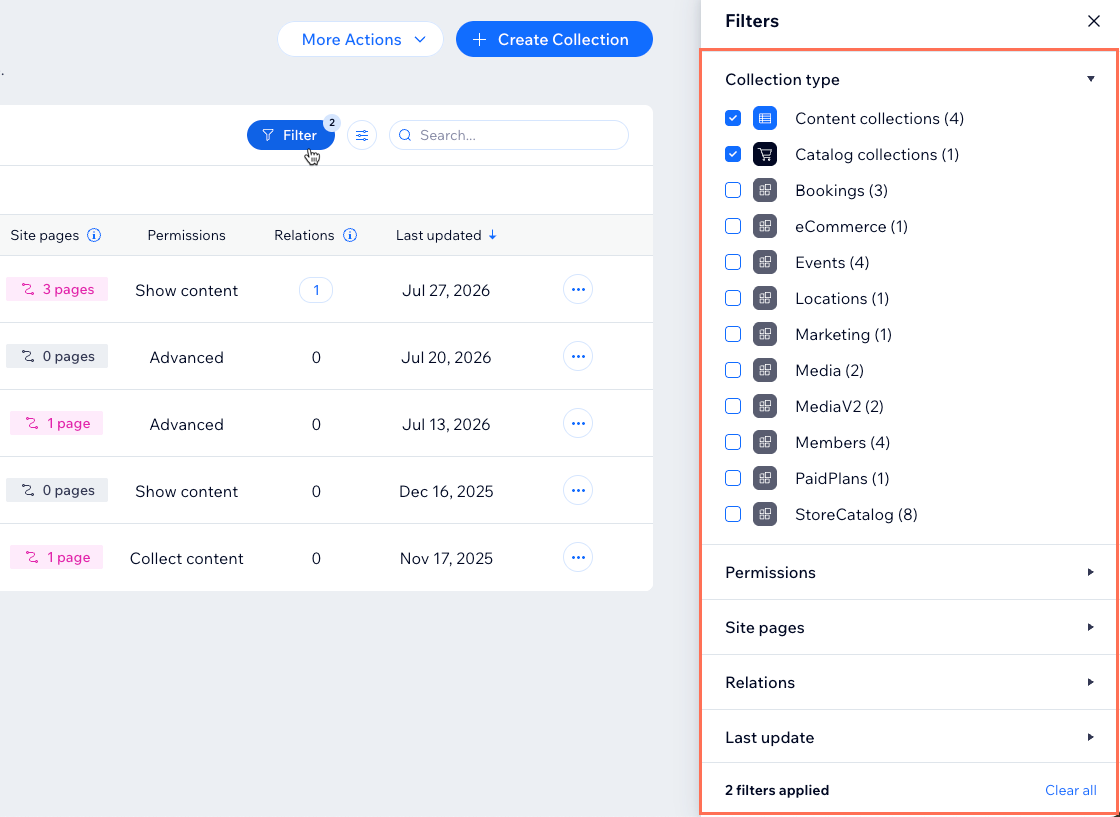
デフォルトでは、ユーザーが作成したコンテンツコレクションとカタログコレクションのみがフィルター表示されます。Wix アプリコレクション(例:Wix ストア、Wix ブッキングなど)を表示するには、コレクションタイプのフィルターを更新してください。
サイトページ、権限、関連を確認する
列を使用すると、コレクションの詳細を確認できるだけでなく、権限に関する問題を特定したり、データを共有している別のコレクションに直接移動したりすることもできます。
以下で、各列に表示される内容を確認してください:
サイトページ:データセットや動的ページを介して、コレクションに直接接続されているサイトページの数が表示されます。ページ数のラベルをクリックすると、アイテムが表示されているサイトページを確認することができます。
権限:コレクションに設定されているプリセットの権限が表示されます。コレクションの権限が正しく設定されていない場合は、警告アイコンが表示されます。コレクションの権限に関する詳細はこちら
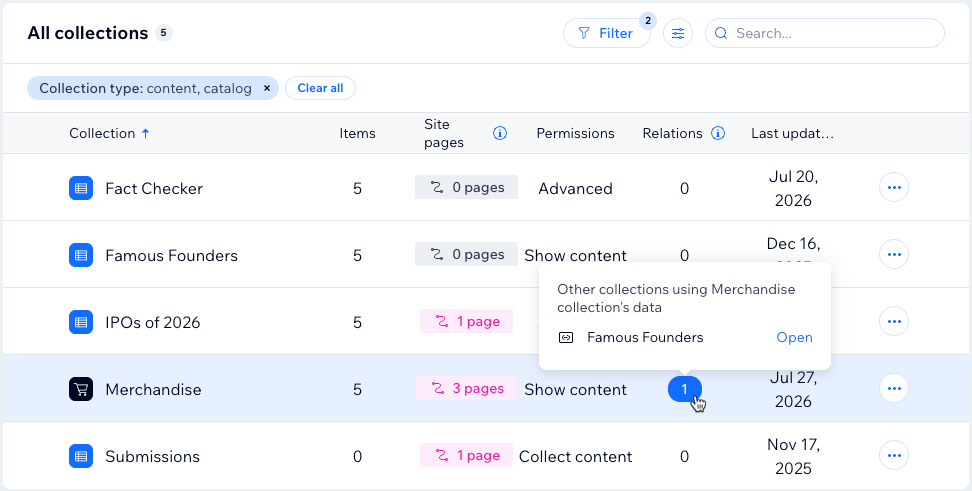
関連:「参照」フィールドを介して、このコレクションのデータを使用している他のコレクションの数が表示されます。数字にマウスオーバーすると参照元のコレクションが表示され、「開く」をクリックすると該当するコレクションに移動します。
テーブルからコレクションを管理する
コレクションは、直接開くことなく、表からさまざまな操作を実行することができます。
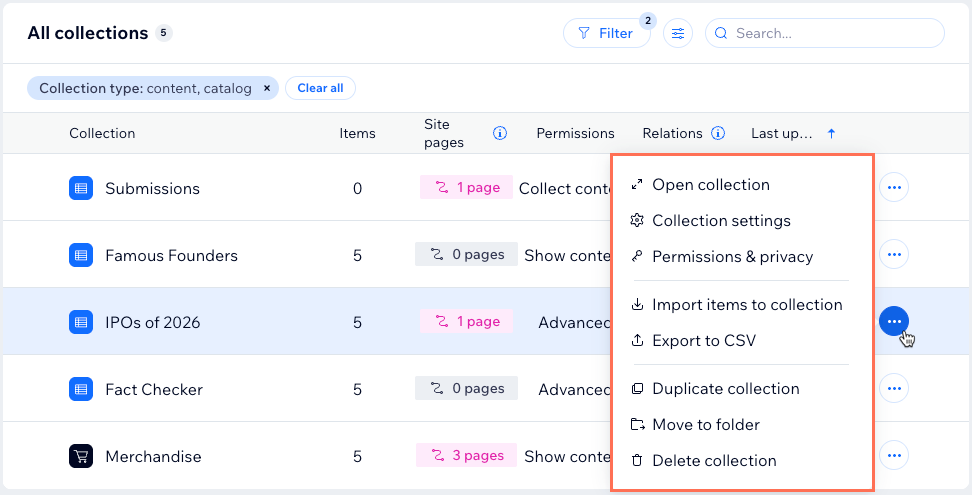
該当するコレクション横の「その他のアクション」アイコン  をクリックすると、それぞれのオプションを選択することができます:
コレクションを表示:コレクションのアイテムを表示して編集します。
コレクションの設定:コレクションの名前と設定を更新します。
権限とプライバシー:コレクションのコンテンツを表示して管理できるユーザーを制御します。コレクションの権限を変更する方法はこちら
コレクションにアイテムをインポート:CSV ファイルからコンテンツをインポートします。
CSV 形式にエクスポート:コレクションのコンテンツを CSV ファイルにエクスポートします。
コレクションを複製:コレクションのフィールドと設定のコピーを作成します。
フォルダに移動:コレクションをフォルダに整理します。
コレクションを削除:コレクションを削除します。他のコレクションがそのコレクションのデータを参照している場合は、コレクションを削除することはできません。参照元のコレクションは、「関連」の列に表示されます。
よくある質問
CMS ページからのコレクションの管理に関する詳細については、以下の質問をクリックしてください。
 をクリックし、「権限・プライバシー」を選択してください。