


CMS:カスタムコレクションビューを作成する
デフォルト表示とは異なる並び替え、フィルター、表示フィールドで構成されたカスタムコレクションビューを作成します。これにより、あなたやサイト共同管理者が、作業内容に適したビューに切り替えてコレクションを管理できるようになります。各ビューでは、デフォルトのレイアウトを選択したり、フィールドを非表示にしたり、フィールドを並べ替えたりできるほか、アイテムを並べ替えたり、アイテムをフィルターしたり、ビュー内のアイテムの順序をライブサイトにミラーリングすることもできます。このカスタムコレクションビューは、あなたやチームが必要な数だけ作成することができます。

コレクションにカスタムビューを作成する方法:
- サイトダッシュボードの「CMS」にアクセスします。または、エディタで「CMS」アイコン
 をクリックし、「あなたのコレクション」タブをクリックします。
 - 該当するコレクションをクリックします。
- 上部の「+新規ビュー」をクリックします。
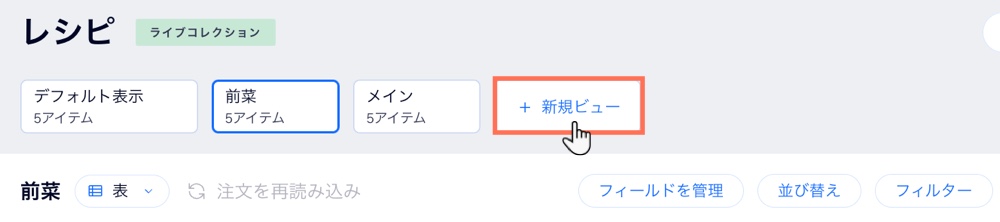
- コレクションビューの名前を入力し、キーボードの Enter キーを押します。
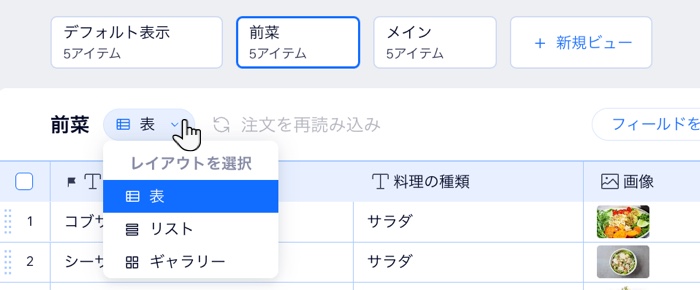
- ビューのレイアウト、表示内容、表示順序などをカスタマイズします:
表、リスト、またはギャラリーレイアウトを選択する
フィールドを管理する
 をドラッグし、コレクションビューに表示されるフィールドの順序を変更します。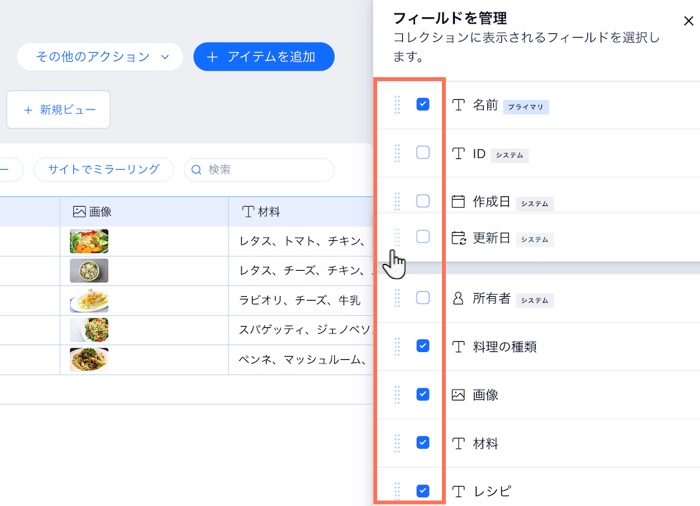
 をクリックしてオプションを選択します:
 アイテムを自動で並べ替える
 をドラッグして、手動でアイテムを並べ替えることもできます。
フィールドの値でアイテムをフィルターする
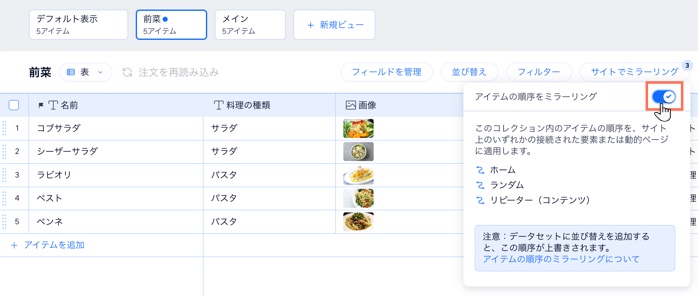
アイテムの順序をライブサイトに接続されている要素にミラーリングする
カスタムコレクションビューの名前を変更または削除したい場合:
該当するビューにマウスオーバーして「その他のアクション」アイコン
 をクリックし、「名前を変更」または「削除する」を選択します。
をクリックし、「名前を変更」または「削除する」を選択します。