


CMS:データセットを使用して要素をコレクションに接続する
ページ要素をデータセットに接続して、サイトで CMS(コンテンツ管理システム)コレクションのコンテンツを使用します。データセットは、あなたとサイト共同管理者が使用する内部ツールで、ライブサイトには表示されません。
CMS に接続する際、ページ要素の各部分で使用するコレクションフィールドを選択します。テキスト、画像、ボタンなどのサポートされている要素にコレクションのコンテンツを表示することを選択できます。入力要素を接続して、サイト訪問者が表示されるコンテンツをフィルターしたり、コレクションに情報を送信したりできるようにすることもできます。
要素をコレクションに接続する方法:
Wix エディタ
Wix Studio エディタ
- エディタに移動します。
- CMS に接続したい要素(例:テキスト、画像、ギャラリーなど)をクリックします。
- 「CMS に接続」アイコン
 をクリックします。
 - (特定の入力要素のみ)要素の使用方法を選択します:
- コンテンツをフィルター:サイト訪問者がページコンテンツをフィルターできるようにします。
- コンテンツを収集:サイト訪問者が送信したコンテンツを収集します。
- 「データセットを選択」ドロップダウンをクリックし、コレクションに接続する既存のデータセットを選択します。または、「データセットを追加」をクリックし、接続するコレクションを選択し、データセット名を入力して「作成」をクリックします。
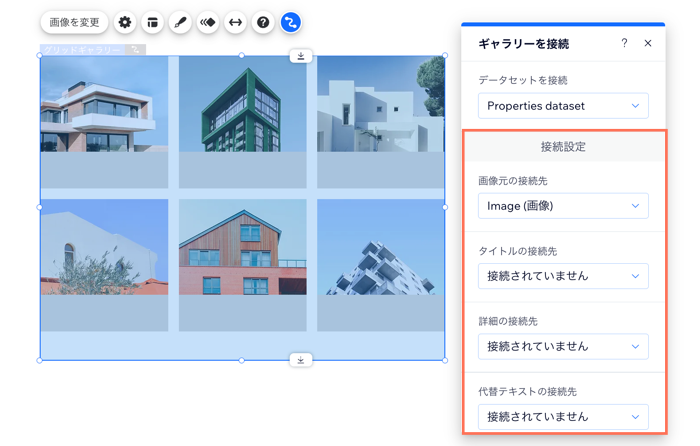
- 右側のパネルでドロップダウンをクリックし、要素の各部分を該当するコレクションフィールドに接続します。新しいコレクションフィールドを作成して接続する場合は、「+追加」を選択します。表示されるオプションは、要素の種類によって異なります。
- 右上の「プレビュー」をクリックし、接続をテストします。
- 変更内容を公開する準備ができたら、「公開」をクリックします。
サンドボックスコレクションを有効にしている場合:
ライブサイトにサンドボックスコレクションのコンテンツを公開するには、必ずサンドボックスコレクションをライブコレクションに同期してください。