


CMS:コレクションの権限を変更する
この記事内
- コレクションの権限を変更する
- よくある質問
CMS(コンテンツ管理システム)でコレクションの権限を設定すると、コレクションのコンテンツを表示、追加、更新、または削除できるユーザーを指定することができます。これにより、コレクションや役割ごとにアクセス権限をカスタマイズして、サイトデータを安全に管理することができます。
たとえば、サイト会員が 1つのコレクションに参加できるようにし、他の機密コレクションへのアクセスを制限することができます。また、共同管理者、アイテム作成者、カスタム役割に合わせて権限をカスタマイズすることもでき、役割が特定のコレクションに対して実行できる内容を制御することもできます。
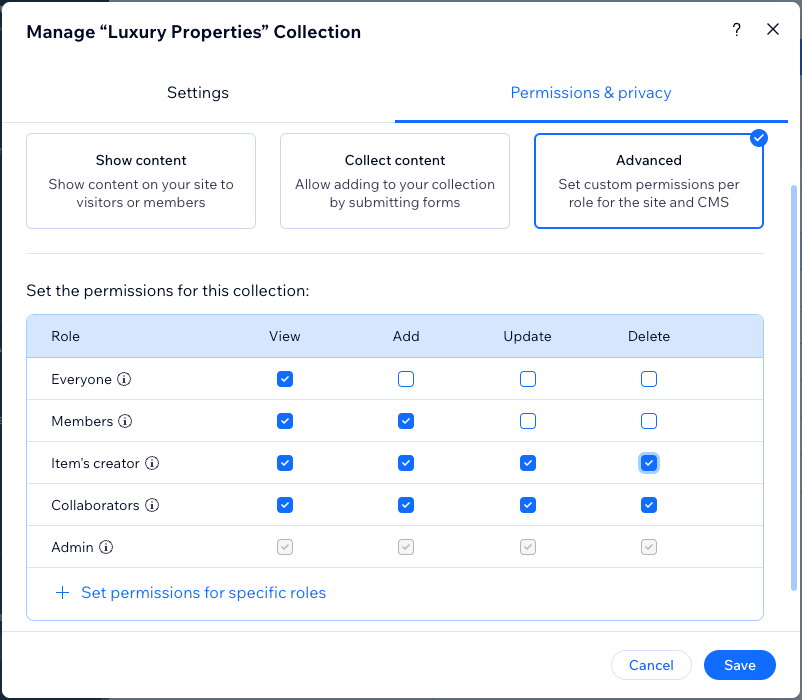
コレクションの権限では、訪問者やサイト会員が、ユーザー入力要素やデータ API を介して、ライブサイトのコンテンツにアクセスしたり、コンテンツを追加したりできるかを制御することができます。デフォルトでは、CMS へのアクセス権を持つ共同管理者は、CMS から直接コンテンツを表示、追加、更新、または削除することができます。ただし、高度な権限を使用すると、共同管理者の役割ごとに特定のアクセス権を設定して、コレクションの管理や編集を行えるユーザーを制限することができます。
重要:
管理者の役割を持つ共同管理者は、常にコレクションへの完全なアクセスを維持していることに注意してください。管理者は、ライブサイトと CMS から、コレクションのコンテンツを表示、追加、更新、削除など、すべてのアクションを実行できます。
コレクションの権限を変更する
コレクションの権限を変更するには、コレクションの設定に移動し、「権限・プライバシー」タブにアクセスします。次に、「コンテンツを表示」、「コンテンツを収集」から該当するオプションを選択するか、「高度」の権限を作成します。
重要:
コレクションの権限を「すべての訪問者」に設定すると、コンテンツがライブサイトに表示されていない場合でも、すべての訪問者が API を使用してコレクションにアクセスできるようになります。データ API を使用して権限を制御する方法はこちら
コレクションのアクセス権限を変更する方法:
サイトダッシュボードの「CMS」にアクセスします。または、エディタで「CMS」
 をクリックし、「あなたのコレクション」をクリックします。
該当するコレクション横の「その他のアクション」アイコン
 をクリックし、「権限・プライバシー」を選択します。
コレクションの権限を選択します:
コンテンツを表示

コンテンツを収集

アドバンスプラン


注意:
コレクションで「変更を先に下書きとして保存」に設定している場合は、「高度」の下に「共同管理者と特定の役割の権限」の表がさらに表示されます。この表を使用すると、各共同管理者や役割が、コレクションの下書きのコンテンツに対してどのような操作を実行できるかを制御することができます。
よくある質問
コレクションの権限の設定に関するよくある質問と回答については、以下をクリックしてください。
「高度」の権限は、それぞれどのようなアクセスレベルを表しますか?
共同管理者を管理者に割り当てるにはどうすればよいですか?

CMS でサイト共同管理者に表示されるコレクションを制御するにはどうすればよいですか?

「コンテンツを収集」の権限で、訪問者が既存のコンテンツを更新できるようにすることはできますか?

カスタム役割と管理者の役割の違いは何ですか?
管理者の役割に CMS へのアクセスを制限することはできますか?
サイトの共同管理者の役割や権限は、コレクションの権限とどのように連携しますか?
Wix ストアや Wix ブッキングなどの Wix アプリコレクションの権限を編集することはできますか?
Wix Blocks コレクションの権限を編集することはできますか?
新しくコレクションを作成すると、デフォルトではどのような権限に設定されますか?