


CMS:サンドボックスコレクションとライブコレクションにアクセス・同期する
この記事内
- サンドボックスコレクションを有効にする
- サンドボックスコレクションとライブコレクションにアクセス・同期する
CMS(コンテンツ管理システム)でサンドボックスを有効にすると、エディタ上でテストのために使用する「サンドボックスコレクション」と、ライブサイト上で実際に使用する「ライブコレクション」の 2種類のコレクションが利用できるようになります。両者のコレクションの構造は同じですが、それぞれには異なるコンテンツを格納することができます。
サンドボックスコレクションは、サイト構築時にエディタでのみ使用できるテスト用のコレクションです。サンドボックスコレクションのアイテムは、ライブコレクションに同期しない限りサイトには表示されません。サンドボックスコレクションのアイテムをライブコレクションに同期すると、サンドボックスコレクションのすべてのアイテムがライブコレクションにコピーされます。同期すると元に戻すことはできないため、実行する前にはサンドボックスコレクションとライブコレクションの違いを理解しておくことが重要です。
ライブコレクションは、訪問者がサイトを閲覧・操作できるよう、ライブサイト上にコンテンツを表示するためのコレクションです。サンドボックスコレクションのアイテムをライブコレクションに同期すると、新しいアイテムはライブコレクションにコピーされ、重複するアイテムはサンドボックスコレクション内のアイテムによって上書きされます。なお、サンドボックスコレクションの特定のアイテムを削除して再度同期しても、そのアイテムがライブコレクション内から削除されることはありません。
サンドボックスコレクションを有効にする
サンドボックスコレクションは、CMS の「詳細設定」から有効にすることができます。
Wix エディタ
Wix Studio エディタ
ダッシュボード
- エディタにアクセスします。
- エディタ左側で「CMS」
 をクリックします。
 - 「コレクション」をクリックします。
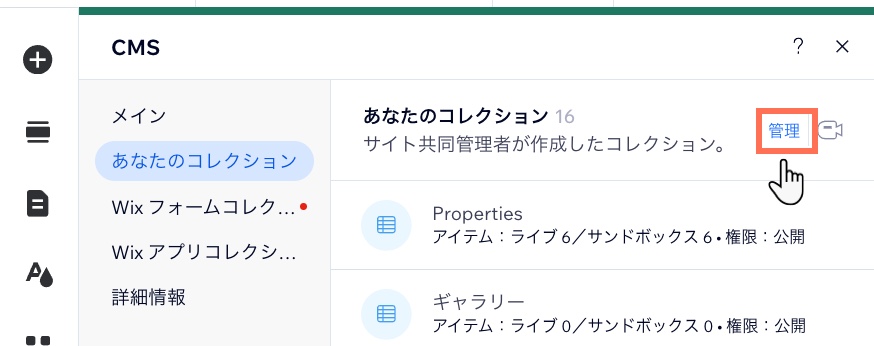
- 「あなたのコレクション」横の「管理」をクリックします。
- 右上の「その他のアクション」をクリックし、「詳細設定」を選択します。
- 「サンドボックスデータ」トグルを有効にします。

サンドボックスコレクションとライブコレクションにアクセス・同期する
エディタで該当するコレクションに移動して同期します。アイテムは、サンドボックスコレクションからライブコレクションに、またはライブコレクションからサンドボックスコレクションに同期することができます。アイテムは一度にまとめて同期することも、特定のアイテムのみを同期することもできます。
Wix エディタ
Wix Studio エディタ
- エディタにアクセスします。
- エディタ左側で「CMS」 をクリックします。
- 「コレクション」をクリックします。
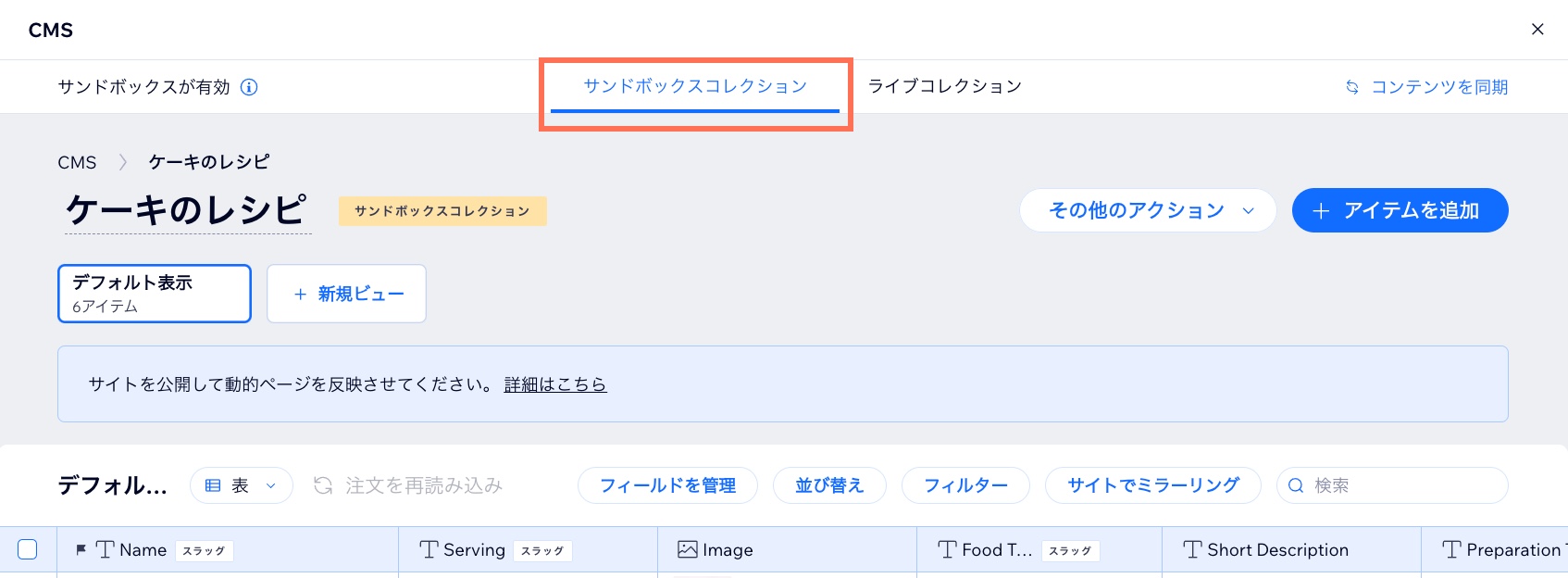
- 該当するコレクションをクリックします。上部で「サンドボックスコレクション」タブが選択されていることを確認します。
- 実行する内容を選択します:
サンドボックスコレクションのアイテムをライブコレクションに同期する

ライブコレクションのアイテムをサンドボックスコレクションに同期する
