


Wix アカウントにレガシー連絡先を追加する
- レガシー連絡先を追加する
- レガシー連絡先を編集する
- レガシー連絡先を削除する
- レガシー連絡先があなたのアカウントへのアクセスをリクエストする方法
- よくある質問
レガシー連絡先とは、あなたが亡くなった後に、Wix アカウントの所有権を引き渡すユーザーとして指定できる連絡先のことを指します。あなたが生きている間は、そのユーザーがあなたのアカウントにアクセスすることはできず、また Wix からそのユーザーにレガシー連絡先として指定されたことを知らせる旨が通知されることもありません。このレガシー連絡先の追加、更新、削除は、いつでもアカウント設定から行うことができます。
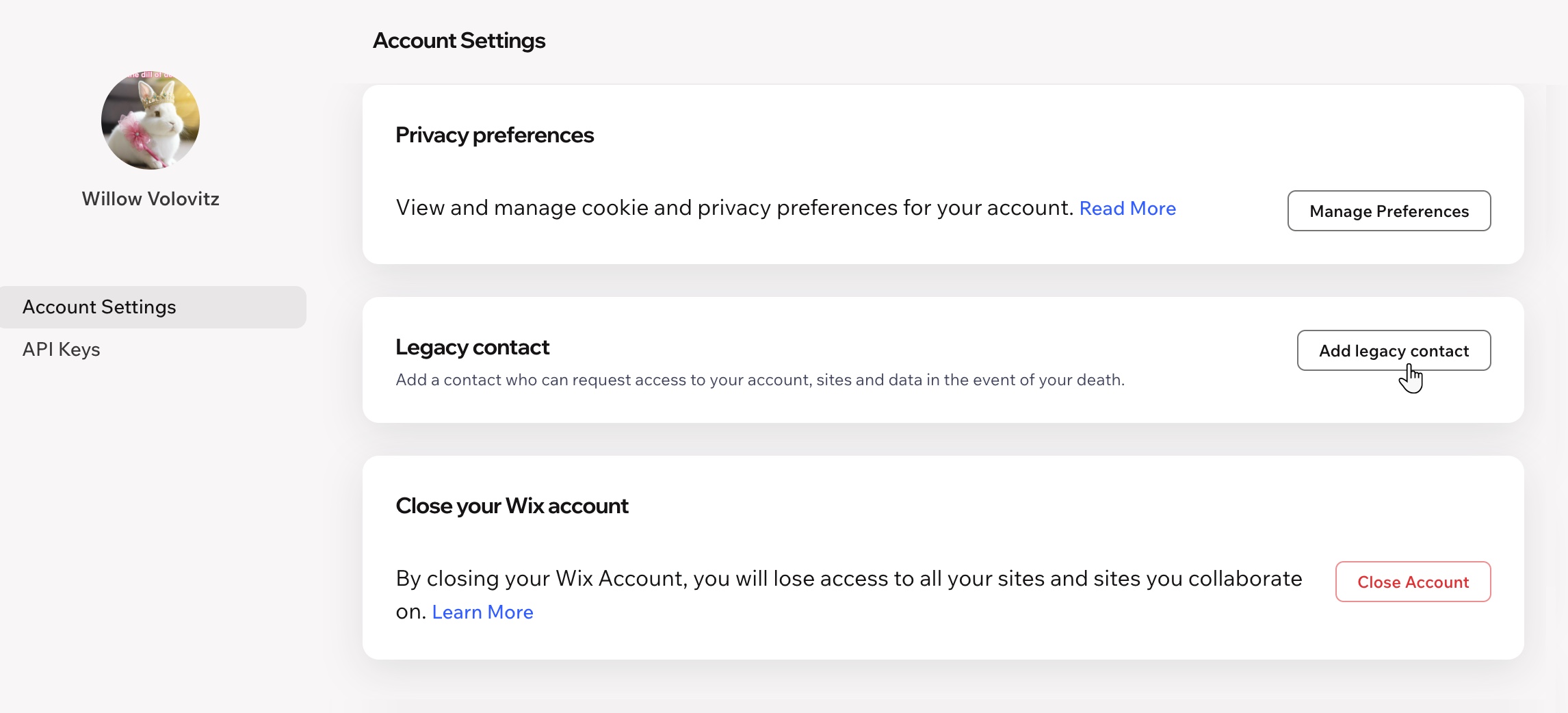
レガシー連絡先を追加する
まず、アカウントを引き渡すユーザーとして信頼できる連絡先を選択します。たとえば、Web 制作会社を運営している場合なら、チームメンバーを選択して、そのメンバーが制作会社のアカウントや、クライアントのサイトにアクセスできるようリクエストすることができます。
手順は、アカウントにワークスペースが 1つのみあるか、複数あるかによって異なります。また、レガシー連絡先は、アカウントの所有者のみが追加することができます。アカウントに複数のワークスペースがある場合は、それぞれのワークスペースの所有者が、それらのワークスペースにレガシー連絡先を追加してください。
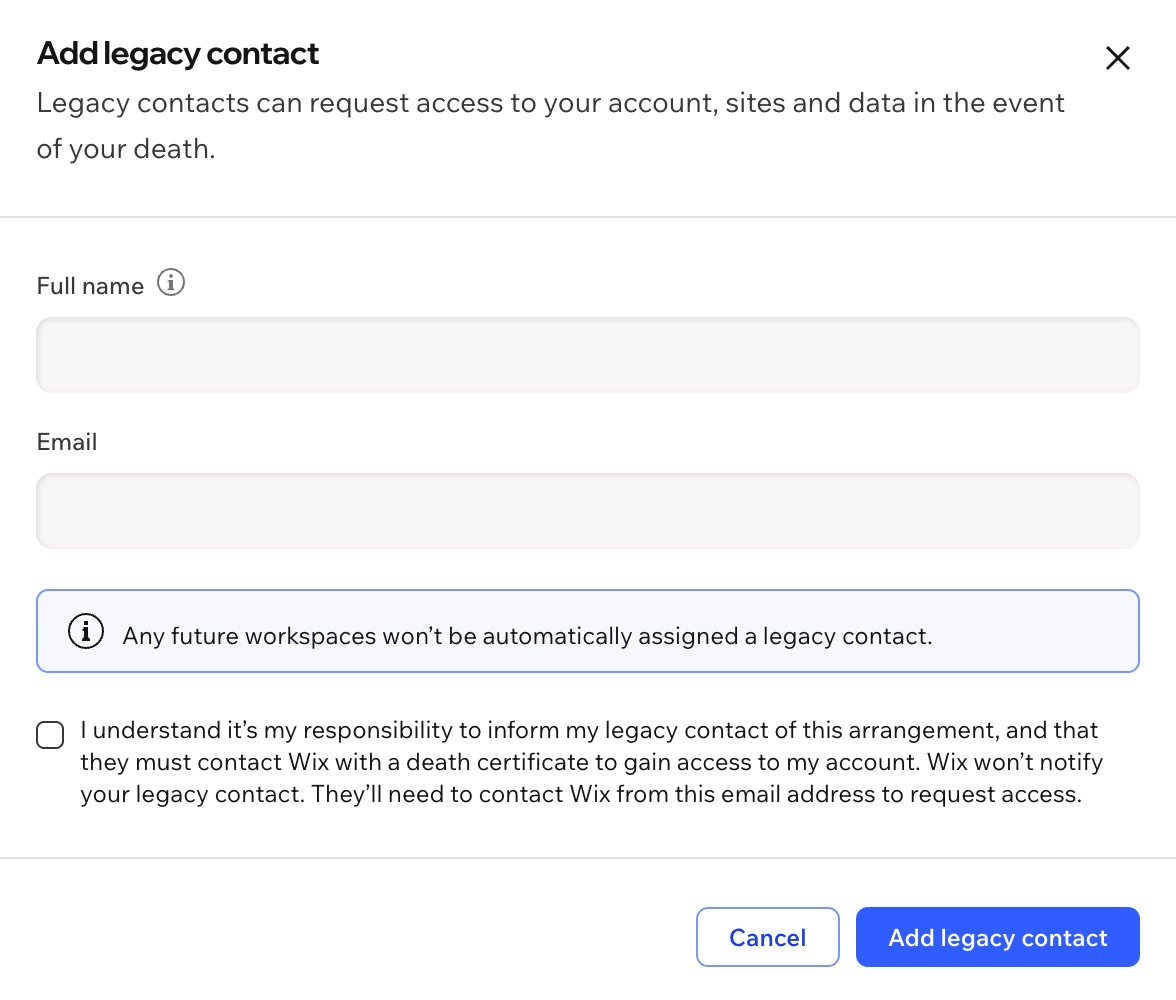
Wix でレガシー連絡先を指定しても、そのユーザーに通知が送信されることはありません。レガシー連絡先としてユーザーを選択した場合は、必ず自身で相手にその旨を伝えてください。
レガシー連絡先として指定されたユーザーは、以下で設定する名前とメールアドレスを使用して Wix に問い合わせる必要があります。
レガシー連絡先を追加する方法:
Wix アカウントの「アカウント設定」にアクセスします。
「レガシー連絡先」までスクロールダウンします。
「レガシー連絡先を追加する」をクリックします。
連絡先の氏名(運転免許証、身分証明書、パスポートなどに記載されているもの)を入力します。
メールアドレスを入力します。
同意を確認するためのチェックボックスを選択します。
「レガシー連絡先を追加する」をクリックします。
レガシー連絡先を編集する
レガシー連絡先が新しいメールアドレスを取得した場合などは、いつでもレガシー連絡先の詳細を編集することができます。
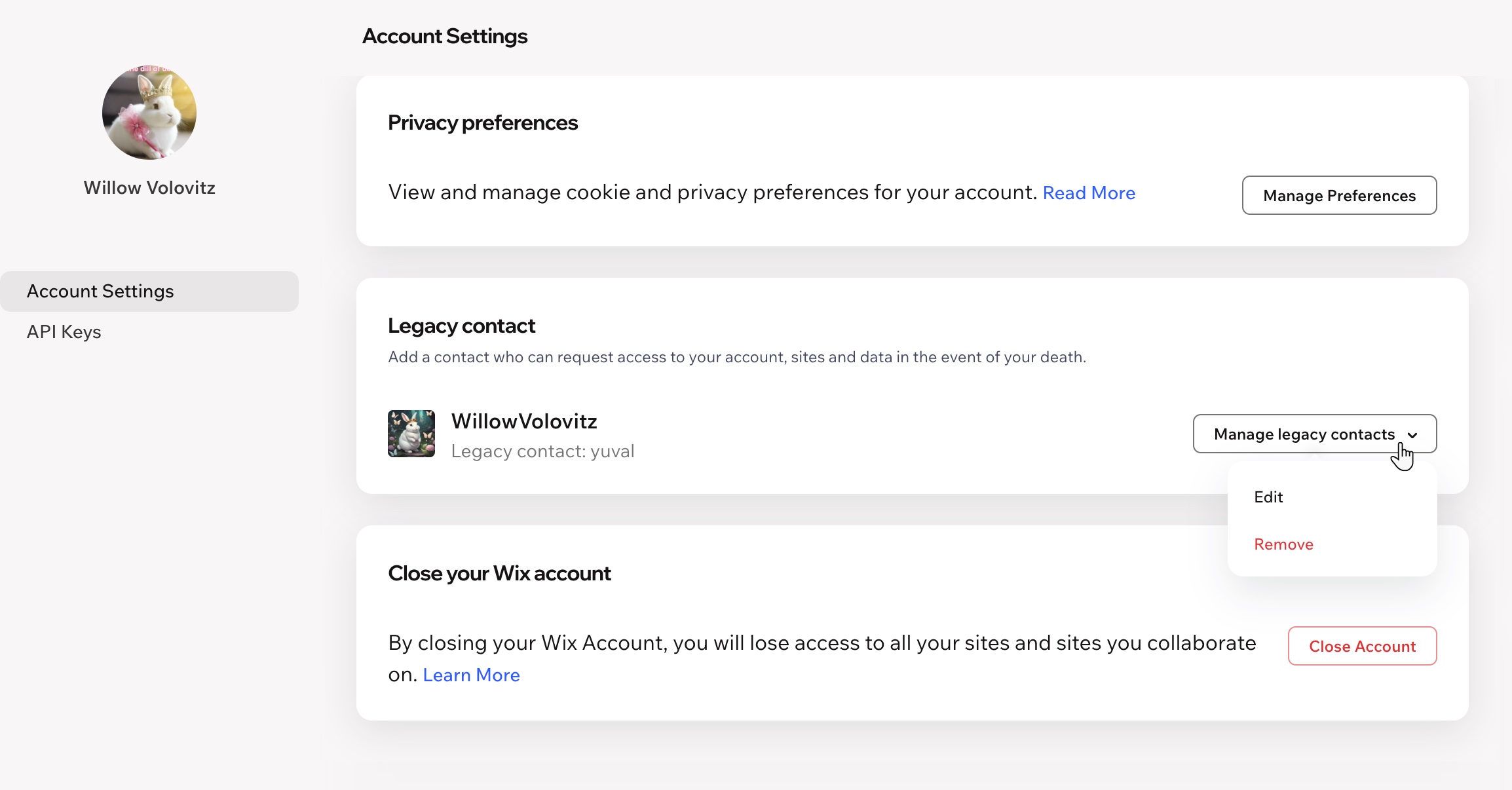
レガシー連絡先を編集する方法:
Wix アカウントの「アカウント設定」にアクセスします。
「レガシー連絡先」までスクロールダウンします。
レガシー連絡先横の「編集」をクリックします。
氏名、メールアドレス、またはそれら両方を更新します。
「保存」をクリックします。
レガシー連絡先を削除する
レガシー連絡先を削除すると、そのユーザーはあなたのアカウントへのアクセスをリクエストすることができなくなります。ただし、新しいレガシー連絡先は、いつでも追加することが可能です。
レガシー連絡先を削除する方法:
Wix アカウントの「アカウント設定」にアクセスします。
「レガシー連絡先」までスクロールダウンします。
レガシー連絡先横の「削除」をクリックします。
「レガシー連絡先を解除する」をクリックして確定します。
レガシー連絡先があなたのアカウントへのアクセスをリクエストする方法
あなたのアカウントが、Wix によって自動的にレガシー連絡先に引き継がれることはありません。あなたが亡くなった場合は、レガシー連絡先のユーザーが Wix カスタマーケアに連絡して、アカウントの引継ぎをリクエストする必要があります。
リクエストを行う際、レガシー連絡先のユーザーは以下を行う必要があります:
- あなたが入力したメールアドレスで Wix に問い合わせる
- 死亡証明書を提出する
- あなたが入力した氏名と一致する本人確認書類を提出する
Wix はすべてのリクエストを手動で確認します。承認が自動で行われることはありません。
Wix がリクエストを承認すると、アカウントの所有権がレガシー連絡先に移行します。これにより、レガシー連絡先は、アカウント、サイト、およびサイトの連絡先、チームメンバー、顧客の個人データを含むすべてのデータにアクセスできるようになります。
よくある質問
レガシー連絡先に関する詳細については、以下の質問をクリックしてください。