
通常割引を作成する
12分
重要:
現在、自動割引は Wix ストア、Wix レストランネット注文(NEW)、Wix ブッキングでご利用いただけます。
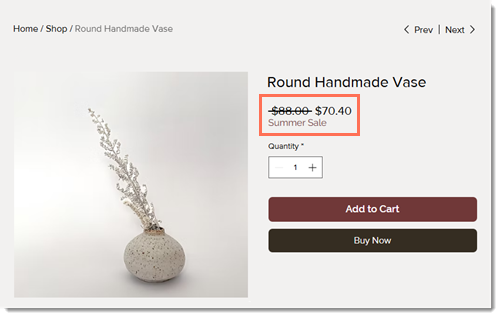
自動割引を作成すると、顧客はクーポンコードを入力することなく、割引を受けることができます。顧客が割引の対象となる商品やサービスを購入すると、自動的に割引額が表示されます。
自動割引を利用する方法
通常割引を作成する
すべての商品、特定の商品、または複数の商品に適用される自動割引を作成することができます。割引の内容、有効期限、対象となる顧客は自由に設定することができます。
ヒント:
- 割引を作成する際は、同じ商品に複数の自動割引を作成しないようにしてください。
- 「X点購入で Y点無料」自動割引を作成することもできます。
通常割引を作成する方法:
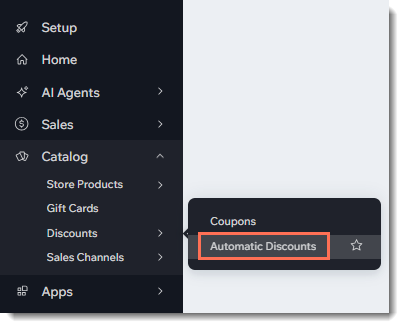
- サイトダッシュボードの「自動割引」にアクセスします。
- 「割引を作成する」をクリックします。
- 「通常割引」を選択し、「続行する」をクリックします。
- 割引名を入力します。
ヒント:顧客にはこの名前が表示されます。 - 「割引の種類」ドロップダウンから割引の種類を選択し、必要な詳細を入力します。
注意:「割引額」(例:1000円オフ)を提供している場合、注文内の該当するすべての商品に適用されます。 - 割引を適用する商品を選択します。
- (オプション)適用する割引の最低要件を作成します:
- 最低注文品数(例:3点購入で ¥1000 オフ):
- 「最低注文品数」チェックボックスを選択します。
- アイテム数を入力します。
- 最低注文額(例:¥5000 のお買い上げで ¥1000 オフ):
- 「最低注文額小計」チェックボックスを選択します。
- 最低金額を入力します。
- カスタム条件:
- ドロップダウンからプリセットの条件を選択するか、「新規作成」をクリックします。
- プロンプトが表示されたら、要件の詳細を入力します。
- 「有効にする」をクリックします。
- 最低注文品数(例:3点購入で ¥1000 オフ):
- 割引が適用される顧客を選択します:
- すべての顧客:すべての顧客に割引を提供します。
- 特定のセグメント:1つまたは複数のセグメントを選択します。
注意:連絡先のセグメントに関する詳細はこちら - 特定のサイト会員:1名以上のサイト会員を選択します。
注意:POS での販売については、以下の「よくある質問」をご覧ください。 - ラベル付きの特定の連絡先:1つまたは複数のラベルを選択します。
注意:連絡先にラベルを作成・追加する方法はこちら
- 割引が開始される日時を選択します。
- (オプション)割引を終了する日時を設定します:
注意:デフォルトでは、割引はすぐに開始され、終了日は設定されていません。- 「終了日時を設定」チェックボックスを選択します。
- 割引が終了する日時を選択します。
- (オプション)繰り返しスケジュールを設定します(例:毎週日曜日はすべての商品が 15% オフ):
- 曜日を選択します。
- 複数の曜日を選択した場合は、オプションを選択します:
- 毎日同じ時間:該当する曜日の割引の開始時間と終了時間を選択します。
- 日ごとに異なる時間:曜日ごとの割引の開始時間と終了時間を選択します。
- 顧客に割引の名前や詳細を表示する場所を選択します。
注意:サイトに自動割引を表示する方法はこちら - 「保存」をクリックします。
動画ガイド(英語)
動画ガイドを確認するか、スクロールダウンして「よくある質問」をお読みください。
よくある質問
自動割引の詳細については、以下の質問をクリックしてください。
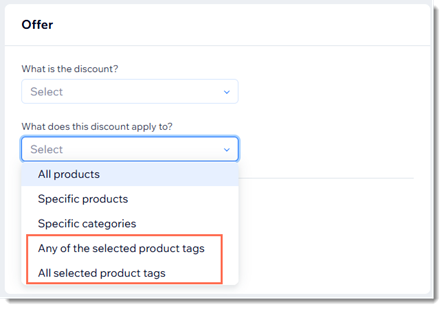
ストア商品のグループに自動割引を適用するにはどうすればよいですか?
Wix ブッキングのサービスに自動割引を適用する場合は、どのような制限がありますか?
追加オプションまたは変動料金が設定された Wix ブッキングサービスには割引はどのように適用されますか?
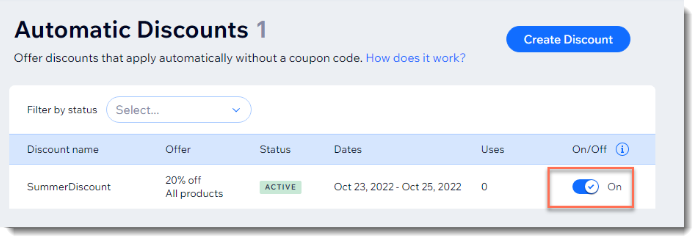
自動割引を手動で有効または無効にするにはどうすればよいですか?
POS で商品を販売する場合、自動割引は適用されますか?
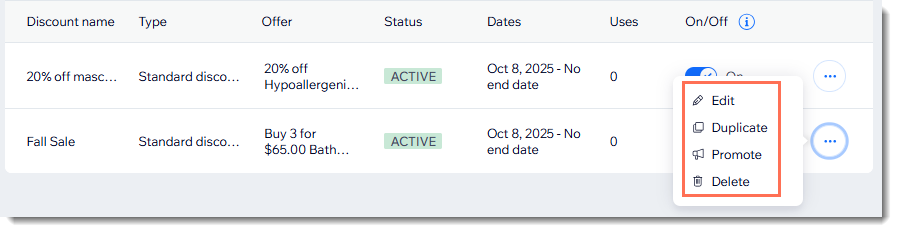
作成した自動割引を編集、複製、宣伝、または削除するにはどうすればよいですか?
 をクリックします。
商品の横に割引名のみが表示され、割引価格が表示されないのはなぜですか?
ストアの割引を顧客に知らせる最適な方法は?
割引に制限があることを顧客に知らせるにはどうすればよいですか?
注文ごとの割引対象商品数を制限すると、顧客が複数の注文をして購入することはできなくなりますか?
ストアの定期購入商品に自動割引を適用することはできますか?
販売チャネルを通じて販売する場合、自動割引は適用されますか?
1,000円オフの通常割引を作成し、それを複数の商品に適用した場合はどうなりますか?
最低数量または最低購入額(小計)を設定した場合、何が最低としてカウントされますか?
自動割引に加えてクーポンを作成するとどうなりますか?
複数の自動割引が注文に適用される場合はどうなりますか?
割引の開始時間と終了時間はどのタイムゾーンに設定されていますか?
サイトには自動割引のみがあり、クーポンはありません。クーポンコードのオプションを非表示にすることはできますか?

おまとめ割引にはどのような制限がありますか?
Wix モバイルアプリから自動割引にアクセスすることはできますか?
 をタップし、「商品・サービス」下の「自動割引」から Wix モバイルアプリの自動割引にアクセスすることができます。