サードパーティ製アプリ:「TWICE Rentals」
5分
TWICE Rentals アプリを使用すると、Wix アカウント内でプロフェッショナルなレンタルウェブサイトを簡単に作成して管理することができます。レンタルサイクル、ツール、イベント用の備品、ベビー用品のいずれをレンタルする場合でも、簡単に商品を紹介することができます。シームレスな統合により、Wix はオンラインでのレンタルビジネスのあらゆる段階であなたをサポートします。
ステップ 1 | TWICE Rentals アプリをサイトに追加する
Wix サイトにアプリを追加して、TWICE Rentals の使用を開始しましょう。アプリを追加すると、すべての掲載商品を表示する「レンタル」ページと、掲載する各商品の詳細情報を自動で表示する「商品ページ」の 2つの新しいページが作成されます。商品ページは、訪問者が選択した商品に基づいてコンテンツが更新される動的ページです。
Wix エディタ
Wix Studio エディタ
- エディタに移動します。
- エディタ左側で「アプリ」
 をクリックします。
- 検索バーに「TWICE Rentals」と入力して検索し、アプリを選択します。
- 「サイトに追加」をクリックします。
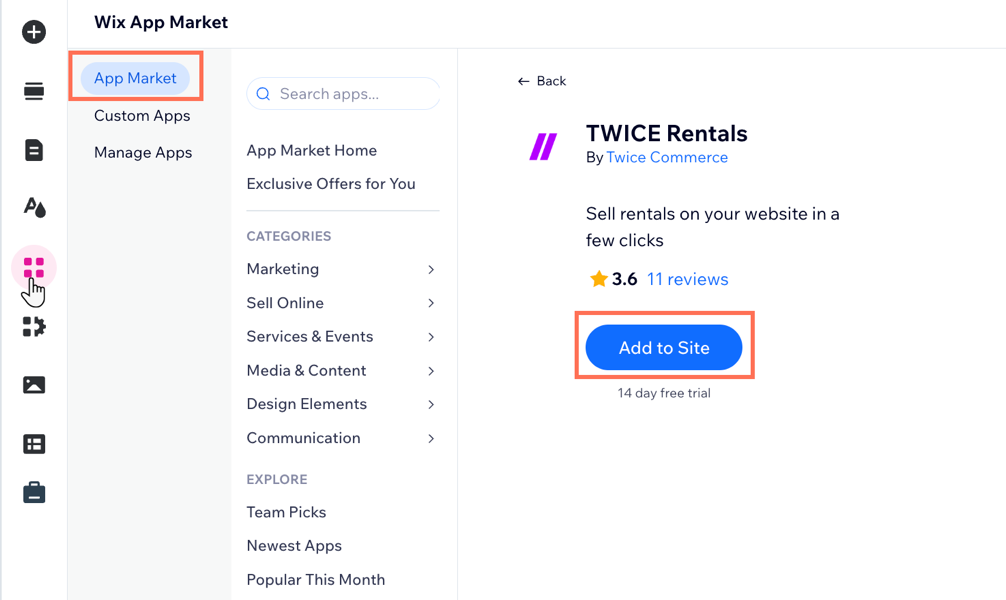
- 「同意して追加する」をクリックします。
- 「Accept all(すべて承認)」をクリックします。
ステップ 2 | 最初のレンタル商品を作成する
アプリをインストールしたら、商品の作成を開始することができます。詳細な掲載情報を作成すると、顧客が探しているものを見つけやすくなり、予約もすばやく簡単に行うことができます。
商品を作成する方法:
- 「Catalog(カタログ)」タブをクリックします。
- 「New product(商品を追加)」をクリックします。
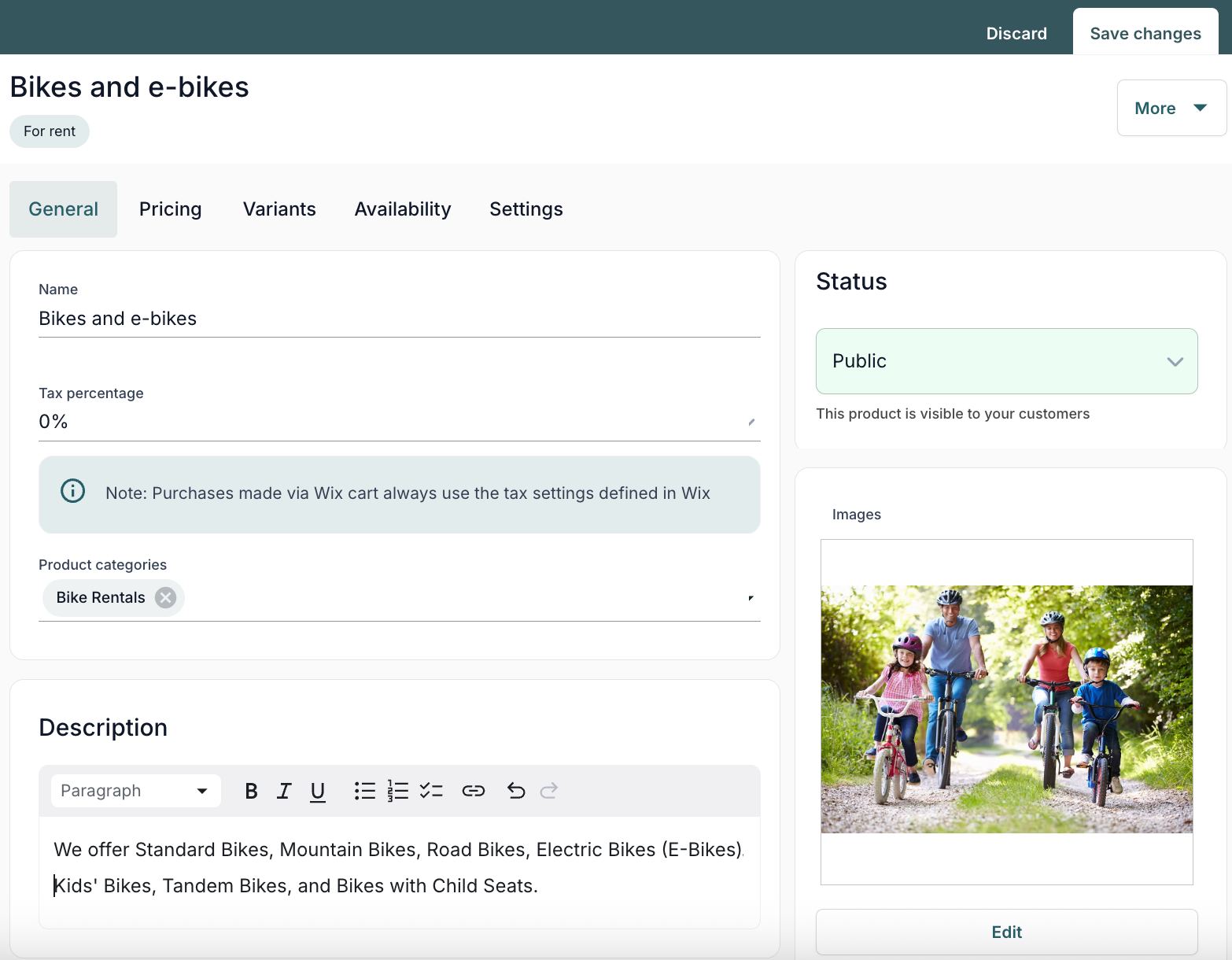
- 各タブをクリックし、該当する設定をカスタマイズします:
- General(基本情報):商品名、カテゴリー、詳細、予約価格を入力し、商品画像を追加して、掲載ステータスを選択します。
- Pricing(料金):デフォルトの料金情報を確認し、必要に応じて変更を加えます。
- Variants(バリエーション):新しい商品バリエーション(例:子供用の自転車)を追加します。
- Availability(在庫状況):在庫ログを設定し、カレンダーの詳細、日付、時間、容量をカスタマイズします。
- Settings(設定):販売チャネル、予約金、必須商品情報などの設定を追加します。
- 「Create(作成)」をクリックします。
ステップ 3 | エディタでアプリの設定をカスタマイズする
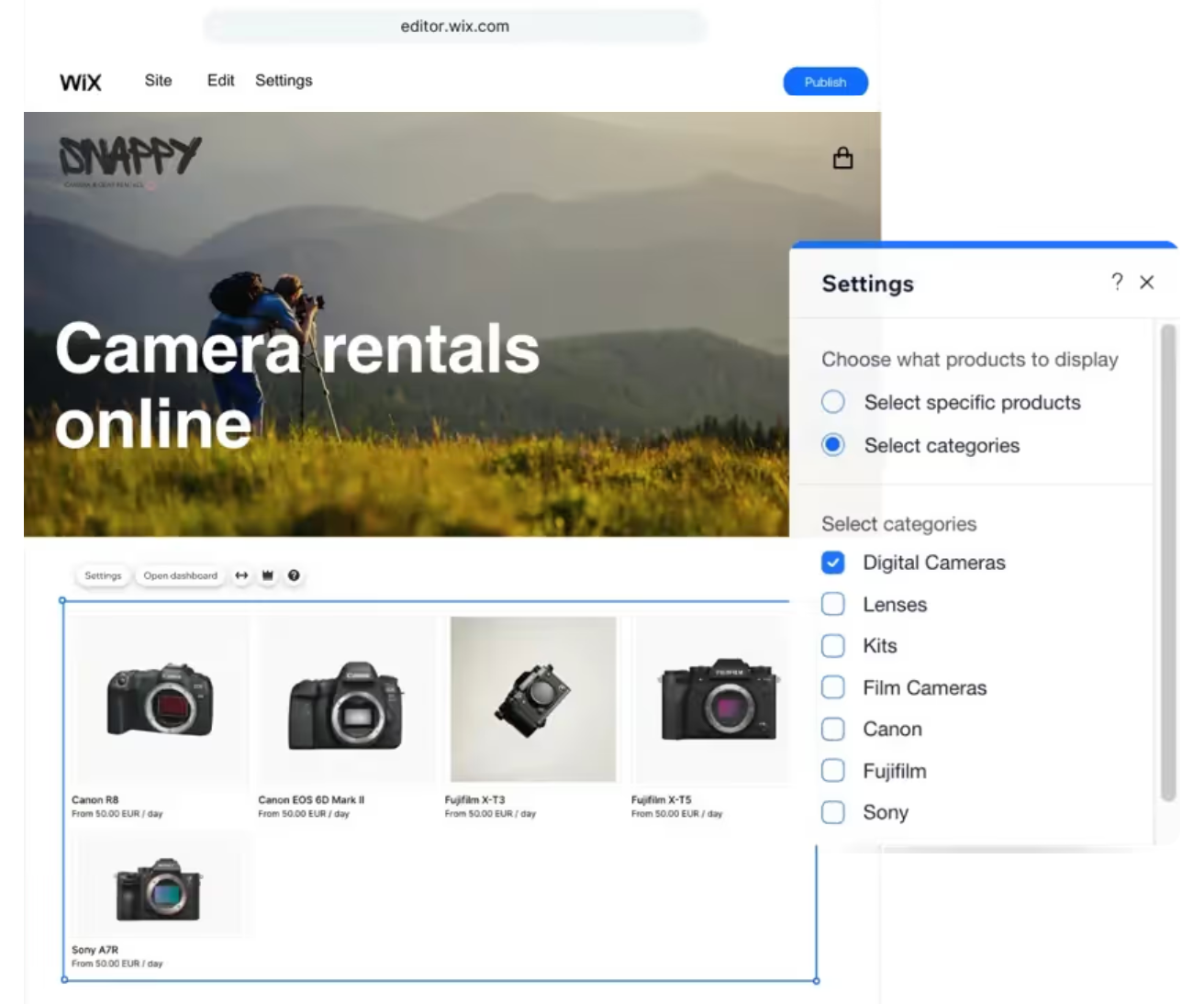
紹介したい商品を選択して、TWICE Rentals アプリをカスタマイズします。カタログから特定の商品を表示したり、ビジネスニーズに合わせてカテゴリー別に商品を整理したりすることができます。
Wix エディタ
Wix Studio エディタ
- エディタに移動します。
- エディタ左側で「パーツを追加」
 をクリックします。
- 「アプリウィジェット」をクリックします。
- 「商品ギャラリー」をクリックします。
- エディタで「商品ギャラリー」をクリックします。
- 「Widgets settings(ウィジェット設定)」をクリックします。
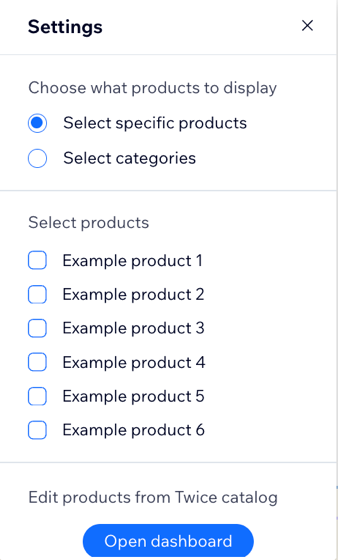
- 表示する商品を選択します:
- Select specific products(特定の商品を選択):表示したい個々の商品を選択します。
- 表示したい商品を選択します。
- Select categories(カテゴリーを選択):選択したカテゴリーのすべての商品を表示します。
- 表示したいカテゴリーを選択します。
- Select specific products(特定の商品を選択):表示したい個々の商品を選択します。
よくある質問
TWICE Rentals アプリに関する詳細については、以下の質問をクリックしてください。
レンタル商品についてサポートが必要な場合は、どこに問い合わせたらよいですか?
TWICE Rentals アプリはどの言語に対応していますか?
類似商品用のカテゴリーを作成することはできますか?