Primi passiScopri come iniziare a costruire il tuo sito con Wix. Scegli un template e personalizzalo, o assumi un professionista per creare o far crescere la tua presenza online.
Creare il tuo sitoScopri come usare l'Editor Wix e gestire i contenuti del tuo sito. Proteggi la privacy dei tuoi visitatori e rendi il tuo sito accessibile.
Account e fatturazioneGestisci le impostazioni del tuo account, i tuoi abbonamenti e i pacchetti Premium, e scopri di più sulle tue fatture.
Usare le app mobile WixUsa l'app Wix per gestire la tua attività, comunicare con i tuoi visitatori e creare la tua community.
Collegare un dominioScopri come acquistare, collegare o trasferire un dominio, e come tenere i dati del tuo sito al sicuro.
Gestire la tua attivitàTrova gli strumenti giusti per costruire e far crescere la tua attività: accetta pagamenti, controlla le tue statistiche, gestisci i tuoi clienti e altro ancora.
Promuovere il tuo sitoScopri come promuovere il tuo sito sui motori di ricerca, inviare campagne email e pubblicare annunci a pagamento.
Studio, Partner ed EnterpriseOttieni il massimo dal tuo account Studio, Partner o Enterprise, e fai crescere la tua attività.
AssistenzaScopri come ottimizzare le prestazioni del tuo sito e risolvere problemi tecnici. Dai un'occhiata alle nuove funzionalità in arrivo nella Roadmap dei prodotti.
placeholder-preview-image
Wix LearnDiventa un esperto con i nostri corsi e tutorial.
Wix BlogScopri i consigli per web design, marketing e molto altro.
SEO Learning HubScopri come far crescere il traffico organico del tuo sito.
Website developmentCrea il tuo sito con la nostra piattaforma full stack.
placeholder-preview-image
In questo articolo:
  • Caricare un PDF nel progetto
  • Compilare un PDF
  • Usare gli strumenti PDF
  • Aggiungere una firma
  • Organizzare le pagine
  • Personalizzare un PDF
  • FAQ

Wixel: usare l'Editor PDF

In questo articolo:
  • Caricare un PDF nel progetto
  • Compilare un PDF
  • Usare gli strumenti PDF
  • Aggiungere una firma
  • Organizzare le pagine
  • Personalizzare un PDF
  • FAQ

L'Editor PDF di Wixel ti consente di lavorare con i tuoi documenti online. Carica qualsiasi PDF e gestisci ogni operazione, dalla compilazione di moduli e l'aggiunta di firme all'unione, alla divisione o all'applicazione di filigrane ai file. L'Assistente Wixel può persino riassumere contratti e report per te.
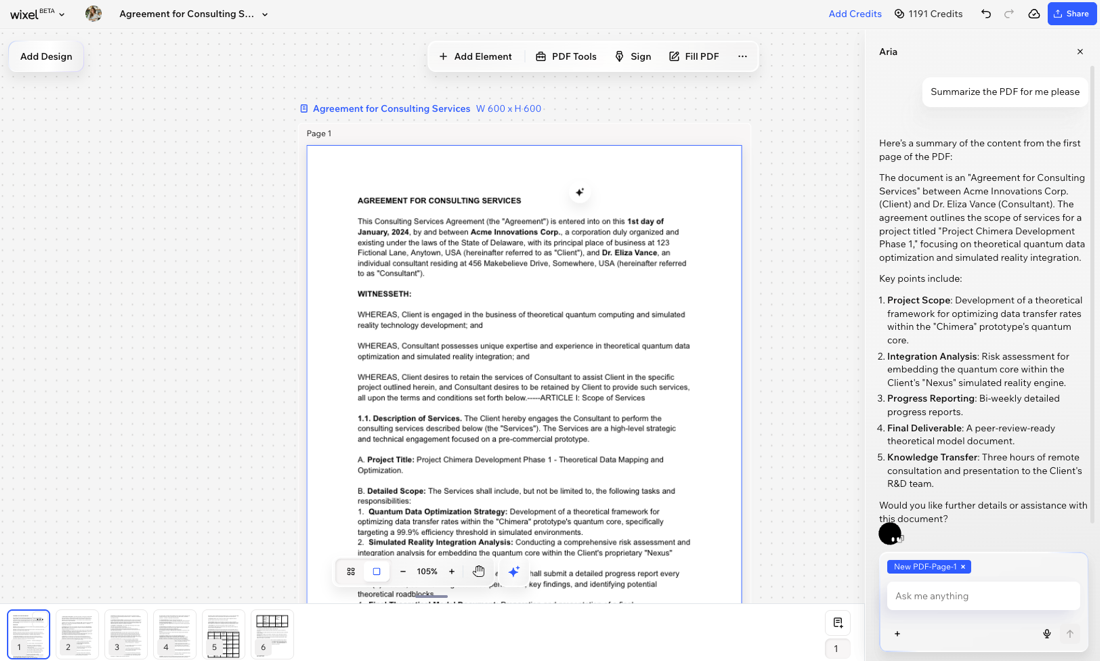
Uno screenshot di un PDF in Wixel.

Caricare un PDF nel progetto

Aggiungi il documento a Wixel per modificarlo. Per lavorare su un PDF, devi aprire un progetto nuovo o esistente.

Per caricare un PDF:

  1. Vai al tuo progetto in Wixel.

  2. Clicca sull'icona Aggiungi design nella barra degli strumenti e clicca su Carica.

  3. Seleziona il file PDF dal tuo dispositivo.
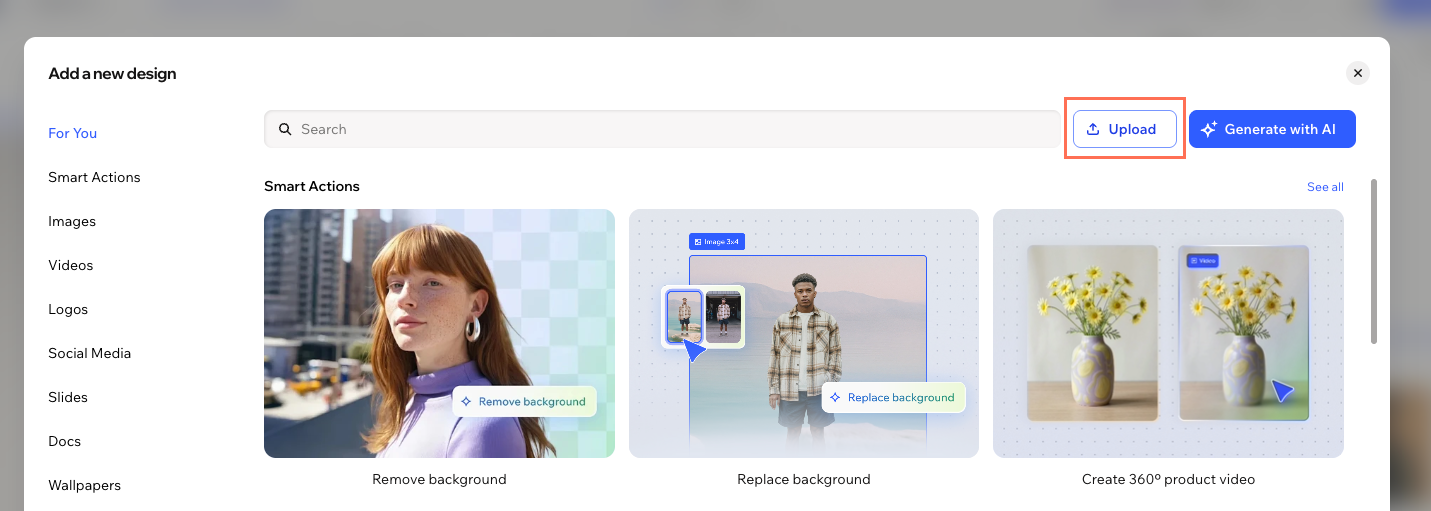
Uno screenshot del tasto Carica in Wixel.
Nota:
Puoi caricare file PDF con un massimo di 100 pagine o di dimensioni fino a 25 MB.

Compilare un PDF

Puoi usare l'Editor PDF di Wixel per compilare rapidamente i moduli direttamente dal tuo dispositivo, senza doverli stampare o scansionare. Aggiungi il testo, seleziona le caselle di spunta, aggiungi la firma e invia i documenti online in pochi clic.

Per compilare un PDF:

  1. Vai al tuo progetto in Wixel.

  2. Seleziona il PDF nel progetto.

  3. Clicca su Compila PDF in alto.
    Suggerimento: il PDF verrà scansionato e i campi da compilare verranno evidenziati.

  4. Clicca sul campo pertinente per inserire le informazioni.
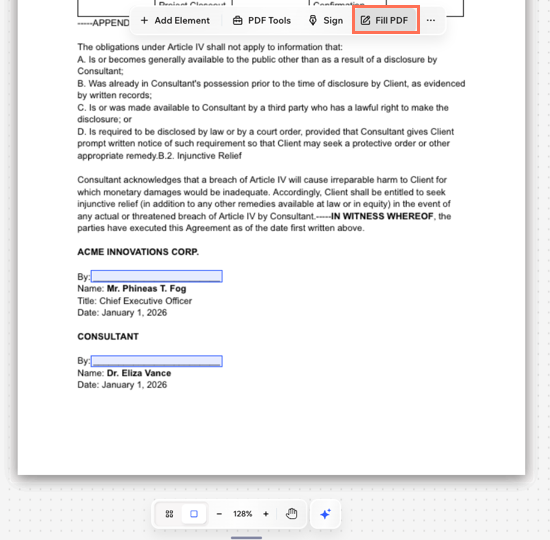
Uno screenshot della firma di un PDF in Wixel.

Usare gli strumenti PDF

Usa i pratici strumenti PDF di Wixel per gestire tutti i tuoi documenti in un unico posto.

Per usare gli strumenti PDF:

  1. Vai al tuo progetto in Wixel.

  2. Seleziona il PDF nel tuo progetto.

  3. Clicca su Strumenti PDF nella Barra delle azioni.

  4. Scegli cosa fare:

Suggerimento:
Passa alla Visualizzazione galleria per avere una panoramica delle pagine del file PDF. Puoi comprimere o espandere le pagine del file cliccando sull'icona Comprimi  nella parte superiore del file.

Aggiungere una firma

Firma rapidamente qualsiasi PDF disegnando, digitando o caricando la tua firma. Le tue firme vengono salvate e sono accessibili dal pannello Aggiungi elemento per utilizzarle in futuro.

Per aggiungere una firma:

  1. Vai al tuo progetto su Wixel.

  2. Seleziona il PDF nel tuo progetto.

  3. Clicca su Firma nella Barra delle azioni.

  4. Scegli come vuoi creare la firma: Disegna, Digita o Carica.
    Suggerimento: ricomincia cliccando su Cancella.

  5. Clicca su Aggiungi.


Organizzare le pagine

Organizza il PDF riordinando, aggiungendo, duplicando o eliminando le pagine direttamente in Wixel. In questo modo puoi aggiornare il flusso del documento, aggiungere nuovi contenuti o rimuovere le pagine superflue in base alle tue esigenze.

Per organizzare le pagine:

  1. Vai al tuo progetto su Wixel.

  2. Seleziona il PDF nel tuo progetto.

  3. Vai al pannello Pagine in basso.

  4. Scegli cosa fare:

    • Riordinare le pagine: trascina e rilascia le pagine per modificarne l'ordine

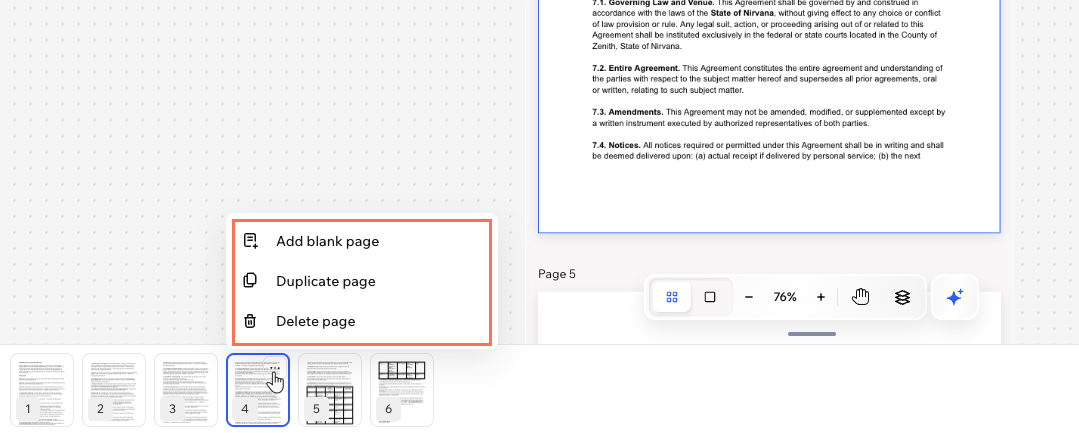
    • Aggiungere una pagina vuota: clicca sull'icona Aggiungi pagina  nel pannello.
      Suggerimento: aggiungi testo e immagini alla pagina cliccando su Aggiungi elemento nella Barra delle azioni

    • Duplicare una pagina: clicca sull'icona Altre azioni  e poi su Duplica pagina

    • Eliminare una pagina: clicca sull'icona Altre azioni  e poi su Elimina pagina

Uno screenshot delle opzioni per le pagine di un PDF in Wixel.

Personalizzare un PDF

Personalizza e definisci lo stile del PDF utilizzando gli strumenti della Barra delle azioni nella parte superiore dell'Editor. Queste opzioni ti consentono di mettere in evidenza le informazioni importanti e barrare quelle non necessarie, offrendoti il controllo sull'aspetto del documento e su come si legge.

Per personalizzare un PDF:

  1. Vai al tuo progetto in Wixel.

  2. Seleziona il PDF nel tuo progetto.

  3. Evidenzia il testo pertinente.

  4. Usa gli strumenti sulla barra delle azioni per apportare modifiche:

    • Sottolineato : sottolinea parole o sezioni importanti per metterle in evidenza.

    • Barrato : barra il testo che vuoi contrassegnare come rimosso o obsoleto.

    • Evidenzia : evidenzia il testo nel documento per metterlo in risalto.
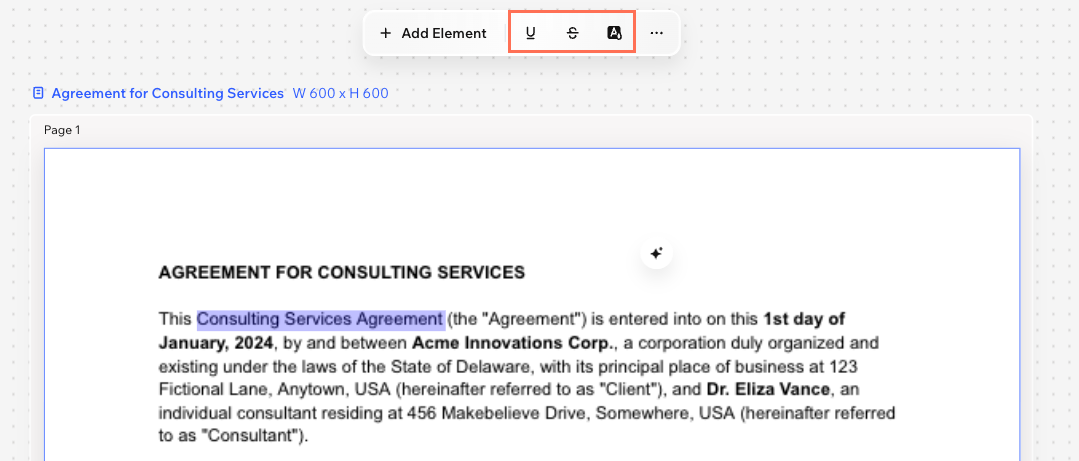
Uno screenshot degli strumenti per modificare il testo di un PDF in Wixel.
Passaggi successivi

FAQ

Clicca su una domanda qui sotto per scoprire di più sull'utilizzo dell'Editor PDF.

Helpmate

Ciao

Hai bisogno di ulteriori suggerimenti?
Unlock personalized helpLog in to get the most out of Helpmate.