


Wixel: lavorare con i brand
In questo articolo:
- Generare brand
- Personalizzare i brand
- Collegare i brand ai progetti
- Gestire i tuoi brand
- FAQ
Modifica e gestisci i tuoi brand per continuare a creare progetti eleganti e personalizzati su Wixel.
Genera tutti i brand di cui hai bisogno e personalizzali in base al tuo stile di business. Vuoi cambiarlo? Puoi collegare e scollegare facilmente i brand dai tuoi progetti per apportare modifiche rapide.
Importante:
- Aria è la tua assistente basata sull'AI e in quanto tale potrebbe produrre risultati imprevisti o imprecisi. Controlla sempre i suggerimenti o le modifiche di Aria prima di finalizzare il design
- La generazione e la modifica di risorse brandizzate con Aria utilizza i crediti AI
Crei un brand per la prima volta?
Ti consigliamo di seguire il nostro
tutorial passo dopo passo.
Generare brand
Genera un brand per iniziare a creare una nuova estetica per i tuoi progetti. Aria (il nostro strumento AI) utilizza le informazioni che le fornisci per creare tutto ciò di cui hai bisogno.
Per generare un brand:
- Vai su Wixel
- Clicca sul menu a tendina Brand nella barra in alto
- Clicca su Crea nuovo brand
- Clicca su Crea brand nella chat di Aria
- Segui i passaggi nella chat per generare un nuovo brand:
Passaggio 1 | Fornisci informazioni sul brand o sull'attività
Passaggio 2 | Aggiungi immagini di riferimento
 nella chat
Passaggio 3 | Aggiungi un logo
 , Cambia layout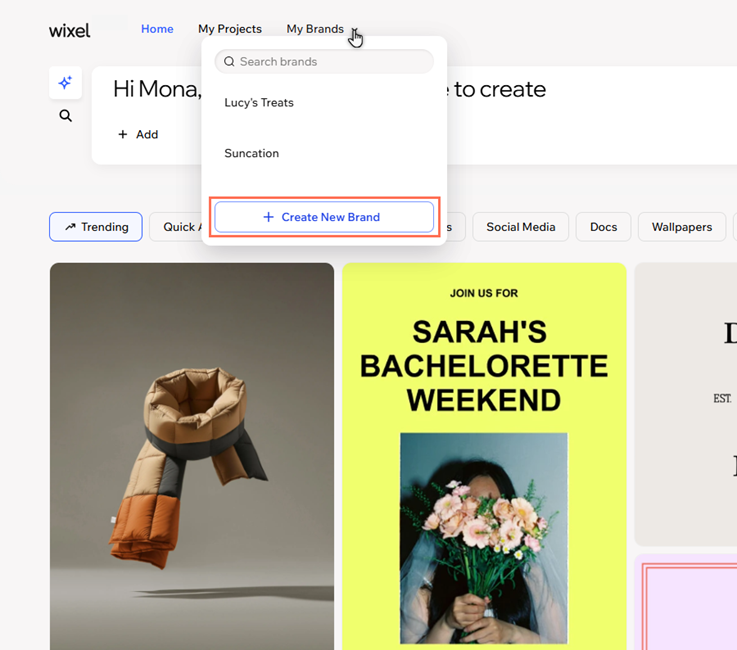
Personalizzare i brand
Personalizza i tuoi brand per mantenere l'aspetto moderno. Puoi modificare il tema, aggiornare le informazioni e molto altro ancora.
Per personalizzare il tuo brand:
- Vai su Wixel
- Clicca sul menu a tendina Brand nella barra in alto
- Seleziona il brand pertinente dall'elenco per aprire lo spazio di lavoro
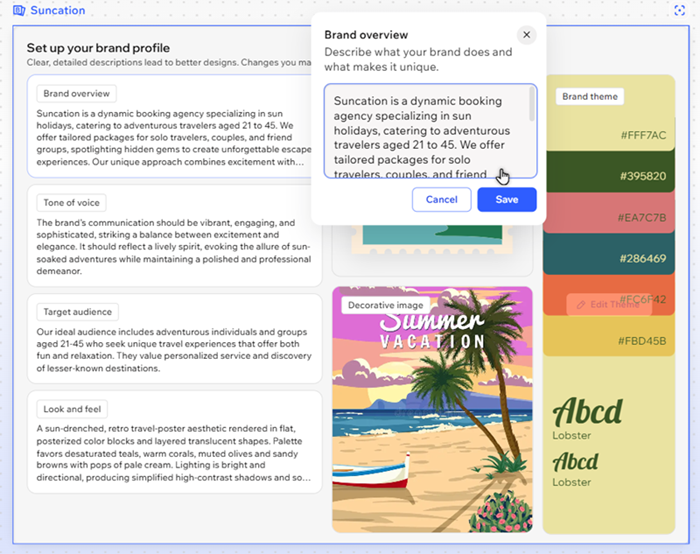
- Seleziona un elemento nel profilo del brand per modificarlo:
- Panoramica del brand/Tono/Pubblico target/Aspetto e stile: clicca sull'icona Modifica
 per personalizzare le informazioni nella casella di testo in base alle tue esigenze
 - Logo: seleziona se rimuovere il logo attuale o caricare il tuo logo. Se non ci sono logo nel campo, puoi generarne uno con Aria
- Immagine decorativa: aggiungi un'immagine decorativa al brand. Puoi chiedere ad Aria di generarne uno per te o caricarne uno tuo
- Tema del brand: passa il mouse sul tema e clicca su Modifica tema per modificare i caratteri e i colori utilizzati nel brand
- Panoramica del brand/Tono/Pubblico target/Aspetto e stile: clicca sull'icona Modifica
Collegare i brand ai progetti
Collega i brand ai progetti per creare rapidamente uno stile coerente tra i design. Collegare un brand a un progetto significa che tutte le risorse future verranno automaticamente personalizzate.
Per collegare un brand a un progetto:
- Vai su Wixel
- Clicca sul menu a tendina Brand nella barra in alto
- Seleziona il brand pertinente dall'elenco
- Clicca sul profilo del brand nello spazio di lavoro
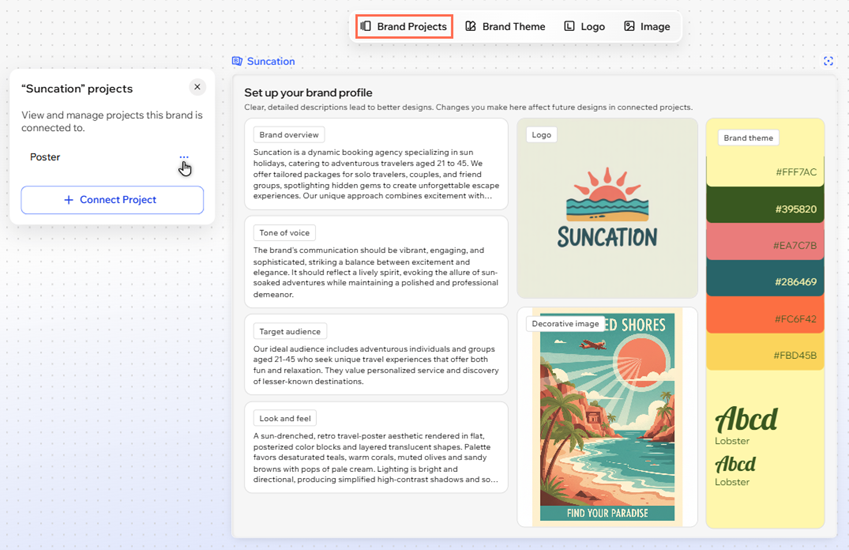
- Clicca su Progetti di brand
- A seconda che il Brand sia già collegato a un progetto, clicca sull'opzione pertinente:
- Il brand non è ancora collegato ad alcun progetto: scegli cosa vuoi fare:
- Collega nuovo progetto: clicca qui per aprire lo spazio di lavoro del progetto e creare un nuovo progetto brandizzato
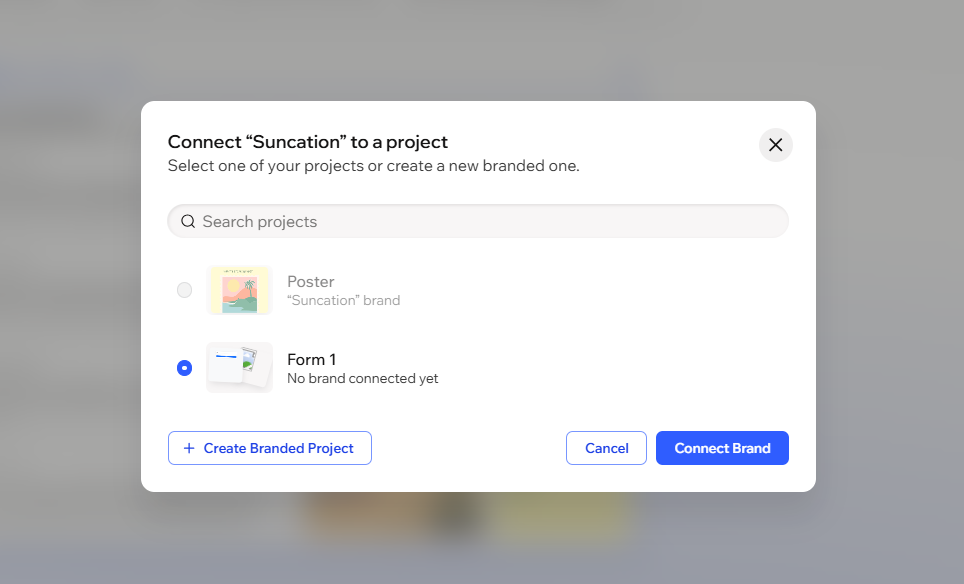
- Collega progetto esistente:
- Seleziona il progetto che desideri nel pannello
- Clicca su Collega brand
- Il brand è già collegato ai progetti:
- Clicca su Collega progetto nella parte inferiore del pannello
- Seleziona il progetto che desideri nel pannello
- Clicca su Collega brand
- Il brand non è ancora collegato ad alcun progetto: scegli cosa vuoi fare:
Vuoi applicare il brand ai design esistenti in un progetto?
Applica il tema del brand al tuo progetto o chiedi ad Aria di rigenerare le risorse esistenti in modo che corrispondano al tuo brand.
Gestire i tuoi brand
Gestisci i tuoi brand per tenere tutto connesso e aggiornato. Puoi rinominare i tuoi brand, scollegarli dai progetti e persino condividerli con altri per ottenere un feedback.
Per gestire i tuoi brand:
- Vai su Wixel
- Clicca sul menu a tendina Brand nella barra in alto
- Seleziona il brand pertinente dall'elenco
- Scegli come vuoi gestire il tuo brand nello spazio di lavoro del brand:
Condividi il brand
Scollega il brand da un progetto

Rinomina il tuo brand
Elimina il brand
FAQ
Seleziona una FAQ per saperne di più su come lavorare con i brand.
Posso creare un brand su mobile?
Qual è l'immagine decorativa del mio brand?
Qual è la differenza tra un profilo del brand e un album del brand?
Perché non posso collegare il mio brand a un determinato progetto?