


Wix Stores: vendere i prodotti del negozio su Pinterest
In questo articolo:
- Passaggio 1 | Prepara il tuo sito
- Passaggio 2 | Crea un account Business Pinterest
- Passaggio 3 | Rivendica e verifica il tuo sito
- Passaggio 4 | Ottieni il link al catalogo dei prodotti Wix
- Passaggio 5 | Crea un catalogo su Pinterest Business
- FAQ
Pinterest è una piattaforma di scoperta visiva in cui puoi mostrare i tuoi prodotti Wix Stores ai potenziali clienti. Collegando il tuo negozio Wix con Pinterest, puoi creare Pin acquistabili che indirizzano gli acquirenti interessati direttamente da Pinterest al tuo sito Wix, dove possono completare i loro acquisti.
Prima di poter iniziare a vendere su Pinterest, devi verificare il tuo sito web e caricare il catalogo dei prodotti sul tuo account Business Pinterest.

Importante:
- Usando questo servizio, interagisci direttamente con un provider di servizi di terze parti. Ti consigliamo di consultare l’informativa sulla privacy e i termini d'uso del provider prima di utilizzare il servizio. Tieni presente che Wix non è responsabile per eventuali perdite o danni derivanti dall'utilizzo di questo servizio di terzi, inclusa qualsiasi responsabilità connessa allo scambio di dati personali tra te e la terza parte
- Pinterest Shopping è disponibile solo in Paesi selezionati
Passaggio 1 | Prepara il tuo sito
Pinterest ha requisiti specifici per i negozi online prima che possano essere approvati per gli acquisti su Pinterest. Per preparare il tuo sito, assicurati di creare i seguenti documenti e mostrarli nel piè di pagina del tuo sito:
- Termini e condizioni
- Informativa sulla privacy
- Politica sui resi
Scopri come
creare e visualizzare le politiche.
Passaggio 2 | Crea un account Business Pinterest
Per offrire i tuoi prodotti su Pinterest, devi avere un account Business Pinterest. Scopri come creare un
account Business Pinterest.
Passaggio 3 | Rivendica e verifica il tuo sito
Ora che il sito e l'account sono pronti, puoi verificare il tuo sito con Pinterest.
Suggerimento:
Durante questa procedura, dovrai passare più volte dal sito Wix a quello Pinterest.
Per verificare il tuo sito web Wix:
- Vai su Canali di vendita nel Pannello di controllo del tuo sito
- Clicca su Cataloghi Pinterest
- Sotto Verifica il tuo sito web con Pinterest, clicca su impostazioni di rivendicazione del sito)
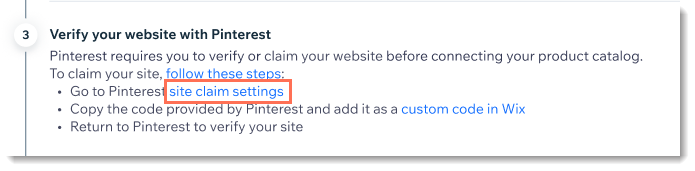
- Clicca su Claim (Rivendica) accanto a Websites (Siti web)
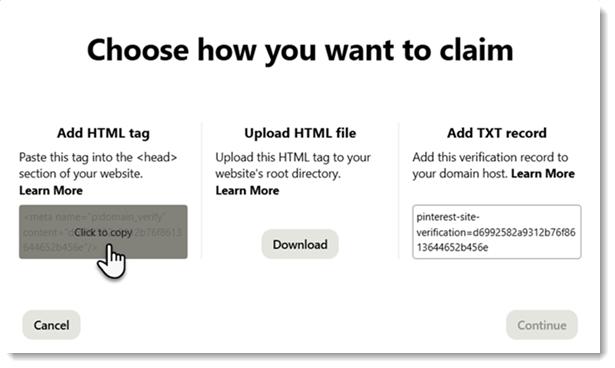
- Clicca su Copy (Copia) sotto a Add HTML tag (Aggiungi tag HTML)
Suggerimento: non chiudere la finestra
- Nel tuo Pannello di controllo Wix, clicca su codice personalizzato in Wix
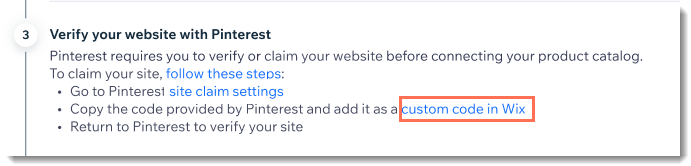
- Clicca su Aggiungi codice personalizzato
- Sotto Paste the code snippet here (Incolla lo snippet di codice qui), incolla il codice che hai copiato sul sito di Pinterest
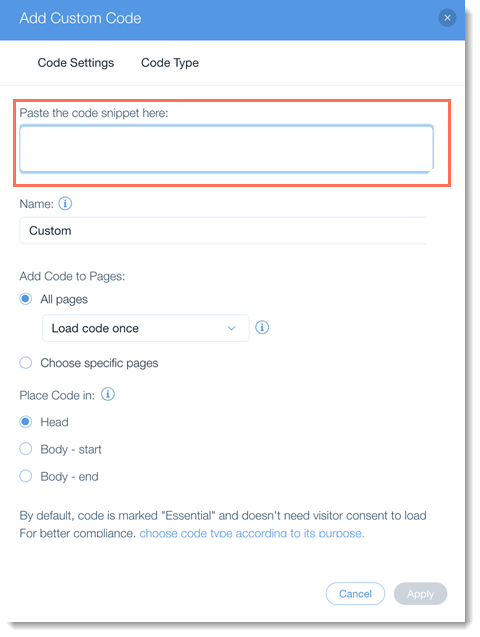
- Nel campo Name, inserisci Pinterest Verification (Verifica di Pinterest)
- Clicca su Apply (Applica)
- Sul sito Pinterest, clicca su Continue (Continua)
- Inserisci l'URL del tuo sito e clicca su Verify (Verifica) e su Done (Fatto)
Scopri di più sugli
account personali e business di Pinterest.
Passaggio 4 | Ottieni il link al catalogo dei prodotti Wix
Prima di poter mostrare i tuoi prodotti su Pinterest, devi collegare i prodotti del tuo negozio Wix a Pinterest. Per iniziare questo processo, torna al Pannello di controllo del tuo sito e copia il catalogo dei prodotti.
Per ottenere il link al catalogo:
- Vai al catalogo Pinterest nel Pannello di controllo del tuo sito
- Clicca su Ottieni il link al catalogo
- Clicca su Copy (Copia) accanto al link
- Clicca su Close (Chiudi)
Suggerimento:
Salva questo link. Ti servirà nel passaggio 5.
Passaggio 5 | Crea un catalogo su Pinterest Business
Ora puoi creare il tuo primo catalogo Pinterest. Il catalogo è lo spazio in cui elenchi i tuoi prodotti.
Per creare un catalogo Pinterest:
- Accedi a Pinterest Business
- Clicca sul menu Settings (Impostazioni) nell'angolo in alto a sinistra
- Sotto Manage business (Gestisci attività), clicca su Catalogs and product groups (Cataloghi e gruppi di prodotti) o su Create catalog (Crea catalogo) sotto Shortcuts (Scorciatoie)
- Clicca su Data sources (Fonti dati) a sinistra
- Clicca su Provide a URL link (Fornisci un link URL)
- Compila il modulo:
- Name (Nome): utilizzato solo per il monitoraggio interno
- URL or Google Sheets (URL o Fogli Google): incolla il link del catalogo dal passaggio 4
- File format (Formato file): seleziona XML
- Country/Region (Paese/Regione): seleziona il Paese principale in cui vengono venduti i tuoi articoli
- Language (Lingua): lingua del contenuto del feed del catalogo
- Additional details (Dettagli aggiuntivi): tutti gli altri campi possono essere lasciati invariati
- Clicca su Upload (Carica)
FAQ
Clicca qui sotto per trovare le risposte alle domande più comuni sulla vendita dei prodotti Wix Stores su Pinterest.
Cosa devo fare se la verifica del mio sito non va a buon fine?
Quali prodotti del negozio non possono essere venduti su Pinterest?
Quanto spesso Pinterest aggiorna il mio catalogo prodotti?
Pinterest applica una commissione per i Pin Shoppable?
I clienti possono acquistare direttamente su Pinterest?