


Wix Stores: gestire le etichette
In questo articolo:
- Creare e gestire le etichette per un singolo prodotto
- Applicare un'etichetta a più prodotti
- Modificare o rimuovere le etichette da più prodotti
- Mostrare o nascondere le etichette sul sito
- Personalizzare le etichette sul sito
- FAQ
Importante:
Stiamo rilasciando una nuova pagina di creazione del prodotto. Se il primo campo che vedi è "
Immagini e video", significa che hai la versione precedente e dovresti seguire queste istruzioni per
gestire le etichette dei prodotti.
Che si tratti di articoli in saldo, nuovi prodotti o offerte uniche, puoi attirare l'attenzione sui prodotti aggiungendo un'etichetta.
Per risparmiare tempo, puoi applicare un'etichetta a più prodotti contemporaneamente e aggiornare o rimuovere le etichette in blocco quando necessario.

Creare e gestire le etichette per un singolo prodotto
Crea una nuova etichetta per un prodotto o scegline una che hai già creato. Puoi modificare il testo dell'etichetta o rimuoverlo in qualsiasi momento.
Per aggiungere o gestire un'etichetta per un singolo prodotto:
- Vai a Prodotti del negozio nel Pannello di controllo del tuo sito
- Seleziona un prodotto o clicca su + Nuovo prodotto per creane uno nuovo
- Scegli cosa fare:
Aggiungi un'etichetta


Aggiorna il testo dell'etichetta

Rimuovi un'etichetta
Applicare un'etichetta a più prodotti
Puoi aggiungere la stessa etichetta a più prodotti, creando una nuova etichetta o scegliendone una che hai già utilizzato.
Nota:
Quando applichi un'etichetta a un prodotto che ne ha già una, la nuova etichetta sostituisce l'etichetta precedente.
Per applicare etichette a più prodotti:
- Vai a Prodotti del negozio nel Pannello di controllo del tuo sito
- Seleziona i prodotti che desideri aggiornare:
- Tutti i prodotti: seleziona la casella di spunta in alto a sinistra
- Singoli prodotti: seleziona le caselle di spunta accanto ai prodotti pertinenti
- Categoria: clicca su Filtra, seleziona una o più categorie e seleziona tutti i prodotti
- Clicca su Altre azioni e seleziona Modifica etichetta
- Scegli cosa fare dopo:
- Applica un'etichetta esistente: seleziona l'etichetta e clicca su Salva
- Crea e applica una nuova etichetta:
- Clicca su + Nuova etichetta
- Inserisci il nome dell'etichetta
- Clicca sull'icona casella di spunta

- Clicca su Salva
Modificare o rimuovere le etichette da più prodotti
Se modifichi il testo di un'etichetta esistente, la modifica viene applicata ovunque quell'etichetta è utilizzata. Puoi anche rimuovere completamente un'etichetta dal tuo sito.
Per modificare o rimuovere un'etichetta per tutti i prodotti:
- Vai a Prodotti del negozio nel Pannello di controllo del tuo sito
- Seleziona qualsiasi prodotto
- Clicca su Gestisci accanto a Etichetta
- Scegli cosa fare dopo:
Modifica il testo dell'etichetta

Rimuovi un'etichetta da tutti i prodotti

Mostrare o nascondere le etichette sul sito
Se vuoi mostrare le etichette sul tuo sito, devi assicurarti che questa opzione sia abilitata nell'Editor. È possibile mostrare le etichette sui seguenti elementi:
- Pagina categoria
- Gallerie a griglia
- Gallerie a scorrimento
- Widget del prodotto
Nota:
Se hai nascosto le etichette, le nuove etichette che hai creato non saranno mostrate. Ricorda di mostrarle nell'Editor se vuoi che siano visibili.
Per mostrare o nascondere le etichette:
- Vai al tuo Editor
- Seleziona l'elemento prodotto pertinente
- Clicca su Impostazioni o sull'icona Impostazioni

- Clicca sulla scheda Impostazioni
- Seleziona o deseleziona la casella di spunta accanto a Etichette per mostrarle o nasconderle
Personalizzare le etichette sul sito
Sei tu a decidere dove e come appaiono le etichette, incluso il layout, la forma, i colori e il carattere.
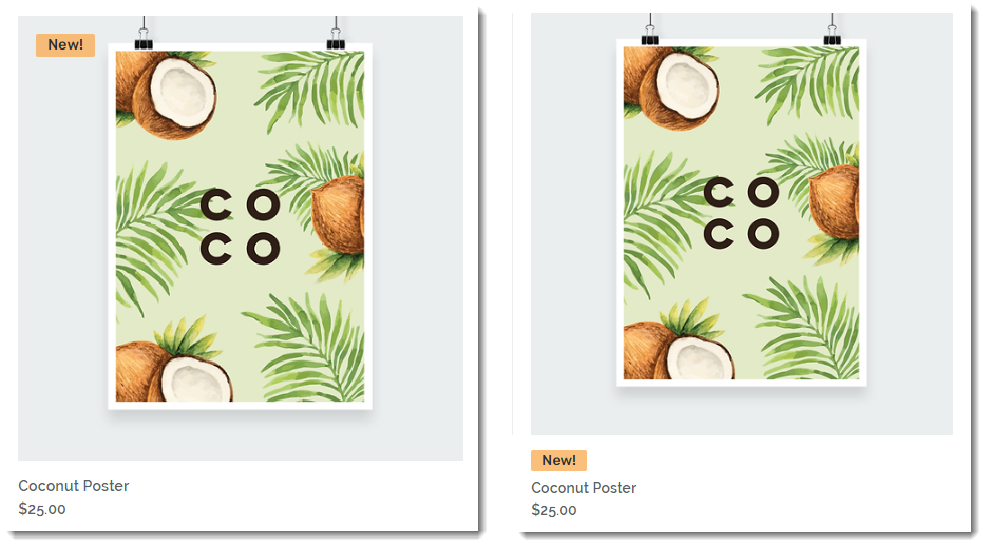
Per personalizzare il design dell'etichetta:
- Clicca sull'elemento pertinente nell'Editor
- Clicca su Impostazioni o sull'icona Impostazioni
- Clicca sulla scheda Layout
- Scorri verso il basso e clicca su Etichette
- Scegli dove vuoi posizionare l'etichetta:
- Sull'immagine: l'etichetta viene mostrata sull'immagine del prodotto. Usa i cursori per posizionarla
- Info prodotto: l'etichetta viene visualizzata sopra il prezzo del prodotto
- Personalizza il design dell'etichetta:
- Clicca sulla scheda Design
- Scorri verso il basso e seleziona Etichette
- Personalizza l'etichetta utilizzando le opzioni disponibili
FAQ
Come faccio a rimuovere le etichette da più prodotti ma non da tutti i prodotti?

Perché non vedo le etichette sul mio sito?
Dove posso mostrare un'etichetta sul mio sito?