


Wix Stores: gestire la visibilità dei prodotti
In questo articolo:
- Mostrare o nascondere i prodotti
- Mostrare o nascondere le varianti dell'opzione del prodotto
- Mostrare o nascondere più prodotti contemporaneamente
- Nascondere i prodotti dai risultati di ricerca del sito
- FAQ
Importante:
Stiamo rilasciando una nuova pagina di creazione del prodotto. Se il primo campo che vedi è "
Immagini e video", significa che hai la versione precedente e dovresti seguire queste istruzioni per
modificare la visibilità di un prodotto.
Puoi controllare quali prodotti e quali varianti vengono mostrati nel tuo negozio online o sul POS. Nascondere un prodotto è utile se vuoi renderlo temporaneamente non disponibile senza
eliminarlo definitivamente.
Mostrare o nascondere i prodotti
Nascondi i prodotti che non vuoi mostrare sul tuo sito o presso un POS. Quando sei pronto, clicca per visualizzarli di nuovo.
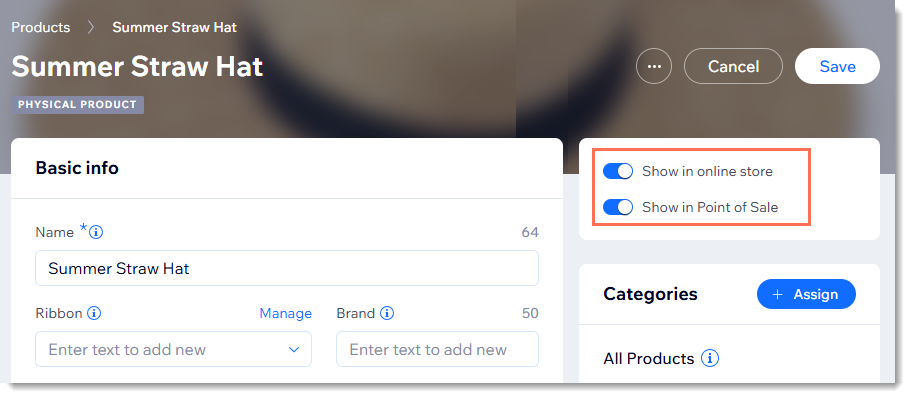
Per impostare la visibilità di un prodotto:
- Vai su Prodotti del negozio nel Pannello di controllo del tuo sito
- Seleziona il prodotto pertinente
- Clicca sugli interruttori Mostra nel negozio online o Mostra nel POS per abilitarli o disabilitarli
Suggerimento:
Puoi anche mostrare o nascondere i prodotti del tuo negozio online dall'elenco dei prodotti.

Mostrare o nascondere le varianti dell'opzione del prodotto
Se il tuo prodotto ha varianti (es. opzioni di dimensione come Small e Large), puoi controllare la visibilità di ogni variante separatamente. Scopri di più sulle
opzioni dei prodotti.
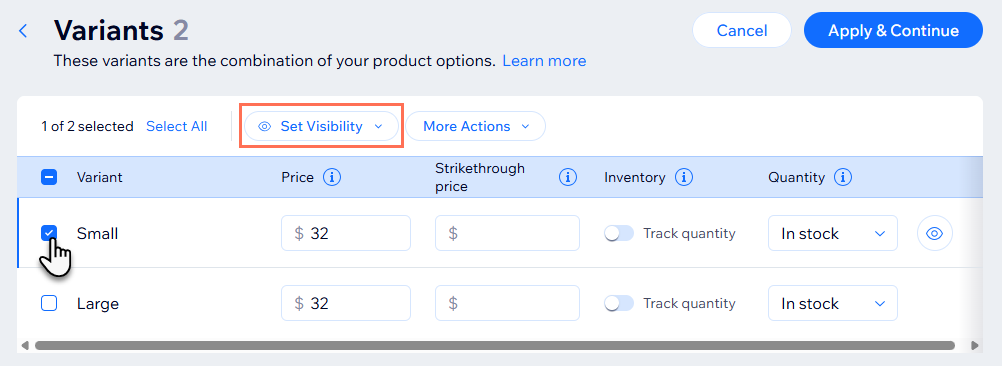
Per impostare la visibilità delle varianti:
- Vai su Prodotti del negozio nel Pannello di controllo del tuo sito
- Seleziona un prodotto con opzioni
- Clicca su Modifica varianti
- Seleziona la casella di spunta accanto alle varianti di cui vuoi modificare la visibilità
- Clicca su Imposta visibilità
- Clicca su Mostra/Nascondi nel negozio online per modificare lo stato
Suggerimento:
Per modificare la visibilità del negozio online di una singola variante, passa il mouse su di essa e clicca sull'icona.
Mostrare o nascondere più prodotti contemporaneamente
Vuoi aggiornare la visibilità di più prodotti contemporaneamente? Questo può essere utile quando vuoi mostrare o nascondere gli articoli stagionali o delle festività che vorrai vendere di nuovo l'anno prossimo.
Per impostare la visibilità di più prodotti:
- Vai su Prodotti del negozio nel Pannello di controllo del tuo sito
- Seleziona le caselle di spunta accanto ai prodotti pertinenti
- Clicca su Imposta visibilità
- Clicca su Mostra/Nascondi nel negozio online per modificare lo stato
Nascondere i prodotti dai risultati di ricerca del sito
Se hai
aggiunto una casella di ricerca al tuo sito, nei risultati di ricerca verranno mostrati tutti i prodotti pertinenti del negozio.
Puoi modificare le impostazioni SEO di un prodotto per nasconderlo sia dai risultati dei motori di ricerca che dai risultati di ricerca del sito. Scopri di più su come
nascondere i prodotti dai risultati di ricerca.
FAQ
Come posso mantenere il posizionamento SEO di un prodotto quando è nascosto?
Posso gestire la visibilità dei prodotti dal mio Wix POS Register?