


Wix Stores: creare un sito per il tuo negozio Square POS
In questo articolo:
- Passaggio 1 | Aggiungi l'app Wix su Square
- Passaggio 2 | Aggiungi i primi prodotti e crea il tuo sito
- Passaggio 3 | Aggiungi altri prodotti al tuo sito
- FAQ
Hai un negozio fisico che utilizza Square POS ma non hai ancora una presenza eCommerce? Collega Square a Wix per creare rapidamente il tuo negozio online. Scegli gli articoli da Square che vuoi mettere in vendita e inizia a raggiungere più clienti.
Suggerimento:
Per semplificare la gestione, i prodotti, l'inventario e altri dettagli vengono gestiti nel Pannello di controllo Square.
Passaggio 1 | Aggiungi l'app Wix su Square
Collega il tuo account Square a Wix installando l'app Wix dall'App Marketplace di Square. In questo modo i tuoi account vengono collegati e vengono concesse le autorizzazioni necessarie per sincronizzare prodotti, inventario, ordini e altro ancora.
Per aggiungere l'app Wix:
- Accedi al Pannello di controllo di Square
- Clicca su Settings (Impostazioni)
- Clicca su App integrations (Integrazioni app) e poi su Visit App Marketplace (Visita l'App Marketplace)
- Cerca e seleziona l'app Wix
- Clicca su Get Started (Inizia) e poi su Allow (Consenti)
- Inserisci i dettagli della tua attività e clicca su Continue (Continua)
Passaggio 2 | Aggiungi i primi prodotti e crea il tuo sito
Per iniziare, clicca su
Sync Products (Sincronizza prodotti) per aggiungere una serie di prodotti venduti di recente. In seguito, potrai aggiungere o rimuovere altri prodotti.
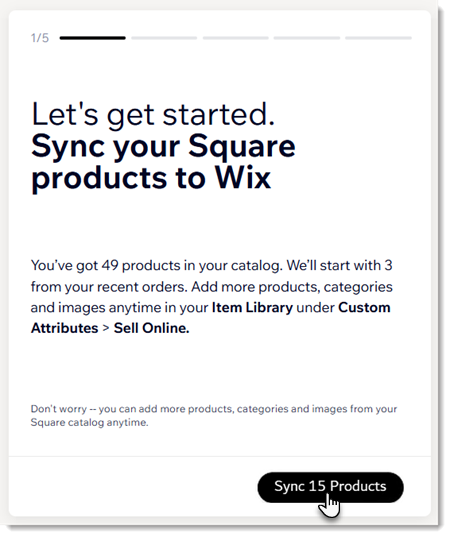
Per aggiungere prodotti e creare il tuo sito:
- Clicca su Sync Products (Sincronizza prodotti)
- Seleziona un obiettivo aziendale e clicca su Continue (Continua)
- Seleziona i tuoi clienti principali e clicca su Continue (Continua)
- Seleziona un template come punto di partenza e clicca su Continue (Continua)
Nota: puoi personalizzare ogni parte del sito in un secondo momento
Passaggio 3 | Aggiungi altri prodotti al tuo sito
Ora puoi rivedere il tuo elenco prodotti su Square e decidere quali vuoi vendere nel tuo negozio online.
Per aggiungere prodotti su Wix:
- Nel Pannello di controllo Square, clicca su Items & services (Articoli e servizi)
- Sotto Items (Articoli), seleziona Item library (Libreria elementi)
- Seleziona le caselle di spunta accanto ai prodotti che vuoi gestire o clicca sulla casella di spunta accanto ad Item (Articolo) in alto per selezionare tutti i prodotti
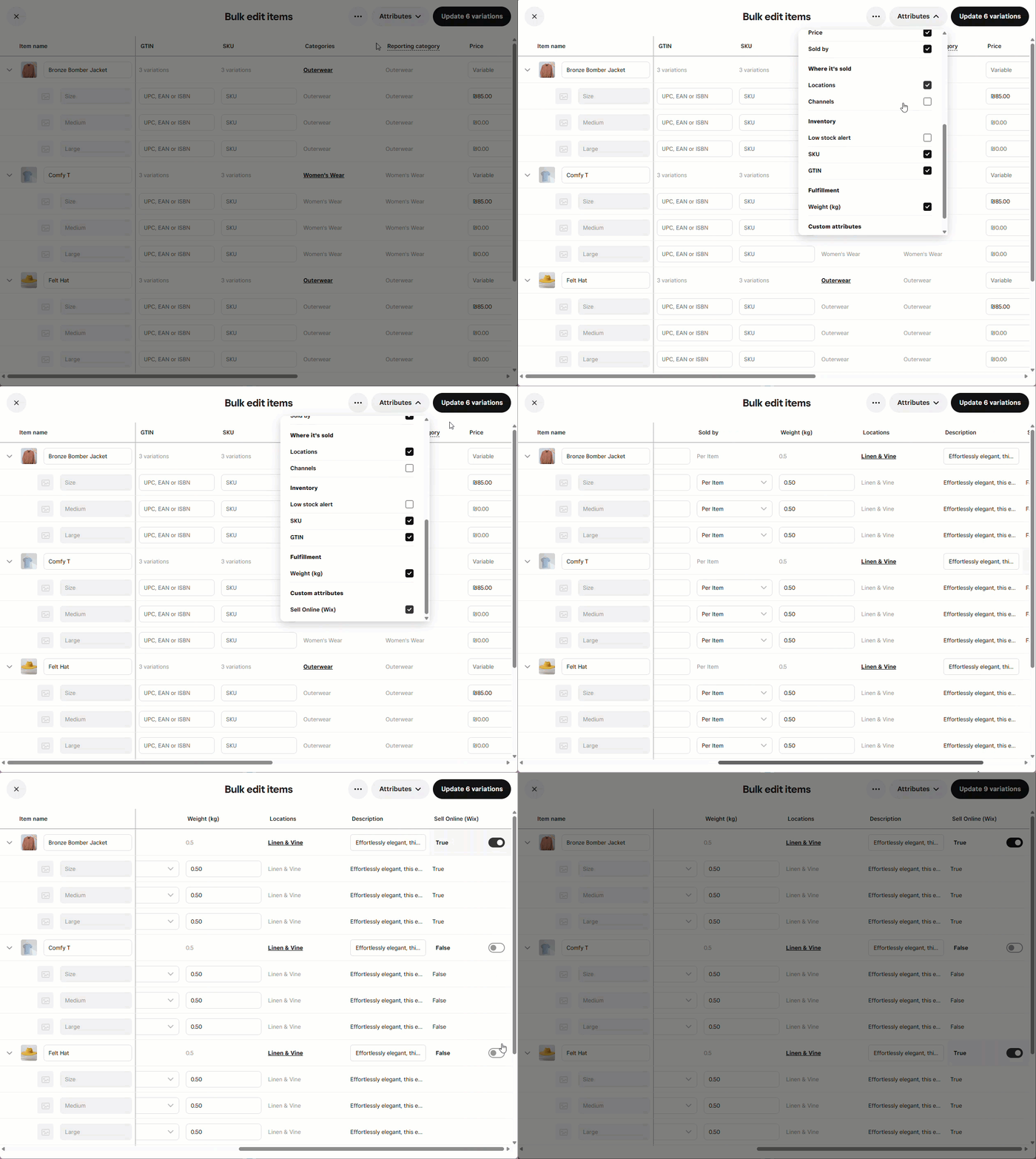
- Clicca su Edit items (Modifica articoli)
- Clicca su Attributi (Attributi)
- Scorri verso il basso fino a Sell Online (Wix) (Vendi online (Wix)) e seleziona la casella di spunta
- Scorri verso destra e clicca sull'interruttore accanto a ogni prodotto per aggiungere o rimuovere prodotti dal tuo negozio online
FAQ
Clicca su una domanda qui sotto per scoprire di più su come gestire il tuo negozio con Wix e Square.
Dopo la configurazione, cosa posso gestire su Square o su Wix?
Cosa succede se aggiorno il nome, il prezzo o il livello di inventario di un prodotto nel Pannello di controllo Wix?
Come si sincronizzano i livelli di inventario?
Come posso gestire le categorie del mio negozio online?
Quanto spesso le modifiche che apporti su Square vengono sincronizzate con il tuo sito Wix?