Wix Stores: aggiungere immagini GIF e video dei prodotti
6 min
In questo articolo:
- Creare immagini di prodotto efficaci
- Aggiungere media ai prodotti
- Modificare e ritagliare le immagini
- Aggiungere alt text alle immagini
- Aggiungere video del prodotto
- Mostrare media diversi in base alle opzioni del prodotto selezionate
- FAQ
Importante:
Stiamo rilasciando una nuova pagina di creazione del prodotto. Se il primo campo che vedi è "Immagini e video", significa che hai la versione precedente e dovresti seguire queste istruzioni per aggiungere immagini, GIF e video.
Aggiungi immagini, GIF o video ai tuoi prodotti in modo che i clienti possano farsi un'idea chiara dei prodotti del tuo negozio. Elementi visivi di alta qualità aiutano ad attirare l'attenzione dei clienti, aumentare la fiducia e incentivare gli acquisti.

Creare immagini di prodotto efficaci
Immagini di qualità dei prodotti possono fare la differenza tra una vendita andata a buon fine e una persa. Poiché i clienti non possono toccare o provare il tuo prodotto di persona, le tue immagini, le GIF e i video sono la chiave per mostrare loro esattamente ciò che hai da offrire.
- La qualità conta: anche i tuoi prodotti migliori potrebbero non sembrare allettanti se la qualità dell'immagine è scarsa. Usa immagini ad alta risoluzione, un'illuminazione adeguata e un treppiede per risultati definiti
- Varietà: ai clienti piace vedere le immagini dei prodotti da più angolazioni. Includi immagini ravvicinate per evidenziare dettagli come le cuciture, le trame o la qualità della manifattura
- Elementi visivi contestuali: mostra il tuo prodotto in azione o in uso. Ad esempio, invece di mostrare solo un primo piano di orecchini appoggiati su un tavolo, includi l'immagine di qualcuno che li indossa

Per molti altri suggerimenti utili su come creare immagini dei prodotti eccezionali, dai un'occhiata a questa guida (contenuti in inglese).
Aggiungere media ai prodotti
Quando crei le tue immagini, assicurati di prestare attenzione alle proporzioni dell'immagine (larghezza e altezza dell'immagine). Segui questi consigli per una visualizzazione ottimale:
Dimensioni e risoluzioni consigliate per le immagini:
- Risoluzione minima: 3000 x 3000 pixel
- Rapporto immagine: 16:9, 3:2, 4:3, 1:1, 3:4, 2:3, 9:16
- Rapporto consigliato per dispositivi mobile: 1:1 (immagine quadrata)
- Consigliato per desktop: il layout della pagina prodotto classico supporta tutte le proporzioni delle immagini. Altri layout hanno un aspetto migliore con immagini più ampie
Per aggiungere immagini o GIF a un prodotto:
- Vai su Prodotti nel Pannello di controllo del tuo sito
- Clicca su un prodotto per selezionarlo
- Clicca su Aggiungi immagini/video
- Seleziona le immagini o le GIF o clicca su + Carica media per aggiungerle
- Clicca su Aggiungi alla pagina

Modificare e ritagliare le immagini
Dopo aver caricato un'immagine, puoi accedere a Wix Photo Studio dalla scheda Prodotti per apportare modifiche. Hai la possibilità di:
- Ritagliare le immagini
- Modificare la luminosità, il contrasto o la saturazione
- Creare immagini trasparenti
- Cambiare il colore dello sfondo
- Rimuovere lo sfondo
- E altro ancora...
Per accedere a Wix Photo Studio da Wix Stores:
- Vai su Prodotti nel Pannello di controllo del tuo sito
- Clicca su un prodotto per selezionarlo
- Passa il mouse sull'immagine che vuoi modificare
- Clicca sull'icona Ritaglia e modifica immagine


Scopri di più sugli strumenti avanzati disponibili su Wix Photo Studio.
Aggiungere alt text alle immagini
Migliora la SEO e l'accessibilità aggiungendo alt text alle immagini dei prodotti. L'alt text è una breve descrizione della tua immagine. I motori di ricerca e gli screen reader (utilizzati dai visitatori del sito con disabilità visive) li utilizzano per capire cosa contiene l'immagine.
Ad esempio, l'alt text per una borsa in pelle potrebbe essere "Borsa in pelle marrone con dettagli dorati e tracolla regolabile".
Per aggiungere l'alt text:
- Vai su Prodotti nel Pannello di controllo del tuo sito
- Clicca su un prodotto per selezionarlo
- Clicca sull'icona Altre azioni
 nella sezione Immagini e video
 - Clicca su Modifica l'alt text per le immagini
- Inserisci l'alt text
- (Facoltativo) Clicca su Copia su tutte le immagini per applicare lo stesso testo a tutte le immagini
- Clicca su Fatto
Aggiungere video del prodotto
I video dei prodotti sono la cosa più simile all’esperienza di persona. Possono dare ai clienti la fiducia di cui hanno bisogno per completare l’acquisto.
Formati e dimensioni consigliati:
- Formati video: AVI, MP4, MOV, MPEG
- Dimensione: fino a 50 MB
Per aggiungere dei video ai prodotti del tuo negozio:
- Vai su Prodotti nel Pannello di controllo del tuo sito
- Clicca su un prodotto per selezionarlo
- Clicca su Aggiungi immagini/video
- Seleziona un video o clicca su + Carica media per aggiungere video
- Clicca su Aggiungi alla pagina
Mostrare media diversi in base alle opzioni del prodotto selezionate
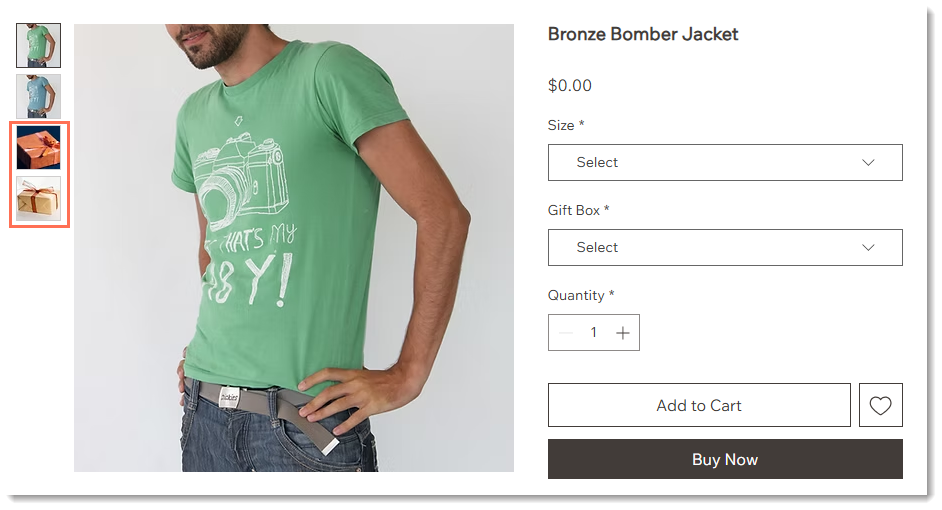
Mostra le varianti del tuo prodotto (ad esempio colori o stili) collegando immagini specifiche a ogni opzione del prodotto. In questo modo i clienti possono vedere esattamente cosa stanno acquistando.

Nota:
Puoi collegare delle immagini a ciascuna opzione, ma non a ciascuna variante. Vota per questa funzionalità.
Per collegare immagini, GIF e video alle opzioni del prodotto:
- Vai su Prodotti nel Pannello di controllo del tuo sito
- Seleziona un prodotto che offra opzioni del prodotto
- Scorri verso il basso fino alla sezione Opzioni prodotto
- Clicca sull'icona Collega immagini e video


FAQ
Clicca su una domanda qui sotto per saperne di più su come aggiungere immagini dei prodotti, GIF e video:
Posso proteggere le immagini del mio negozio in modo che non sia possibile copiarle da parte dei visitatori?
Come faccio a impostare un'immagine specifica del prodotto da mostrare per prima?
Come faccio a collegare video ospitati su piattaforme esterne come YouTube?

Posso mostrare contenuti multimediali diversi per ogni opzione?