


Wix Smart Chat: gestire le impostazioni
In questo articolo:
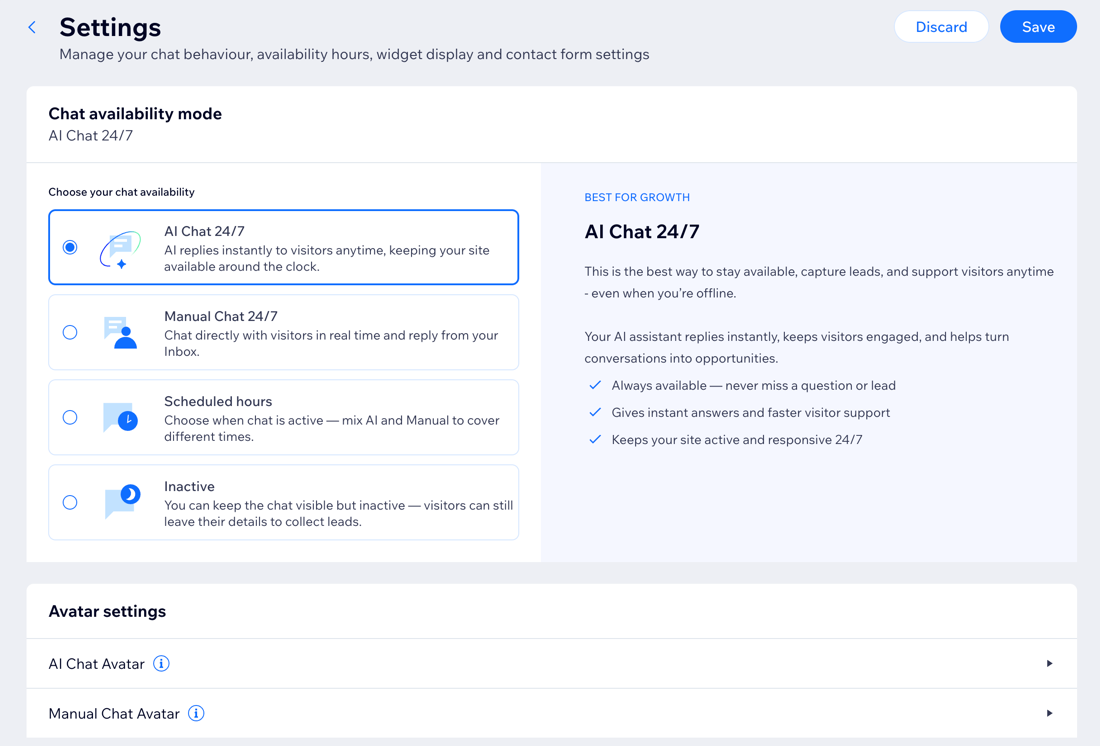
- Scegliere la modalità di disponibilità della chat
- Regolare le impostazioni dell'avatar
- Configurare le impostazioni della AI Chat
- Configurare le impostazioni della chat manuale
- Personalizzare il comportamento del widget della chat
- Personalizzare il comportamento offline della chat
- FAQ
Le impostazioni di Wix Smart Chat consentono di controllare come funziona la chat sul tuo sito: quando è disponibile, ciò che i visitatori vedono e come sono configurate la chat AI e manuale. Da qui, puoi gestire la modalità di disponibilità, i saluti ai visitatori, il comportamento del modulo di contatto, l'esperienza offline e gli avatar.
Suggerimenti:
- Se cambi idea, clicca su Elimina per tornare all'ultima versione salvata
- Qualsiasi modifica apportata qui non verrà applicata fino a quando non clicchi su Salva
Scegliere la modalità di disponibilità della chat
Per impostazione predefinita, Smart Chat ha l'AI Chat attiva 24/7, in modo che i visitatori possano ottenere risposte immediatamente. Puoi modificare la modalità in qualsiasi momento per adattarla al tuo modello di business e stile di risposta.
Per scegliere la modalità di disponibilità della chat:
- Vai a Smart Chat nel Pannello di controllo del sito
- Clicca sul menu a tendina Gestisci e seleziona Impostazioni generali
- Seleziona una modalità di disponibilità della chat:
AI Chat 24/7
Chat manuale 24/7
Orari programmati
Non attiva
Regolare le impostazioni dell'avatar
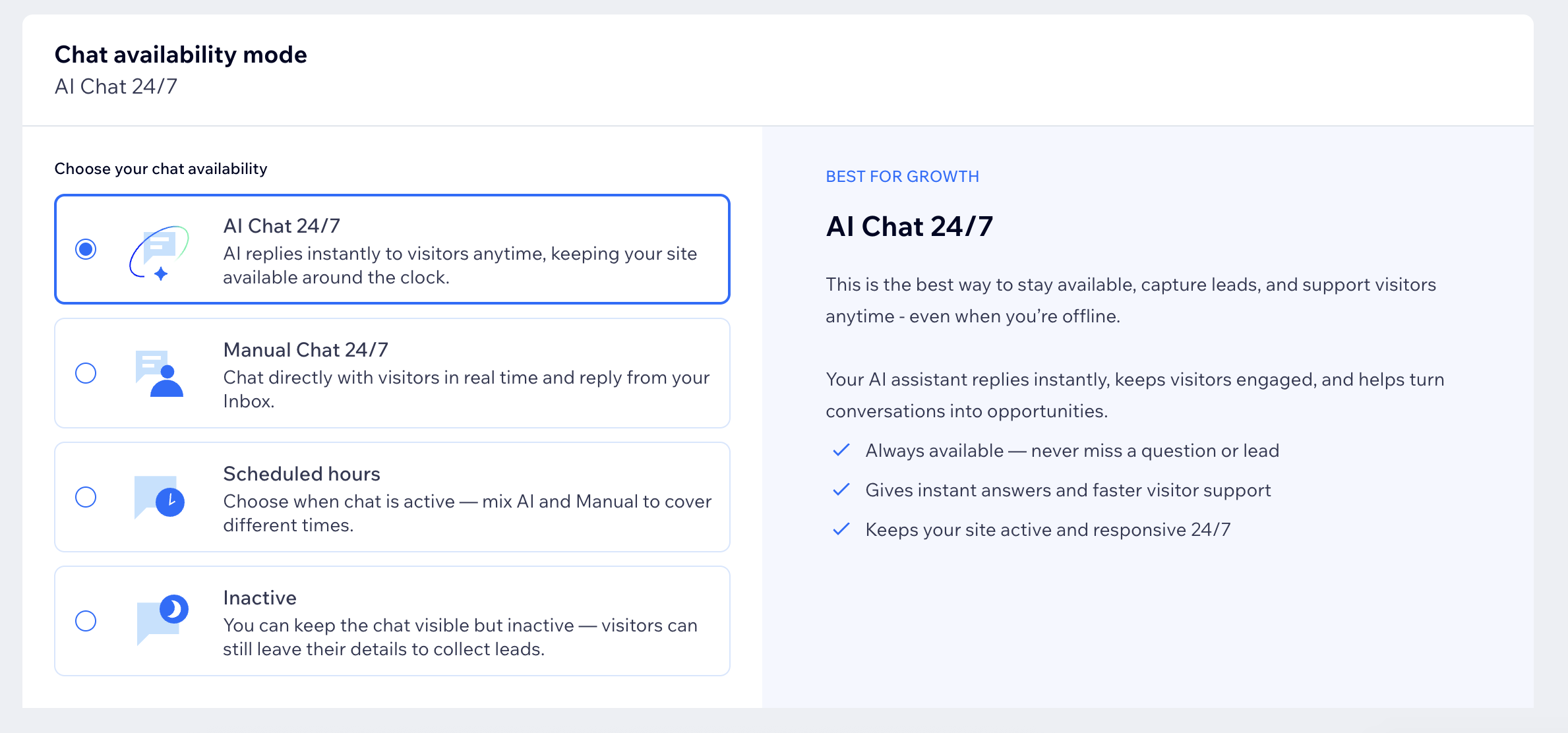
Scegli le immagini del profilo che i visitatori vedono nella tua chat quando parlano con l'AI Chat o la Chat manuale. L'aggiunta di un avatar riconoscibile aiuta i visitatori a capire con chi stanno chattando e mantiene l'esperienza coerente con il tuo brand.
Per modificare le impostazioni dell'avatar:
- Vai a Smart Chat nel Pannello di controllo del sito
- Clicca sul menu a tendina Gestisci e seleziona Impostazioni generali
- Sotto Impostazioni avatar, scegli quali aggiornare:
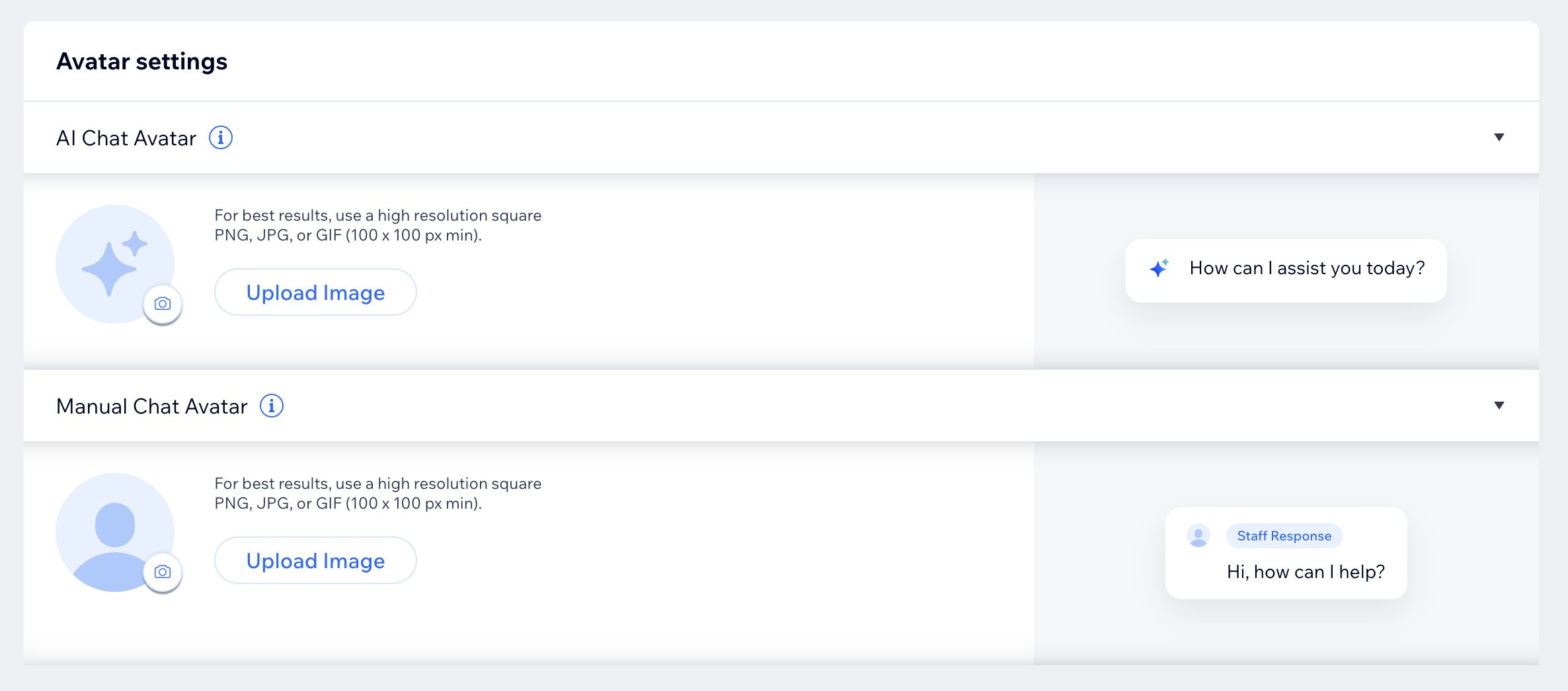
- Avatar AI chat: imposta l'avatar che i visitatori vedranno quando la tua AI Chat risponde. Usa l'icona del brand o l'immagine dell'assistente in modo che i visitatori riconoscano immediatamente che stanno chattando con l'AI
- Avatar chat manuale: imposta l'avatar che i visitatori vedono quando tu o i membri del tuo team rispondete manualmente. Può essere il tuo logo, una foto del team o l'avatar dello staff, come vuoi che appaia ai visitatori
Suggerimenti:
- Per risultati ottimali, carica un'immagine quadrata ad alta risoluzione (almeno 100 x 100 px) in formato PNG, JPG o GIF
- Usa l'anteprima a destra per vedere come apparirà l'avatar all'interno della chat prima di salvare
Configurare le impostazioni della AI Chat
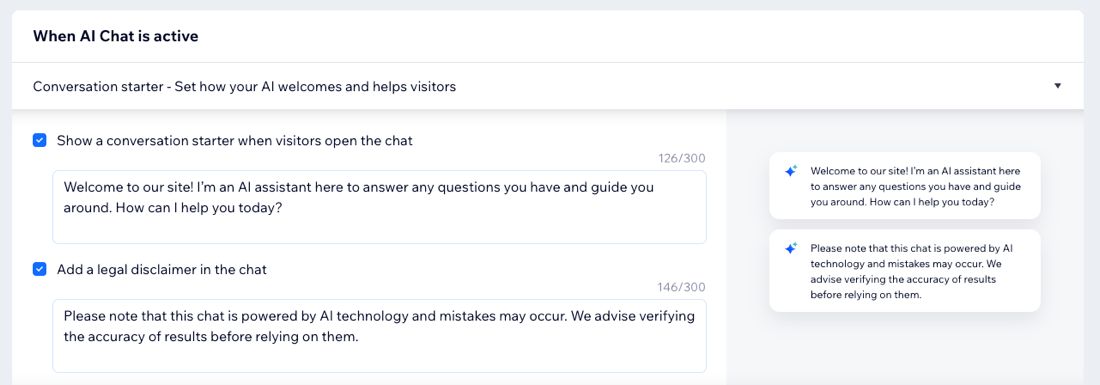
Quando la Smart Chat è attiva, puoi controllare ciò che i visitatori vedono quando aprono la chat e come l'AI aiuta a guidare la conversazione. Queste impostazioni consentono di personalizzare l'esperienza di AI in base alla tua attività, sia che tu voglia aggiungere un messaggio di benvenuto, suggerire argomenti rapidi o mostrare panoramiche delle pagine mentre i visitatori navigano.
Per configurare le impostazioni della AI Chat:
- Vai a Smart Chat nel Pannello di controllo del sito
- Clicca sul menu a tendina Gestisci e seleziona Impostazioni generali
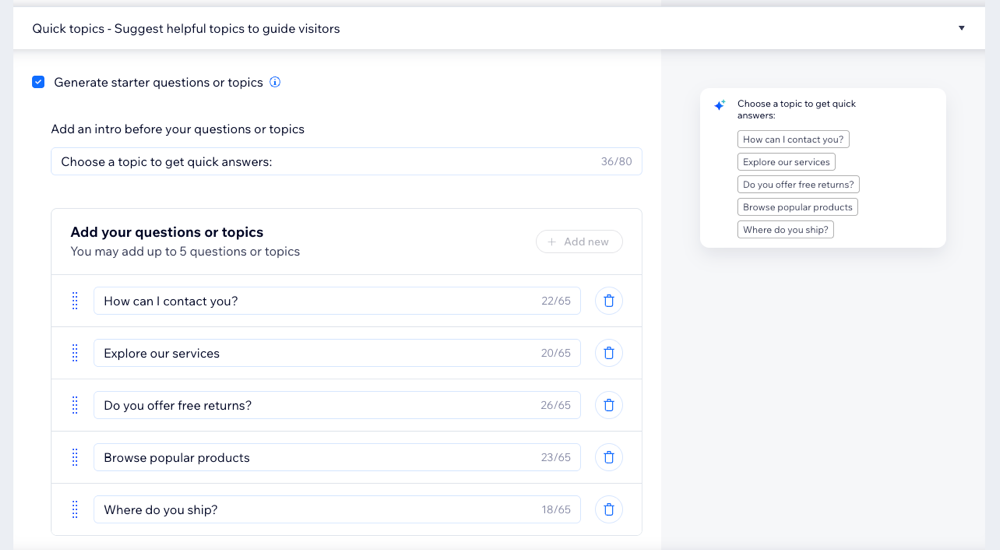
- Scegli cosa vuoi configurare sotto Quando l'AI Chat è attiva:
Avvio conversazione
Argomenti rapidi
Panoramiche della pagina

Configurare le impostazioni della chat manuale
Quando la chat manuale è attiva, i visitatori possono inviarti messaggi direttamente e attendere una tua risposta. In questa sezione, puoi controllare ciò che i visitatori vedono quando aprono la chat in modo che le aspettative siano chiare e la conversazione fluide.
Per configurare le impostazioni della chat manuale:
- Vai a Smart Chat nel Pannello di controllo del sito
- Clicca sul menu a tendina Gestisci e seleziona Impostazioni generali
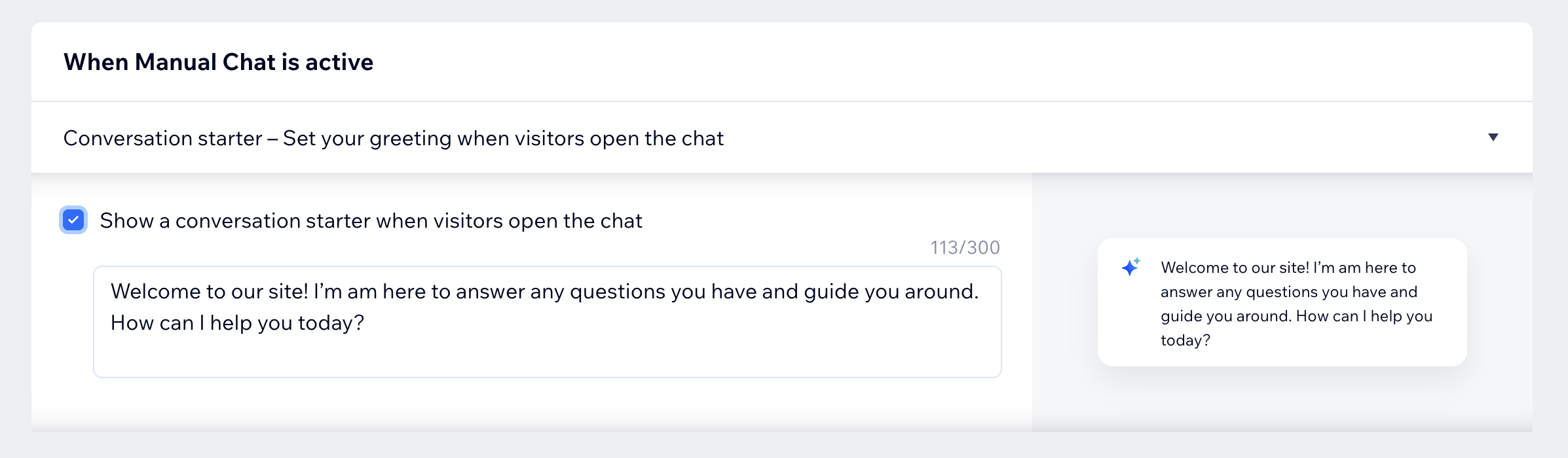
- Sotto Quando la chat manuale è attiva, clicca su Avvio conversazione
- Seleziona la casella di spunta per mostrare un breve saluto all'inizio di una nuova chat manuale. Questo aiuta a definire le aspettative, ad esempio che risponderai presto, e guida i visitatori su cosa chiedere prima di inviare un messaggio
Personalizzare il comportamento del widget della chat
Controlla il modo in cui i visitatori interagiscono con il widget della chat sul tuo sito. Qui puoi scegliere quali campi del modulo di contatto raccogliere, decidere quando il modulo di contatto viene visualizzato nell'AI chat e nella chat manuale e personalizzare la posizione e l'apertura del widget.
Per personalizzare il comportamento del widget della chat:
- Vai a Smart Chat nel Pannello di controllo del sito
- Clicca sul menu a tendina Gestisci e seleziona Impostazioni generali
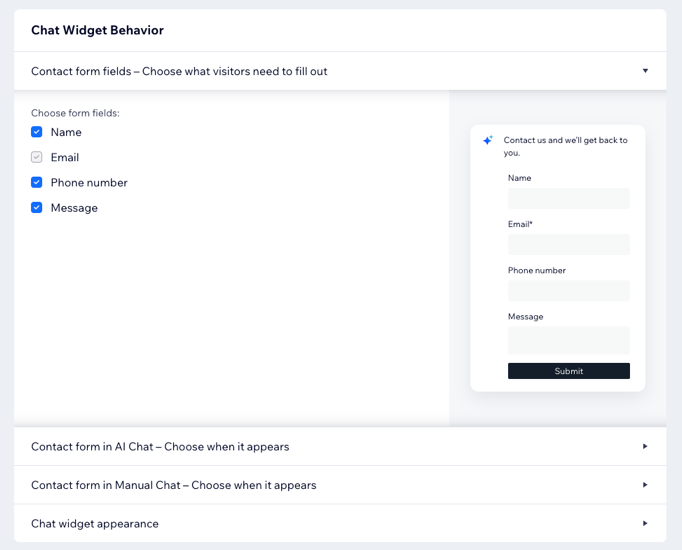
- Sotto Comportamento del widget di chat, scegli cosa personalizzare:
Campi del modulo di contatto
Modulo di contatto nell'AI Chat
Modulo di contatto nella chat manuale
Aspetto del widget della chat
Personalizzare il comportamento offline della chat
Quando la chat è offline, puoi scegliere cosa vedono i visitatori sul tuo sito. Impostare il comportamento da utilizzare quando la chat è offline ti aiuta a rimanere professionale e responsivo anche quando non puoi rispondere subito. Questo riduce le opportunità perse e stabilisce la giusta aspettativa su quando risponderai.
La chat va offline quando è al di fuori degli orari programmati, quando la modalità disponibilità chat è impostata su
Non attiva o quando viene raggiunta
la quota di crediti AI.
Per personalizzare il comportamento offline della chat:
- Vai a Smart Chat nel Pannello di controllo del sito
- Clicca sul menu a tendina Gestisci e seleziona Impostazioni generali
- Scorri verso il basso fino a Quando la chat è offline e clicca su Comportamento offline
- Scegli cosa fare:
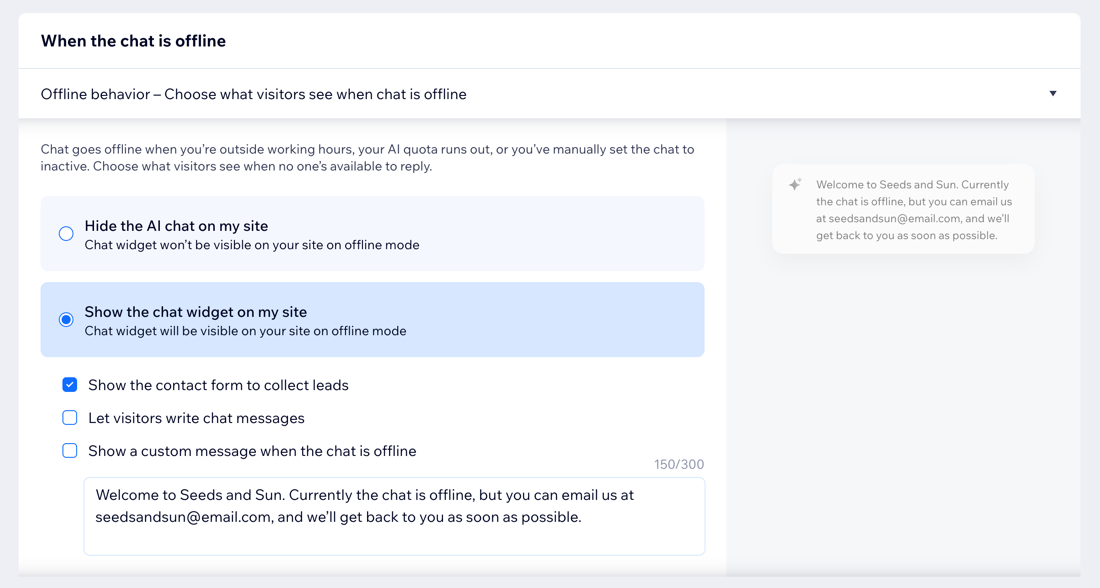
- Nascondi l'AI Chat sul mio sito: rimuovi il widget della chat dal tuo sito mentre la chat è offline, in modo che i visitatori non possano vedere il widget o tentare di avviare una conversazione
- Mostra il widget della chat sul mio sito: mantieni il widget della chat visibile sul tuo sito in modalità offline. Per mostrare qualsiasi cosa ai visitatori, seleziona almeno un'opzione:
- Mostra il modulo di contatto per creare i lead: mostra il modulo di contatto in modo che i visitatori possano lasciare i loro dettagli. Questo ti aiuta ad acquisire lead anche quando nessuno è disponibile
- Consenti ai visitatori di scrivere messaggi in chat: consenti ai visitatori di scrivere e inviare un messaggio mentre la chat è offline, in modo che possano comunque contattarti in chat
- Mostra un messaggio personalizzato quando la chat è offline: mostra un messaggio che spiega che la chat è offline per definire le aspettative. Puoi personalizzare il messaggio nella casella di testo. Ad esempio, spiega come contattarti e quando sarai disponibile
FAQ
Clicca su una domanda qui sotto per saperne di più.
Posso personalizzare il design della chat?
Posso vedere le interazioni tra l'AI e i visitatori del mio sito?
C'è un modo per disabilitare temporaneamente la chat?