


Wix Smart Chat: aggiungere e configurare Wix Smart Chat
In questo articolo:
- Passaggio 1 | Aggiungi Wix Smart Chat al tuo sito
- Passaggio 2 | Configura le impostazioni della tua Smart Chat
- Passaggio 3 | (Facoltativo) Addestra e testa l'AI
- Passaggio 4 | Pubblica il tuo sito per attivare la Smart Chat
- FAQ
Wix Smart Chat è un'interfaccia di chat sul sito personalizzabile che supporta i visitatori del tuo sito nel modo più adatto alla tua attività, con risposte basate sull'AI, risposte dirette del tuo team o un mix di entrambe. Scopri come iniziare e prepararti al successo.
Passaggio 1 | Aggiungi Wix Smart Chat al tuo sito
Aggiungi Wix Smart Chat al tuo sito tramite il Wix App Market e aggiungi il widget della chat nel tuo Editor. Quindi, scegli come la Smart Chat interagisce con i visitatori: in modalità manuale o AI.
Per aggiungere Wix Smart Chat al tuo sito:
Pannello di controllo
Editor Wix
Editor Studio
- Vai all'app Wix Smart Chat nel Wix App Market
- Clicca su Aggiungi al sito
Nota: verrai reindirizzato all'Editor in cui il widget della chat viene aggiunto al tuo sito. Puoi rimanere nell'Editor per personalizzare la chat o continuare con i passaggi in questo articolo per completare prima la configurazione del Pannello di controllo. - Scegli come rispondere ai visitatori nella finestra che si apre:
- Risponderò da solo (utilizzando la chat manuale): i visitatori ti inviano messaggi e tu rispondi dalla tua Casella di posta quando sei disponibile. Clicca su Inizia con la chat manuale per continuare
- Consenti all'AI di rispondere per me (utilizzando l'AI chat 24/7): l'assistente AI risponde ai visitatori utilizzando i contenuti del tuo sito e acquisisce automaticamente i lead. Clicca su Inizia con l'AI Chat per continuare
Suggerimento: selezionando questa opzione, verrai indirizzato all'ambiente di test della Smart Chat, dove puoi verificare il modo in cui l'AI risponde alle domande
Nota:
Se non selezioni una modalità chat, la Smart Chat rimane in
chat manuale per impostazione predefinita. Continuerà a indicizzare il tuo sito in background, quindi potrai passare alla chat AI in qualsiasi momento.
Passaggio 2 | Configura le impostazioni della tua Smart Chat
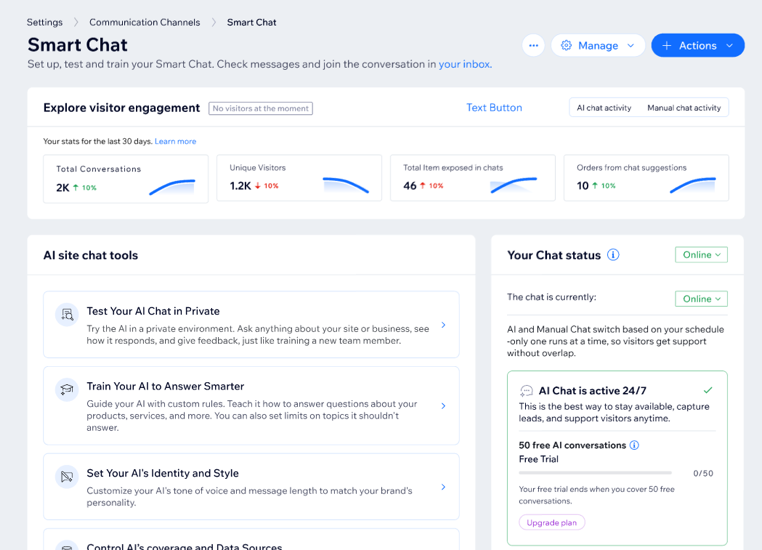
Per continuare a configurare Wix Smart Chat, vai al tuo Pannello di controllo. Il Pannello di controllo di Wix Smart Chat ti offre strumenti utili come:
- Statistiche sul coinvolgimento dei visitatori: visualizza i dati sull'AI e le conversazioni manuali, come il volume della chat e le tendenze di coinvolgimento
- Strumenti AI chat: apri le scorciatoie a vari strumenti di chat che aiutano a plasmare l'esperienza dell'AI chat
- Lo stato della tua chat: controlla se la chat è online, offline, inattiva o ha bisogno della tua attenzione, in base alle impostazioni di disponibilità
- Suggerimenti per la configurazione del business: controlla gli approfondimenti generati dall'AI dalle tue conversazioni e suggerisci i passaggi successivi per aiutarti a ottenere più valore da Wix Smart Chat
Configura il modo in cui Wix Smart Chat supporta i visitatori del tuo sito impostandone il comportamento, specificando le fonti dei contenuti e perfezionando il modo in cui l'AI dovrebbe interagire in un modo in linea con il tuo brand.
Per configurare le impostazioni della tua Smart Chat:
- Vai a Smart Chat nel Pannello di controllo del sito
- Scegli cosa vuoi configurare:
- Impostazioni generali della chat: controlla come funziona la chat sul tuo sito impostando la modalità disponibilità, il comportamento offline, le opzioni del modulo di contatto e gli avatar
- Escludi pagine del sito: impedisci l'utilizzo di pagine specifiche nelle risposte dell'AI (es. pagine obsolete o informazioni legali)
- Identità e stile: imposta il tono e lo stile di risposta dell'AI in modo che corrispondano al tono del tuo brand
Passaggio 3 | (Facoltativo) Addestra e testa l'AI
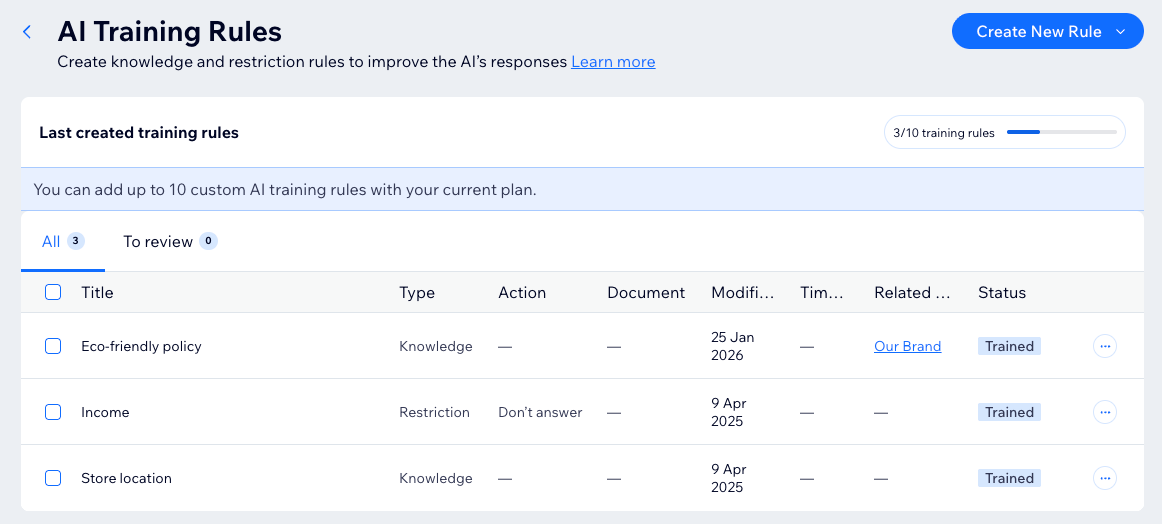
Addestrare e testare l'IA aiuta a migliorare le risposte che offre ai visitatori del tuo sito.
Aggiungendo delle regole di addestramento, puoi illustrare i tuoi prodotti, le tue politiche e i tuoi servizi o impedirgli di rispondere ad argomenti che non vuoi trattare.
Metti alla prova l'AI nel tuo Pannello di controllo facendo domande come quelle che i visitatori potrebbero porre sulla tua attività. Quindi
fornisci un feedback per migliorare le risposte nel tempo.
Suggerimento:
Aggiorna e testa regolarmente la Smart Chat per mantenerla in linea con eventuali modifiche ai tuoi prodotti, servizi o strategie aziendali.
Passaggio 4 | Pubblica il tuo sito per attivare la Smart Chat
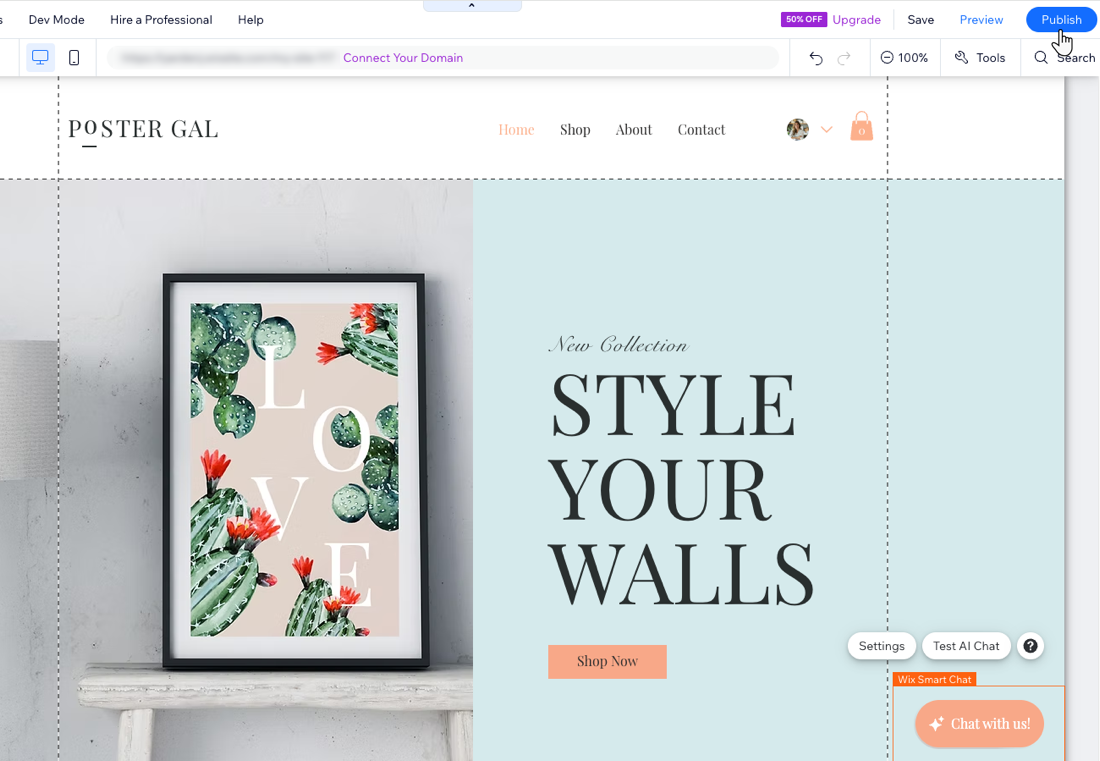
Quando è tutto pronto, pubblica il tuo sito per rendere la Smart Chat disponibile ai visitatori del sito. Il widget della chat e tutte le modifiche apportate al design del widget saranno online solo dopo la pubblicazione. Tutte le modifiche apportate nelle impostazioni del Pannello di controllo non richiedono la pubblicazione per diventare effettive.
Scopri come pubblicare il tuo sito nell'
Editor Wix e nell'
Editor Studio.
Qual è il prossimo passo?
- Personalizza il design del widget della chat per riflettere lo stile del tuo brand
- Controlla le statistiche sul coinvolgimento dei visitatori per comprendere le prestazioni dell'AI e della chat manuale
FAQ
Clicca su una domanda qui sotto per saperne di più.
Posso vedere le interazioni tra l'AI e i visitatori del mio sito?
Posso inviare ai visitatori del sito richieste di pagamento, buoni o link tramite Wix Smart Chat?

Come posso eliminare la chat dal mio sito?