


Wix Restaurants: configurare le aree di seduta per le prenotazioni dei tavoli
- Passaggio 1 | Abilitare le aree di seduta
- Passaggio 2 | Gestire le aree di seduta e assegnare i tavoli
- Passaggio 3 | Personalizzare la selezione dell'area per i clienti
- FAQ
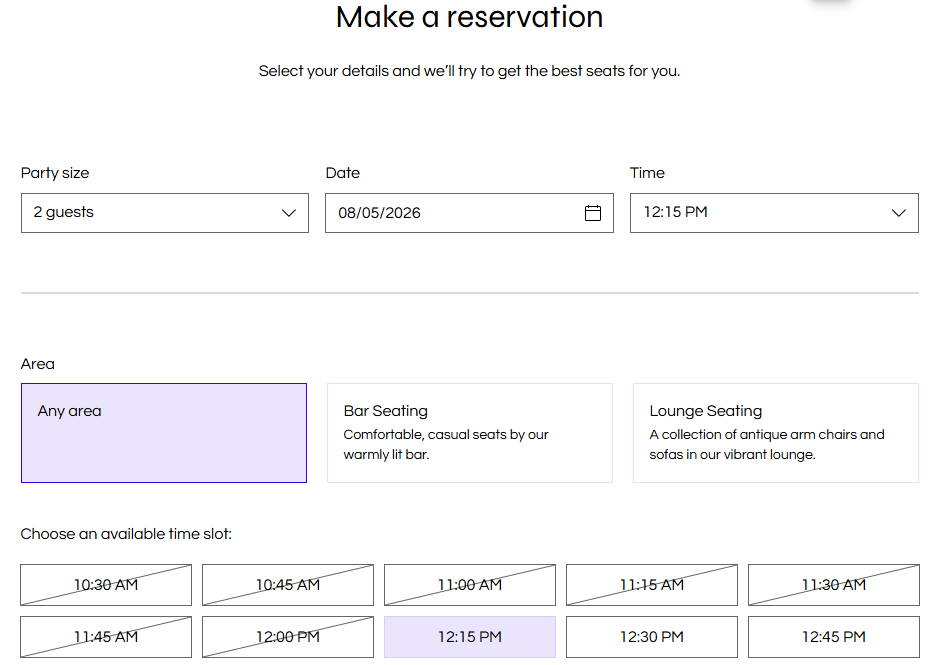
Le aree di seduta sono gruppi di tavoli denominati, come Sala da pranzo, Bar o Patio, che aiutano a organizzare i posti in cui possono sedersi i clienti. I proprietari del ristorante le configurano, i clienti possono scegliere l'area di seduta che preferiscono durante la prenotazione e lo staff può mostrare o filtrare le prenotazioni in base a questa preferenza nel Pannello di controllo.
Passaggio 1 | Abilitare le aree di seduta
Attiva le aree di seduta in Gestione tavoli per organizzare il ristorante in gruppi di tavoli ben definiti.
Le prenotazioni esistenti rimangono invariate quando abiliti le aree di seduta per la prima volta.
Se in seguito elimini un'area di seduta, le prenotazioni esistenti mantengono l'etichetta dell'area. I clienti non potranno più scegliere quell'area per le nuove prenotazioni.
Abilitare le aree di seduta:
Vai a Prenotazioni tavoli nel Pannello di controllo del sito.
Clicca su Abilita aree accanto a Usa le aree di seduta.
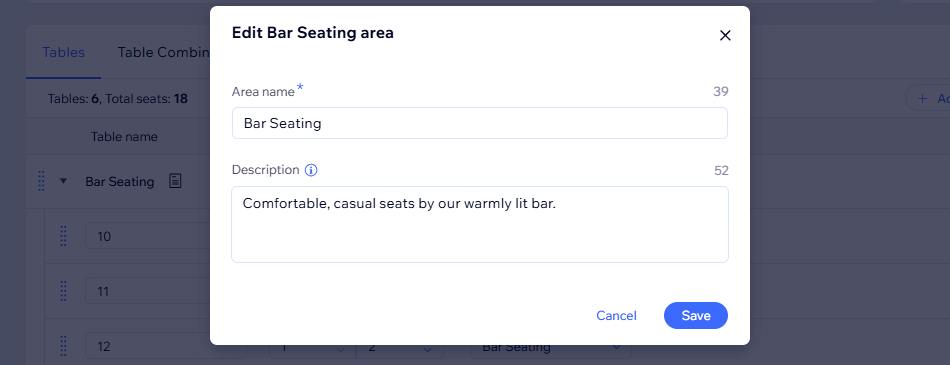
Nel popup Abilita aree, aggiungi un nome nel campo Nome area.
Se necessario, inserisci i dettagli nel campo Descrizione.
Suggerimento: aggiungi note sull'atmosfera, sull'accessibilità o sull'uso stagionale dell'area.Clicca su Aggiungi area.
Clicca su Salva per applicare le nuove impostazioni delle aree di seduta.
Passaggio 2 | Gestire le aree di seduta e assegnare i tavoli
Dopo aver abilitato le aree di seduta, configura le sezioni necessarie e assegna ogni tavolo all'area corretta. Qui puoi aggiungere altre aree, rinominare quelle esistenti, rimuovere quelle che non usi più e organizzare i tavoli per area.
Se elimini un'area di seduta, le prenotazioni esistenti mantengono l'etichetta dell'area, ma i clienti non potranno più sceglierla per le nuove prenotazioni.
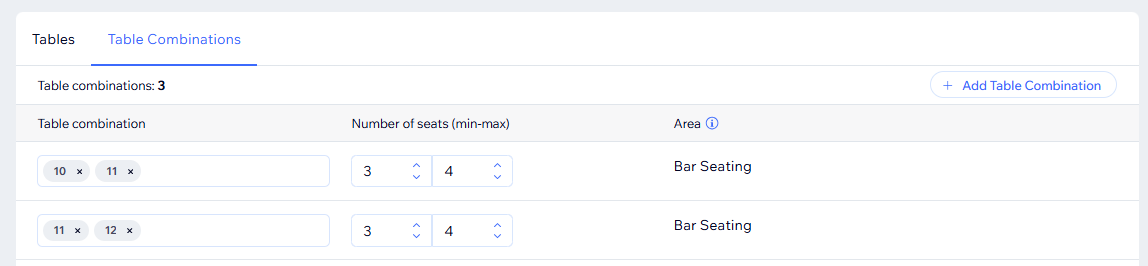
Se un tavolo o una combinazione di tavoli è in conflitto con l'assegnazione a un'area, Wix mostra un avviso per consentirti di verificare la configurazione.
Gestire le aree di seduta e assegnare i tavoli:
Vai a Prenotazioni tavoli nel Pannello di controllo del sito.
Clicca sull'icona Impostazioni
 .
.Clicca su Gestione tavoli.
Scorri fino alla sezione Tavoli.
Scegli cosa vuoi fare:
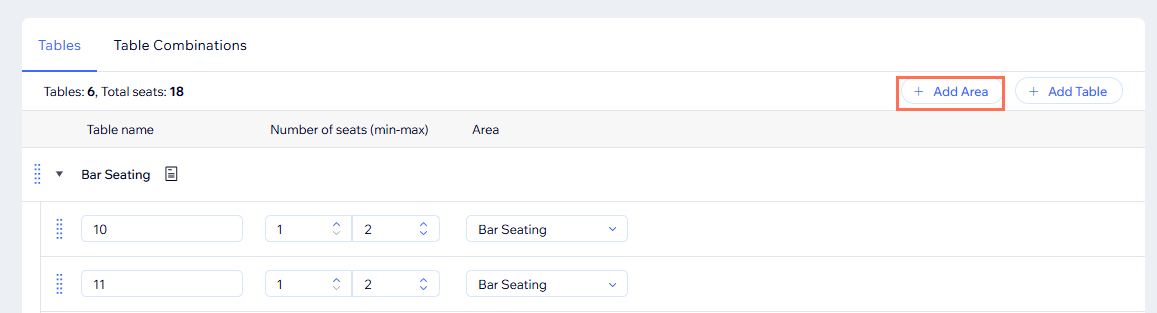
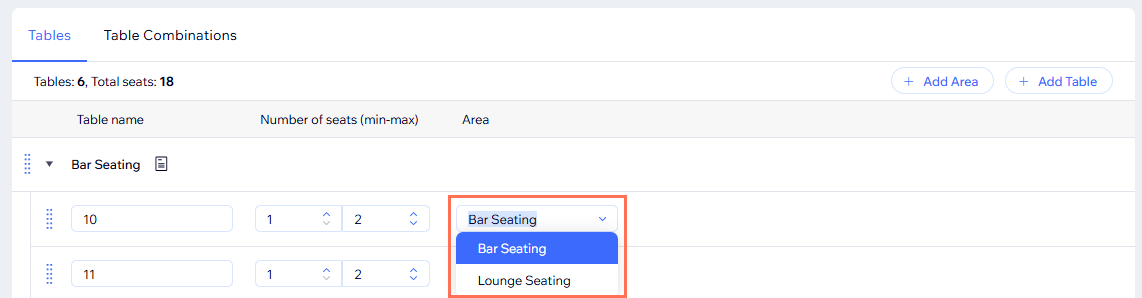
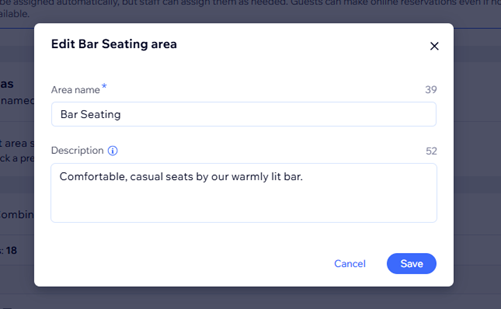
 accanto all'area pertinente.
 accanto all'area pertinente.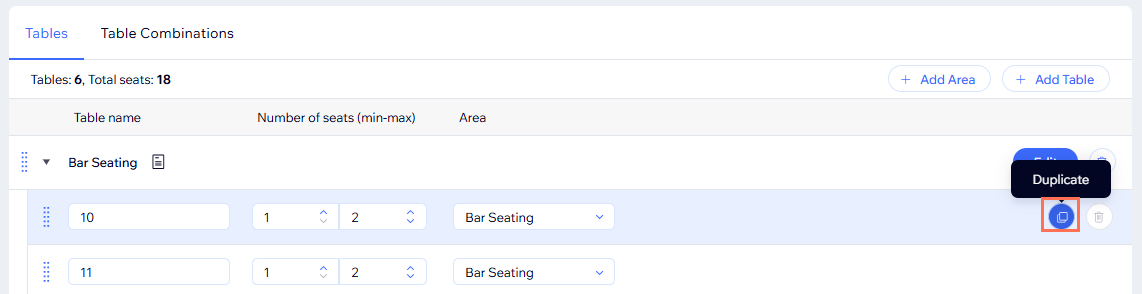
Passaggio 3 | Personalizzare la selezione dell'area per i clienti
Dopo aver configurato le aree con posti a sedere, scegli se mostrarle ai clienti durante la prenotazione e come devono apparire nel widget Prenotazioni. Puoi decidere se i clienti possono scegliere tra le schede o da un menu a tendina e se mostrare le descrizioni delle aree nel modulo.
Vai a Prenotazioni tavoli nel Pannello di controllo del sito per assicurarti che l'interruttore Consenti ai clienti di selezionare l'area sia abilitato.
Per personalizzare la selezione dell'area:
Clicca sul menu a tendina Cambia pagina nella parte superiore dell'Editor, quindi clicca su Prenotazioni sotto Pagine ristorante.
Clicca sul widget Prenotazioni nella pagina.
Clicca su Impostazioni.
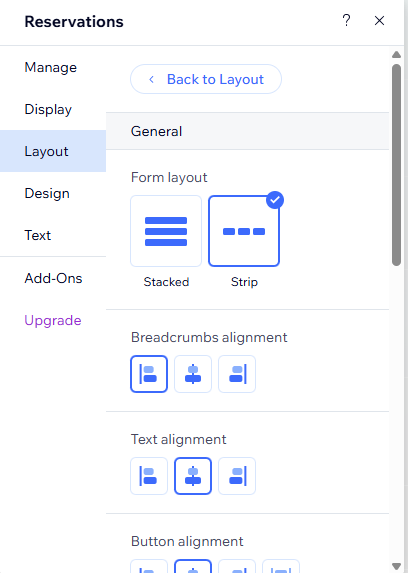
Clicca su Layout.
Clicca su Generale.
Scegli il layout del modulo: seleziona Impilato o Striscia.
Imposta l'allineamento: personalizza Allineamento breadcrumb, Allineamento del testo e Allineamento del tasto.
Regola la spaziatura: personalizza Spaziatura interna laterale, Spaziatura interna superiore e inferiore, Spazio tra titolo e descrizione, Spazio tra testo e modulo e Spazio tra modulo e fasce orarie.
Regola la larghezza: imposta la Larghezza del tasto.
Clicca su Torna al layout, quindi clicca su Aree.
Seleziona uno stile delle aree.
Schede: mostra ogni area con posti a sedere come una scheda separata.
Menu a tendina: mostra le aree con posti a sedere in un menu a tendina.
Regola le opzioni di layout disponibili:
Imposta l'allineamento: personalizza Allineamento delle schede e Allineamento del testo.
Regola la spaziatura: personalizza Spazio tra le schede, Spaziatura interna superiore e inferiore e Spaziatura interna laterale.
FAQ
Clicca su una domanda qui sotto per scoprire di più.
