Wix Pipeline: configurare le tue pipeline
In questo articolo:
- Passaggio 1 | Configura le fasi della pipeline
- Passaggio 2 | Configura la fase "Fatto"
- (Facoltativo) Passaggio 3 | Automatizza le tue pipeline
- Passaggio 4 | Personalizza le impostazioni delle pipeline
Wix Pipeline ti aiuta a trasformare il processo di vendita, prenotazione o lead in
una serie chiara di fasi che puoi monitorare dall'inizio alla fine. Impostando la struttura della tua pipeline e configurando il funzionamento della fase "Fatto" finale, ti assicuri che ogni scheda rifletta il suo stato reale e il suo risultato. Questo ti dà una visione affidabile del tuo lavoro in modo da sapere sempre cosa richiede la tua attenzione.
Passaggio 1 | Configura le fasi della pipeline
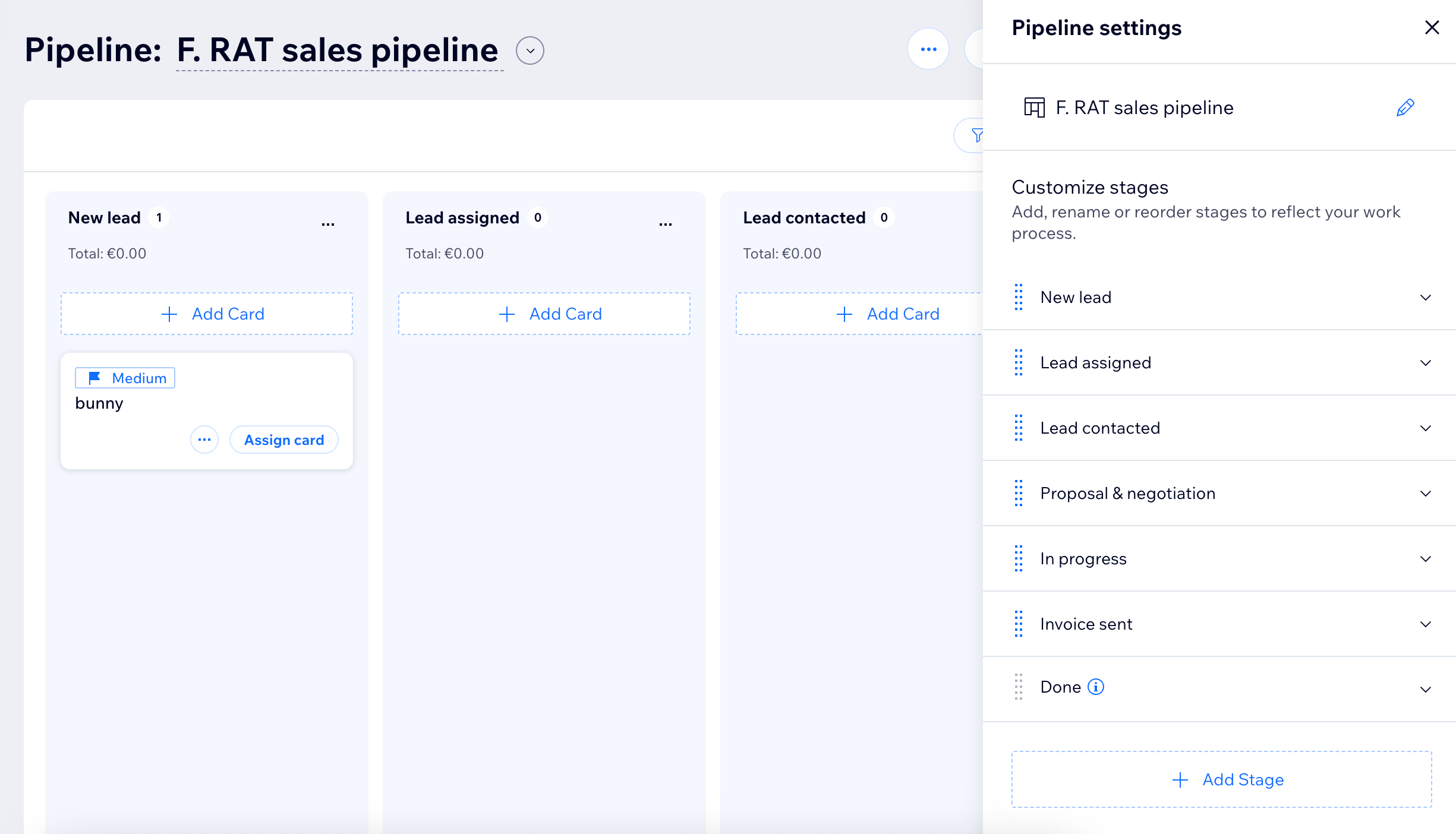
Una pipeline è una serie di fasi personalizzabili come "Nuovo lead", "In corso" o "Fatto". Personalizza la tua pipeline aggiungendo, riordinando o eliminando le fasi. La gestione delle fasi garantisce che il processo corrisponda al modo in cui lavora il tuo team, rendendo più facile monitorare i progressi.
Per configurare le fasi della pipeline:
- Vai a Pipeline nel Pannello di controllo del tuo sito
- (Solo la prima volta) clicca su Crea pipeline per iniziare con un template
- (Se hai una pipeline esistente) Seleziona la pipeline pertinente dal menu a tendina in alto
- Clicca su Impostazioni della pipeline
- Scegli cosa fare dopo:
- Aggiungi una nuova fase:
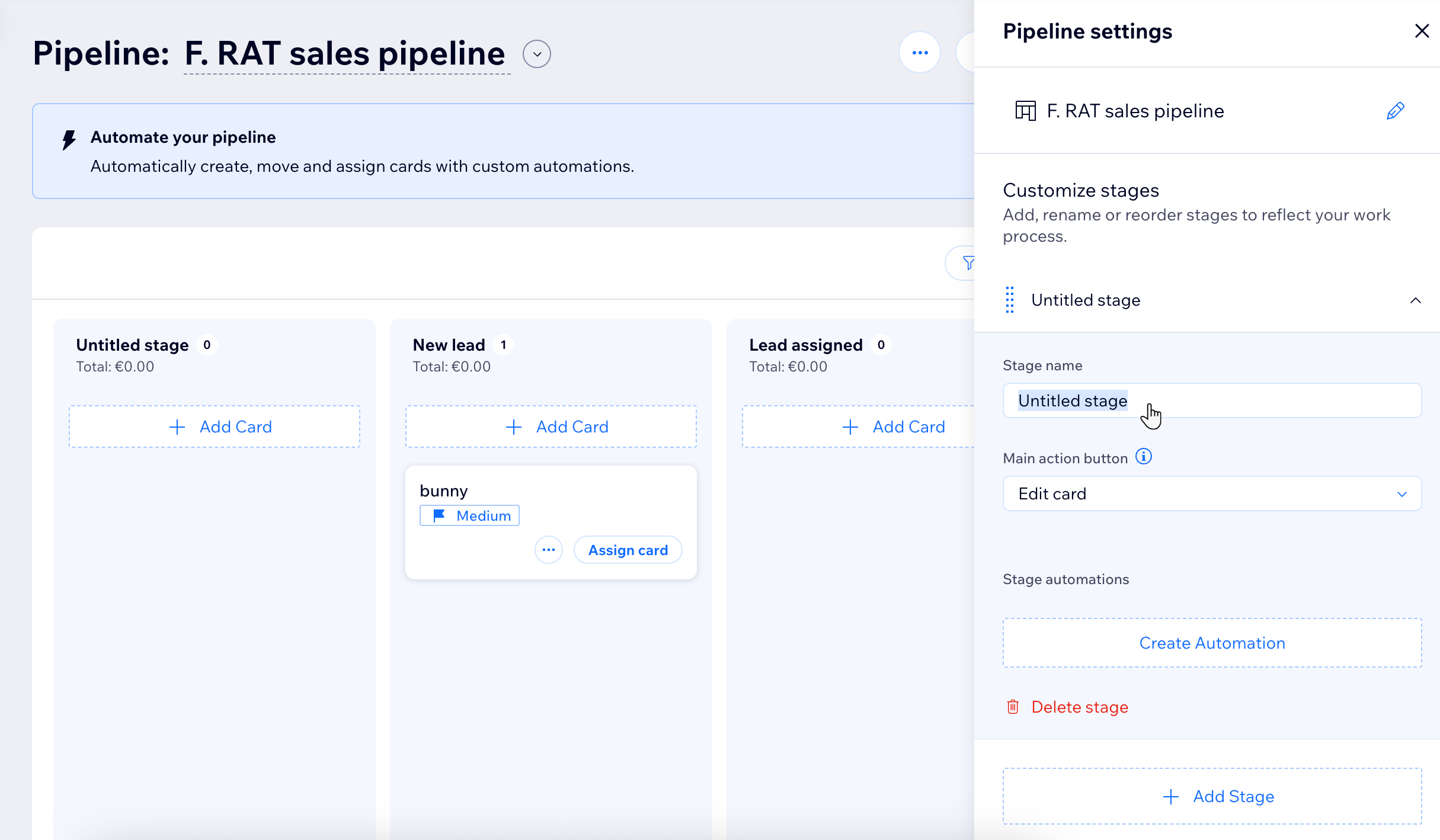
- Clicca su + Aggiungi fase nella parte inferiore dell'elenco
- Clicca sulla nuova fase senza titolo
- Inserisci un nome per la nuova fase
- Seleziona il tasto di azione principale che vuoi mostrare in questa fase. Ad esempio, aggiungi il tasto "Assegna scheda" alla fase "Nuovo lead" per avere la possibilità di assegnare rapidamente i lead al tuo team
- (Facoltativo) Clicca su + Crea automazione e configura l'automazione
- Riordina le fasi: trascina le fasi nell'ordine desiderato utilizzando la maniglia accanto al nome di ogni fase
- Elimina una fase:
- Seleziona la fase che vuoi rimuovere e clicca su Elimina fase
- Clicca di nuovo su Elimina fase per confermare
Nota: le fasi possono essere eliminate solo se sono vuote, quindi sposta o elimina tutte le schede prima di rimuovere una fase. Inoltre, tutte le automazioni collegate smettono di funzionare a meno che non le colleghi a un'altra fase
- Aggiungi una nuova fase:
Passaggio 2 | Configura la fase "Fatto"
Imposta la fase "Fatto" per aiutarti a concludere ogni processo in modo chiaro. Puoi richiedere un risultato "Vinto" o "Perso" per ogni scheda che raggiunge la fase finale, mantenendo i tuoi dati accurati e rendendo più facile capire le prestazioni e prevedere il lavoro futuro.
Per configurare la fase "Fatto":
- Vai a Pipeline nel Pannello di controllo del tuo sito
- Seleziona la pipeline pertinente dal menu a tendina in alto
- Clicca su Impostazioni della pipeline
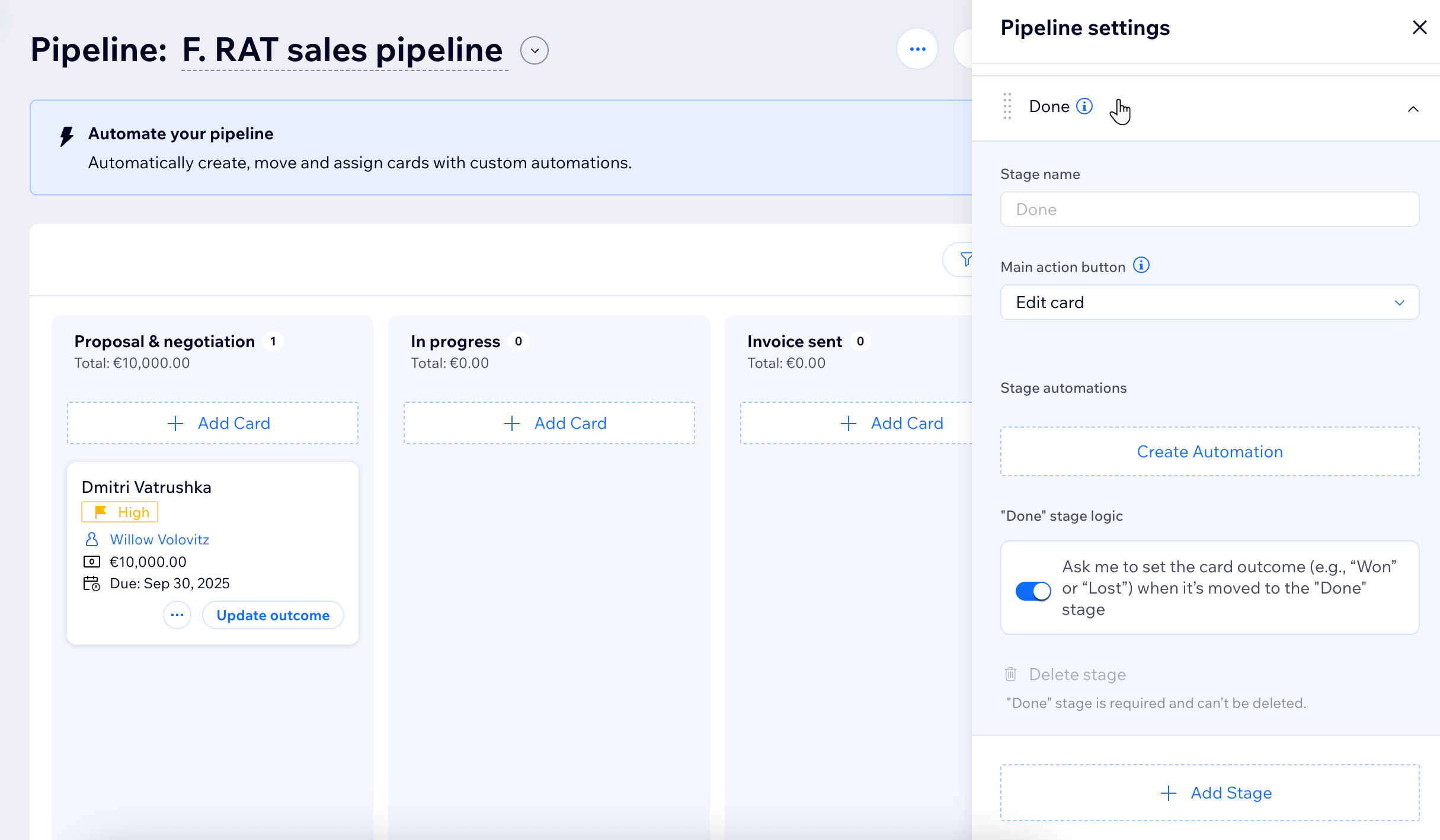
- Clicca sulla fase Fatto per aprire le sue impostazioni
- Abilita l'interruttore della Logica della fase "Fatto" se vuoi forzare una selezione "Vinta" o "Persa" su ogni scheda
Note:
- Il risultato della scheda verrà utilizzato per le statistiche
- La fase "Fatto" è obbligatoria e non può essere eliminata
(Facoltativo) Passaggio 3 | Automatizza le tue pipeline
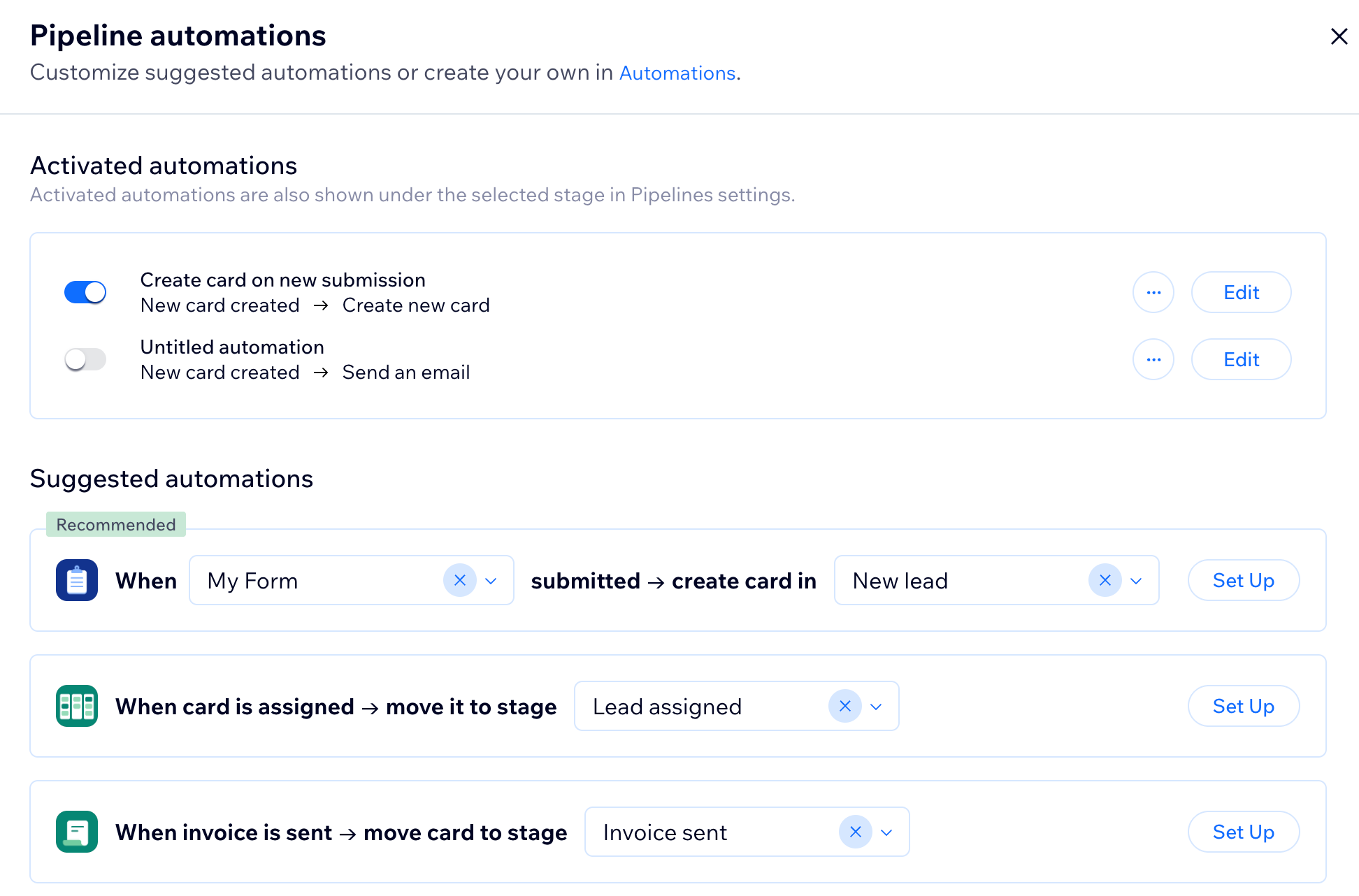
Le automazioni in Wix Pipeline spostano lead, preventivi e fatture attraverso ogni fase per te.
Configura automazioni personalizzate nelle impostazioni della tua pipeline per tenere aggiornate tutte le opportunità e lasciare che le fasi di routine vengano eseguite automaticamente, in modo da poterti concentrare sulla crescita della tua attività.
Passaggio 4 | Personalizza le impostazioni delle pipeline
Organizza ogni fase del processo in modo da poter monitorare offerte, attività o progetti dall'inizio alla fine. Allineale al modo in cui lavora il tuo team, permettendoti di portare avanti il lavoro, automatizzare le azioni chiave e misurare i risultati in un unico posto.