


Wix Pipeline: automatizzare le tue pipeline
In questo articolo:
- Passaggio 1 | Installa le automazioni suggerite
- Passaggio 2 | Crea o gestisci un'automazione
- Passaggio 3 | (Facoltativo) Scegli un trigger diverso per l'automazione
- Passaggio 4 | Scegli un'azione
- FAQ
Le automazioni in Wix Pipelines ti aiutano a mantenere lead, preventivi e fatture in movimento attraverso ogni fase senza aggiornamenti manuali. Installa le automazioni suggerite durante la configurazione o creane di personalizzate dalle impostazioni della pipeline per tenere aggiornate tutte le opportunità.
Passaggio 1 | Installa le automazioni suggerite
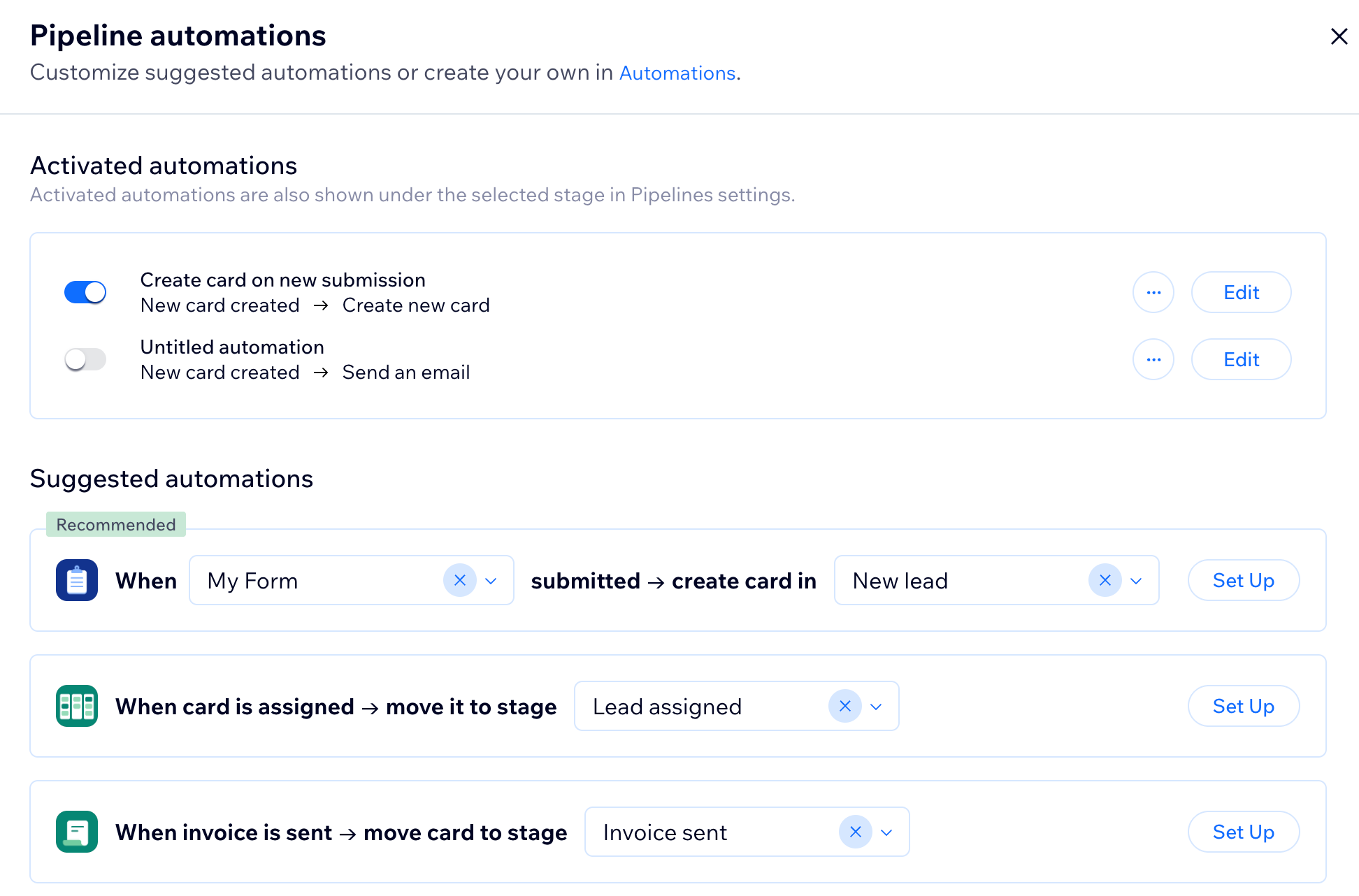
Le automazioni suggerite ti aiutano a iniziare più velocemente gestendo le azioni di routine nella tua pipeline. Ad esempio, puoi creare una scheda quando qualcuno invia un modulo, spostare una scheda quando viene assegnata, o aggiornare una scheda quando viene inviata una fattura o un preventivo.
Prima di iniziare:
- Crea un modulo sul tuo sito per raccogliere lead
- Crea una pipeline nel Pannello di controllo del tuo sito
- Pubblica il tuo sito
Per installare le automazioni suggerite:
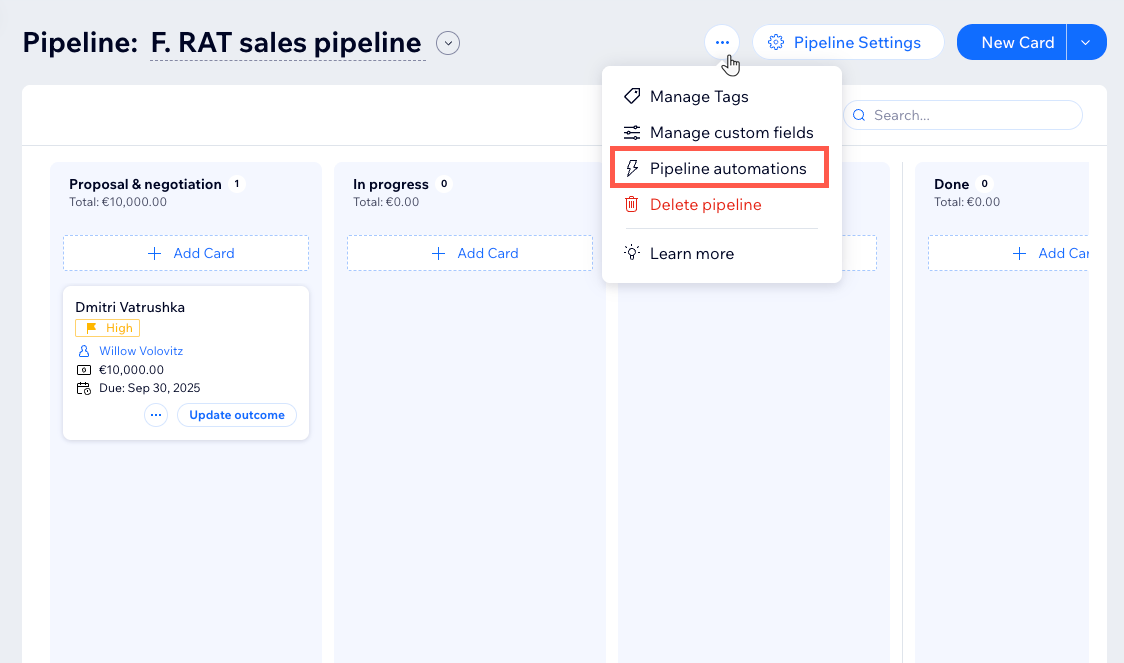
- Vai a Pipeline nel Pannello di controllo del tuo sito
- Clicca sull'icona Altre azioni
 in alto
 - Seleziona Automazioni per Pipeline
- Clicca sui menu a tendina dell'automazione che vuoi utilizzare e seleziona il modulo o la scheda pertinente
- Clicca su Configura
- Ripeti questi passaggi per tutte le altre automazioni suggerite che vuoi utilizzare
Suggerimento:
Clicca su
Crea automazioni personalizzate in basso se vuoi iniziare da zero
Passaggio 2 | Crea o gestisci un'automazione
Crea automazioni personalizzate dalle impostazioni della pipeline o modifica quelle esistenti per una fase specifica. Ogni automazione utilizza un trigger per avviare il flusso e una o più azioni per aggiornare automaticamente la pipeline.
Per creare o gestire un'automazione:
- Vai a Pipeline nel Pannello di controllo del tuo sito
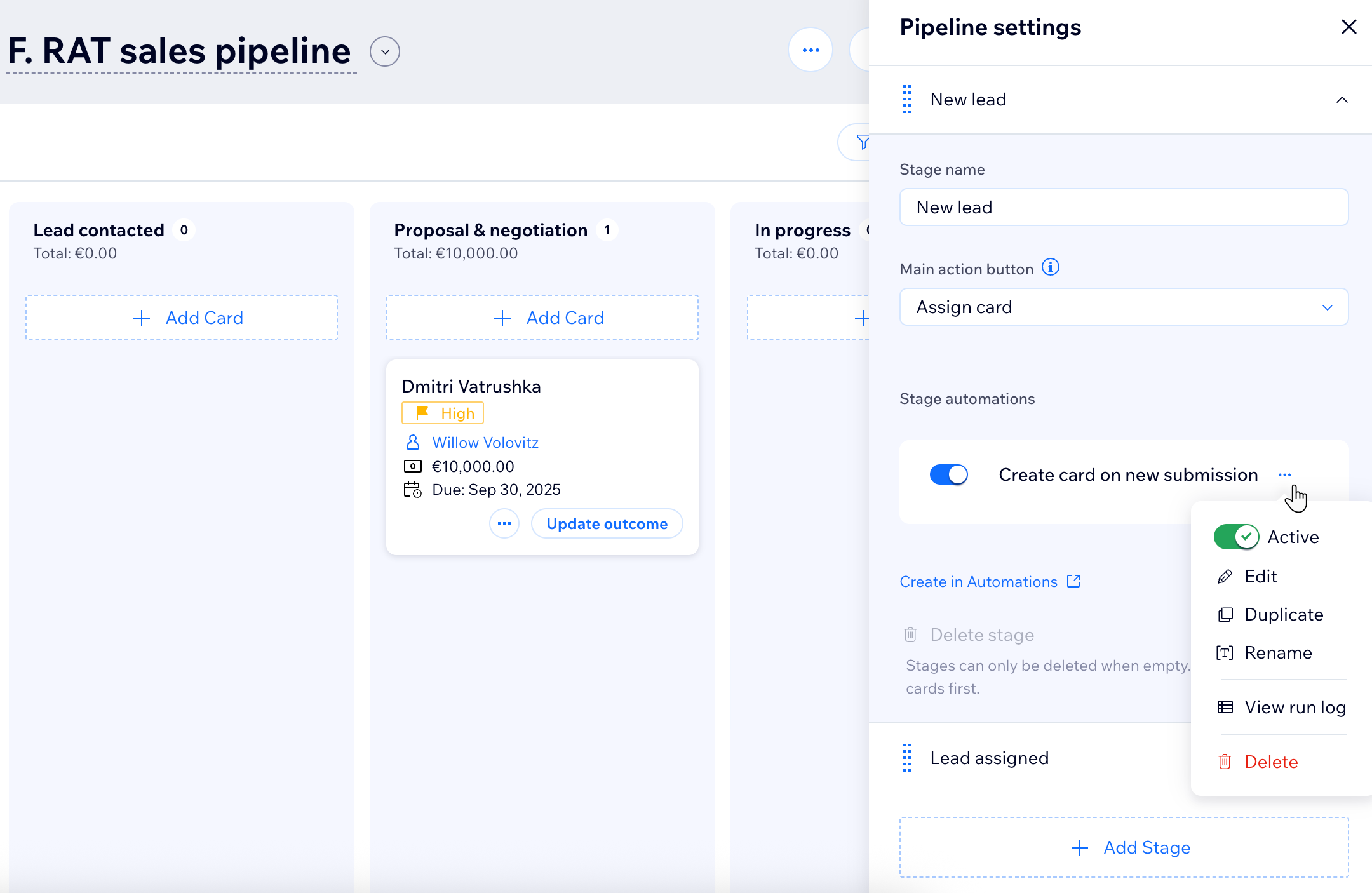
- Clicca su Impostazioni della pipeline
- Seleziona la fase pertinente
- Scegli cosa fare:
- Modifica un'automazione esistente: clicca sull'icona Altre azioni
 accanto all'automazione pertinente sotto Automazioni delle fasi e seleziona Modifica
 - Crea una nuova automazione: clicca su Crea in Automazioni
- Modifica un'automazione esistente: clicca sull'icona Altre azioni
Passaggio 3 | (Facoltativo) Scegli un trigger diverso per l'automazione
Un trigger è l'evento che avvia l'automazione. Digita "Pipeline" nella barra di ricerca per visualizzare solo i trigger pertinenti. I trigger che vedi dipendono dall'automazione che stai creando e dalle app collegate al tuo sito.
Trigger disponibili
- Risorsa collegata/scollegata: le risorse collegate ti aiutano a mantenere gli elementi Wix correlati, come link di pagamento, fatture e preventivi, organizzati sotto la scheda pertinente. Esegui un'automazione quando una risorsa è collegata a una scheda nella tua pipeline
- Nuova scheda creata: esegui un'automazione quando una nuova scheda viene aggiunta alla tua pipeline
- Scheda spostata nella fase: esegui un'automazione quando una scheda viene spostata in un'altra fase
- Scheda assegnata: esegui un'automazione quando una scheda è assegnata o non assegnata
- Scheda aggiornata: esegui un'automazione quando il valore, la priorità, il risultato o il campo personalizzato di una scheda viene aggiornato
Suggerimento:
Per migliorare la precisione, combina
Contatti e
Asset
collegati.
Per scegliere un trigger:
- (Nel flusso Automazione) Clicca sul trigger
- (Facoltativo) Digita "Pipeline" nella barra di ricerca per visualizzare solo i trigger delle pipeline
- Seleziona un trigger dall'elenco
- (Facoltativo) Modifica le impostazioni della pipeline, della fase, dell'assegnatario o di altri trigger pertinenti
- (Facoltativo) Clicca sull'interruttore Attiva una volta per persona per limitare la frequenza con cui il flusso può essere eseguito per la stessa persona
Passaggio 4 | Scegli un'azione
Scegli un'azione per decidere cosa succede dopo l'attivazione dell'automazione. A seconda dell'azione selezionata, puoi creare una nuova scheda, trovarne una esistente, spostarla a un'altra fase all'interno della stessa pipeline o aggiornarne i dettagli.
Azioni disponibili
- Crea nuova scheda: aggiungi automaticamente una nuova scheda a una pipeline
- Trova scheda da abbinare: individua la scheda esistente più pertinente in base a un'azione aziendale, come l'invio di una fattura
- Sposta la scheda nella fase: sposta automaticamente una scheda esistente in una fase diversa
- Aggiorna i dettagli della scheda: modifica automaticamente una scheda esistente
Note:
- Seleziona la pipeline corrente della scheda per completare l'azione
- Seleziona Consenti spostamento indietro per consentire alle schede di spostarsi avanti e indietro
- La pipeline imposta la valuta della scheda
Per modificare, sostituire o aggiungere azioni:
- Scegli cosa fare dopo:
Modifica un'azione esistente
Sostituisci un'azione esistente
Aggiungi un'altra azione
FAQ
Clicca su una domanda qui sotto per saperne di più sulle automazioni della pipeline.
Posso modificare o disattivare l'automazione di una pipeline in un secondo momento?
Posso spostare automaticamente una scheda in un'altra pipeline?
Come faccio a vedere se un'automazione ha funzionato?
Dove posso saperne di più sulle Automazioni Wix?