


Wix Mobile POS: personalizzare le ricevute
Importante:
Wix Mobile POS ti consente di effettuare vendite dal tuo telefono ovunque ti trovi. Per elaborare i pagamenti in un negozio fisico,
scopri di più su Wix POS Register (contenuti in inglese).
Che tu stia
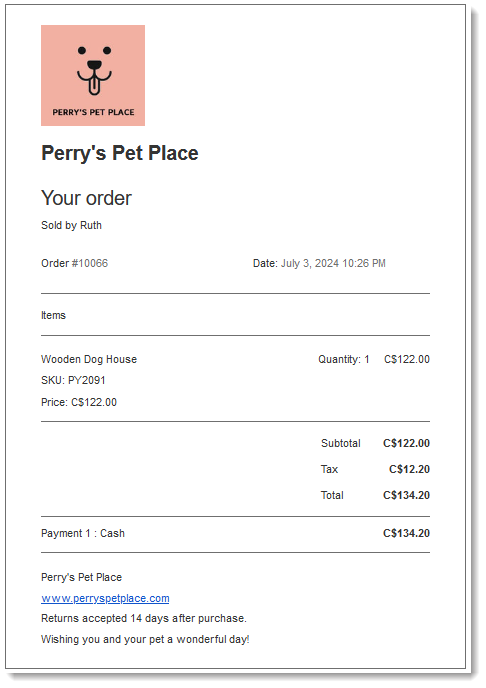
stampando ricevute o le stia inviando via email ai tuoi clienti, puoi personalizzarle in modo che riflettano il tuo brand e la tua attività. Puoi aggiungere il tuo logo, abilitare un campo per mostrare chi ha effettuato la vendita, aggiungere una breve nota alla fine della ricevuta e altro ancora.
Nota:
La possibilità di personalizzare le ricevute è attualmente disponibile solo per le vendite effettuate tramite Wix Stores, Wix Bookings e Ordini ristorante Wix.
Per personalizzare la tua ricevuta
- Vai sul sito nell'app Wix
- Tocca Gestisci
 in basso
 - Tocca Wix POS sotto Ricevi pagamenti
- Tocca l'icona Altre azioni
 in alto a destra
 - Seleziona Impostazioni POS
Nota: se non vedi l'opzione delle impostazioni POS, consulta la nota qui sotto - Tocca Personalizza ricevuta
- Aggiungi uno dei seguenti elementi alla ricevuta:
Logo

Nome dell'attività e indirizzo del sito web
Indirizzo
Nome del membro staff

Politica sui resi
Testo personalizzato

8. Tocca
Salva in alto a destra
Aggiungere le impostazioni POS:
Normalmente, dovresti essere in grado di accedere alle Impostazioni POS cliccando sull'icona
Altre azioni
 in alto a destra.
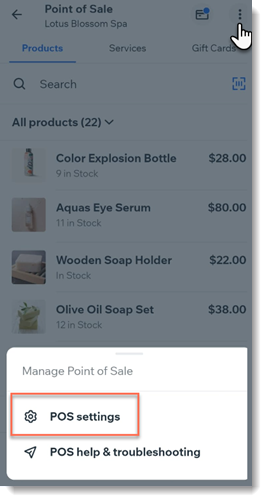
Se le impostazioni non vengono visualizzate, puoi accedervi aggiungendo Wix Stores al tuo sito.
Nota: assicurati di nascondere le pagine del negozio dal tuo sito live.
in alto a destra.
Se le impostazioni non vengono visualizzate, puoi accedervi aggiungendo Wix Stores al tuo sito.
Nota: assicurati di nascondere le pagine del negozio dal tuo sito live.