


Editor Wix Harmony: progettare gli elementi
5 min
In questo articolo:
- Scegliere i colori
- Lavorare con i gradienti
- Progettare parti di elementi
- Glossario del design
Il pannello Design ti permette di dare vita alla tua visione creativa, un dettaglio alla volta. Che tu voglia aggiornare i colori, personalizzare parti di un elemento o impostare stili unici per diversi stati, hai la flessibilità di dare forma a ogni aspetto del look del tuo sito.
Poiché ogni elemento ha le proprie opzioni di stile, vedrai impostazioni diverse a seconda di cosa stai modificando.
Come posso iniziare?
Clicca su un elemento, quindi clicca sull'icona Tutte le opzioni di design  sulla barra delle azioni.
sulla barra delle azioni.Scegliere i colori
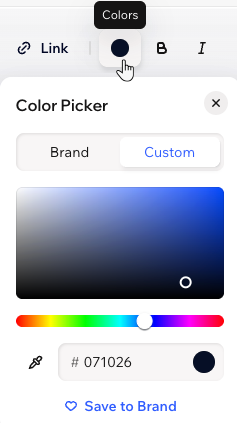
Ogni volta che clicchi su un cerchio di colore per scegliere un colore, si apre il Selettore colore. Qui puoi vedere i colori del brand del tuo sito, oltre a qualsiasi colore personalizzato che stai utilizzando. Ci sono 3 modi per scegliere un nuovo colore:
- Sposta i punti sulla combinazione di colori per trovare il tuo colore
- Inserisci il codice del colore (es. #000000 per il nero)
- Clicca sull'icona Contagocce
 per prelevare un colore da un elemento sulla pagina
Lavorare con i gradienti
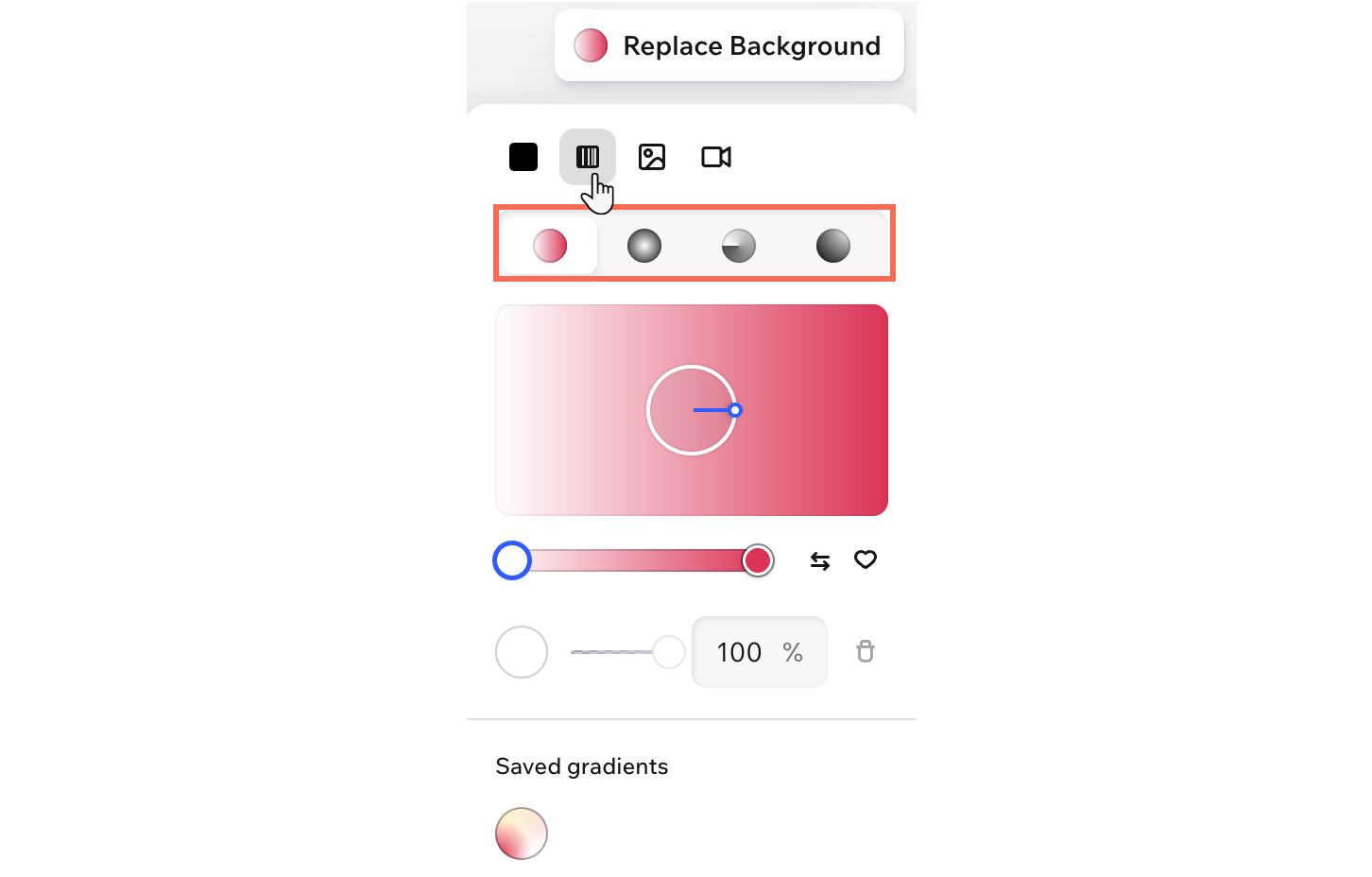
I gradienti fondono 2 o più colori insieme e li lasciano fluire insieme, dando allo sfondo più movimento rispetto a un colore a tinta unita.
Scegli tra i gradienti Lineare, Radiale, Conico e Fluido. I gradienti Lineare, Radiale e Conico creano transizioni di colore più definite, mentre i gradienti fluidi creano una fusione più morbida, simile a una fusione. Puoi aggiungere altri colori al gradiente, regolare l'opacità di ogni colore e salvare i gradienti sul tuo brand per usarli di nuovo in un secondo momento.
Suggerimento:
Gli sfondi gradiente sono disponibili per sezioni, celle all'interno di sezioni, intestazioni, piè di pagina, tasti e riquadri.
Progettare parti di elementi
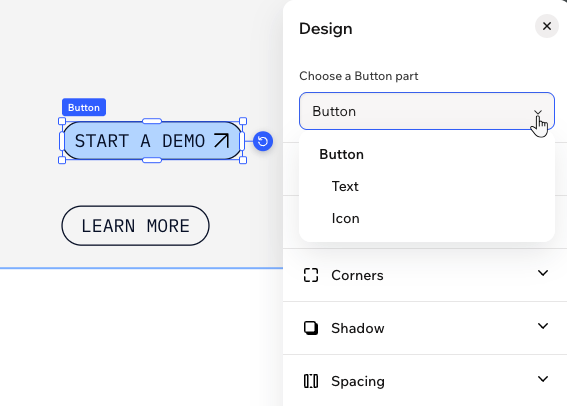
Alcuni elementi nell'Editor offrono opzioni di design dettagliate, permettendoti di personalizzare le singole parti separatamente. Ad esempio, quando lavori con i tasti, puoi scegliere di personalizzare il tasto stesso, la sua icona o il testo, così da rifinire ogni dettaglio e adattarlo al tuo stile unico. Usa il menu a tendina per selezionare quale parte vuoi personalizzare.
Glossario del design
Consulta la tabella qui sotto per saperne di più su ogni impostazione di design: cosa significa e come valorizza il tuo design.
| Impostazione | Cos'è? |
|---|---|
Colori di sfondo e riempimento  | Aggiungi un colore di riempimento per completare il contenuto del tuo elemento. Clicca sul cerchio accanto a Colore per scegliere uno dei tuoi colori brandizzati o personalizzati. Contenitori e sezioni: clicca su Sostituisci sfondo nella barra delle azioni per cambiare il colore dello sfondo. |
Bordo  | Definisci i bordi del tuo elemento per farlo risaltare. Puoi scegliere il colore, la larghezza e lo stile dell'intero bordo, oppure cliccare sull'icona Modifica bordi singoli  per progettare ogni lato separatamente. per progettare ogni lato separatamente. |
Angoli  | Rendi gli angoli del tuo elemento più squadrati o arrotondati trascinando il cursore sotto Raggio. Clicca sull'icona Modifica angoli singoli per progettare ogni angolo separatamente. |
Ombra  | Applica l'ombra per dare all'elemento un interessante effetto 3D. Puoi aggiungere un'ombra all'interno dell'elemento (Interna) e fare in modo che l'elemento proietti un'ombra (Esterna). Decidi la posizione, la sfocatura, la dimensione, il colore e l'opacità dell'ombra. |
Spaziatura  | Aggiungi spazio ai tuoi contenuti regolando la spaziatura intorno all'elemento o alla sua area selezionata. A seconda di cosa stai modificando, puoi visualizzare le opzioni per regolare i singoli lati, aggiungere spaziatura verticale e orizzontale e altro ancora. |
Layout  | Disponi l'elemento proprio come desideri modificando le sue impostazioni di layout. A seconda di cosa stai modificando, puoi visualizzare le opzioni per capovolgere, allineare, impostare la direzione o regolare con precisione le dimensioni e la posizione. |
Controlla l'aspetto di qualsiasi testo personalizzandone il carattere, lo spessore, la dimensione, il colore e la formattazione. A seconda di cosa stai modificando, puoi cliccare su Altre opzioni di testo. Questo mostra impostazioni aggiuntive come l'interlinea, l'uso delle maiuscole e altro ancora. |

Crea con l'Editor Wix Harmony:
Prova la nuova generazione della creazione di siti web con Wix Harmony. Passa liberamente dall'uso dei prompt per il tuo assistente AI alla funzione trascina e rilascia, così creare sarà naturale come pensare.