


Editor Wix Harmony: regolare il tuo sito per il mobile
In questo articolo:
- Il collegamento tra desktop e mobile
- Aggiungere elementi solo per mobile
- Nascondere elementi da mobile
- Visualizzare l'anteprima del tuo sito mobile
- FAQ
Questo articolo si riferisce al nuovo Editor Wix Harmony, rilasciato a gennaio 2026. Se non sai con certezza se stai usando l'Editor Wix Harmony o l'Editor Wix,
visualizza più informazioni qui.
Con così tanti visitatori che navigano dai loro telefoni, l'aspetto mobile del tuo sito conta più che mai. Nell'Editor Wix Harmony, la parte difficile viene gestita per te: il tuo design desktop viene regolato automaticamente per adattarsi a tutti gli schermi.
Vai alla visualizzazione mobile per vedere come appare il tuo sito sui telefoni dei visitatori. Hai la libertà di modificare il design per creare la migliore esperienza possibile, indipendentemente dal dispositivo.
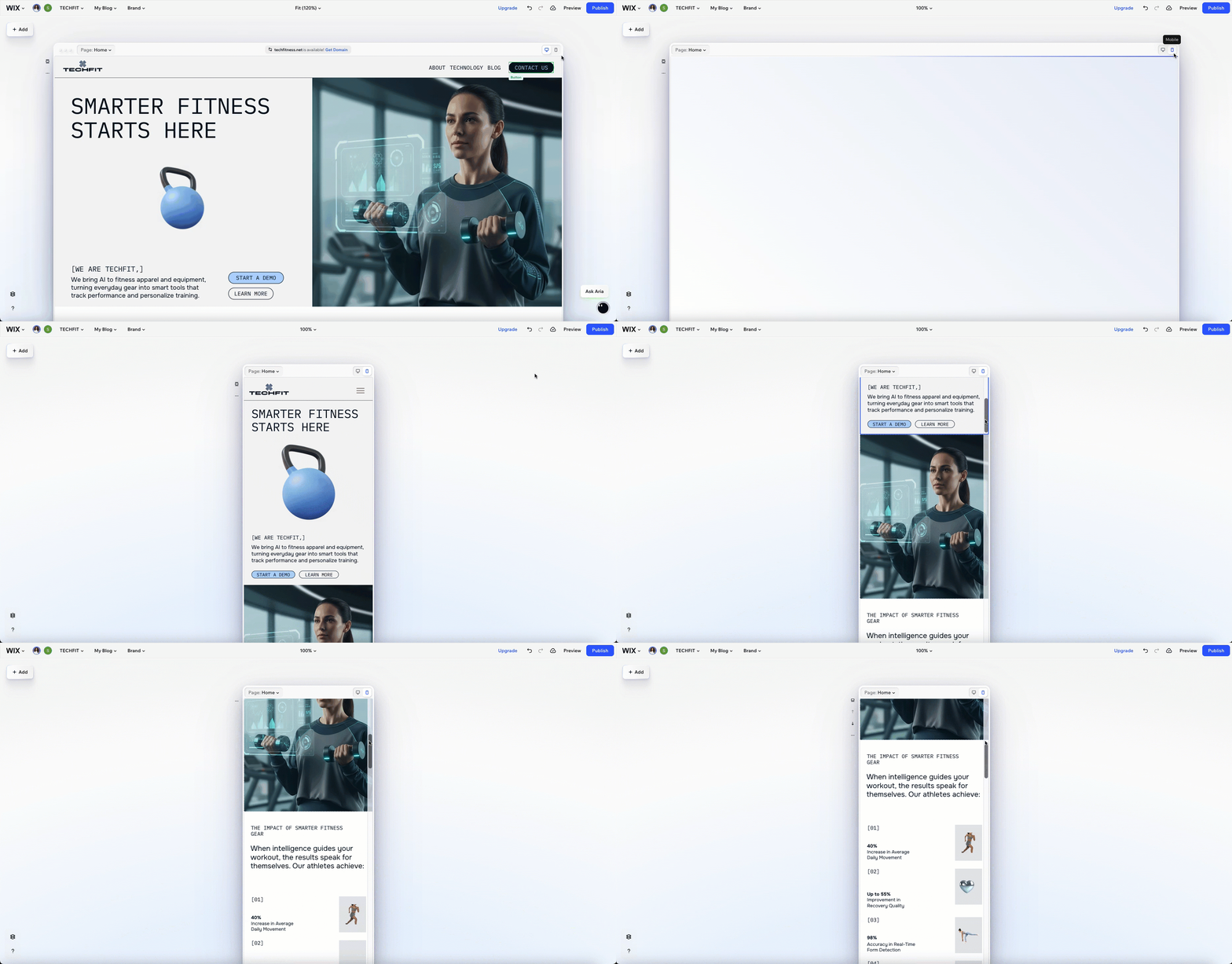
Vuoi iniziare?
Clicca sull'icona
Mobile
 nell'angolo in alto a destra della pagina.
nell'angolo in alto a destra della pagina.
Il collegamento tra desktop e mobile
Quando crei il tuo sito, definisci il layout e lo stile prima su desktop. Le modifiche apportate a livello desktop vengono applicate automaticamente alla versione mobile e agli altri schermi, mantenendo tutto sincronizzato. Ciò significa che devi progettare una sola volta e il tuo sito è subito pronto per telefoni, tablet e computer.
Vuoi che il tuo sito sia perfetto su mobile? Puoi rifinirlo modificando le dimensioni, il colore o il posizionamento degli elementi, senza influire minimamente sulla versione desktop.
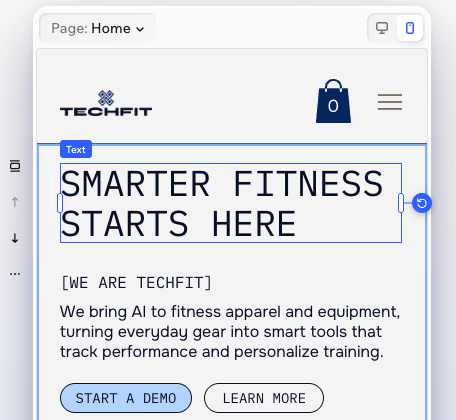
Da tenere a mente:
Alcune azioni, come lo spostamento di elementi tra sezioni o contenitori, sono disabilitate nella visualizzazione mobile. Questo serve a mantenere il tuo sito ordinato e facile da gestire su tutti i dispositivi. Se vuoi effettuare spostamenti più consistenti, torna al desktop e continua a creare da lì.
Aggiungere elementi solo per mobile
Rendi l'esperienza mobile del tuo sito davvero unica aggiungendo elementi solo per mobile. Una volta passati alla visualizzazione mobile, tutto ciò che aggiungi dal pannello Aggiungi elementi è un elemento solo per mobile.
Poiché questi elementi non compaiono sul tuo sito desktop, puoi progettarli e regolarne il layout come desideri. Questo è particolarmente utile quando vuoi sostituire elementi desktop meno adatti agli schermi più piccoli.
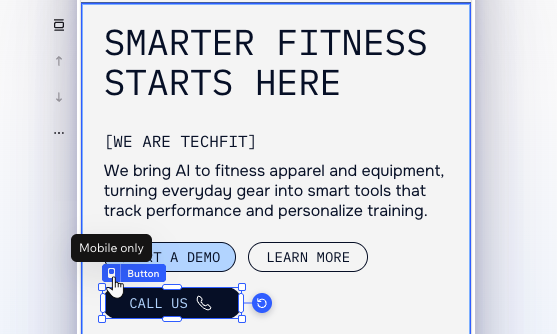
Lo sapevi?
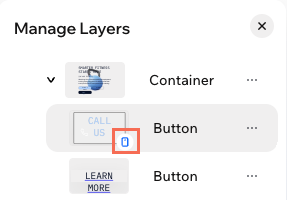
Nel pannello Livelli, puoi vedere un'icona
 accanto agli elementi solo per mobile.
accanto agli elementi solo per mobile.
Nascondere elementi da mobile
Puoi sempre nascondere gli elementi del desktop che preferisci non mostrare su mobile. Passa alla visualizzazione mobile e apri il pannello Livelli. Quindi, clicca sull'icona
Altre azioni
 accanto a un elemento o a una sezione e seleziona
Nascondi in modo che appaia solo su desktop.
accanto a un elemento o a una sezione e seleziona
Nascondi in modo che appaia solo su desktop.
accanto a un elemento o a una sezione e seleziona
Nascondi in modo che appaia solo su desktop.
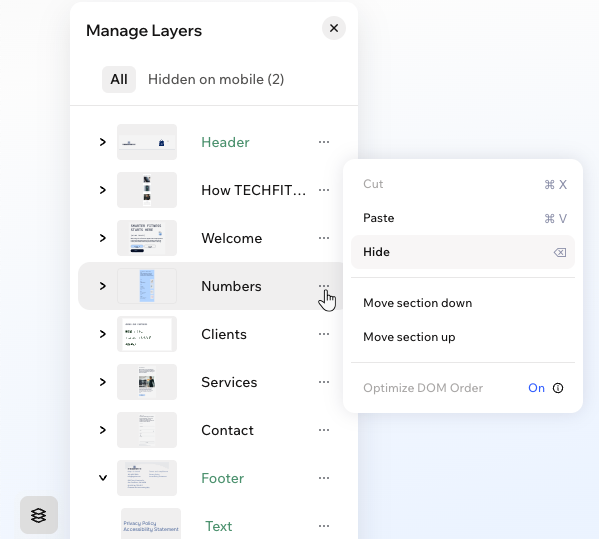
Sempre nel pannello Livelli, clicca su
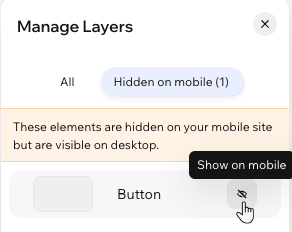
Nascosti su mobile in alto per vedere l'elenco completo degli elementi nascosti. Se cambi idea su un elemento, clicca sull'icona
Mostra su mobile
 per renderlo di nuovo visibile.
per renderlo di nuovo visibile.
Visualizzare l'anteprima del tuo sito mobile
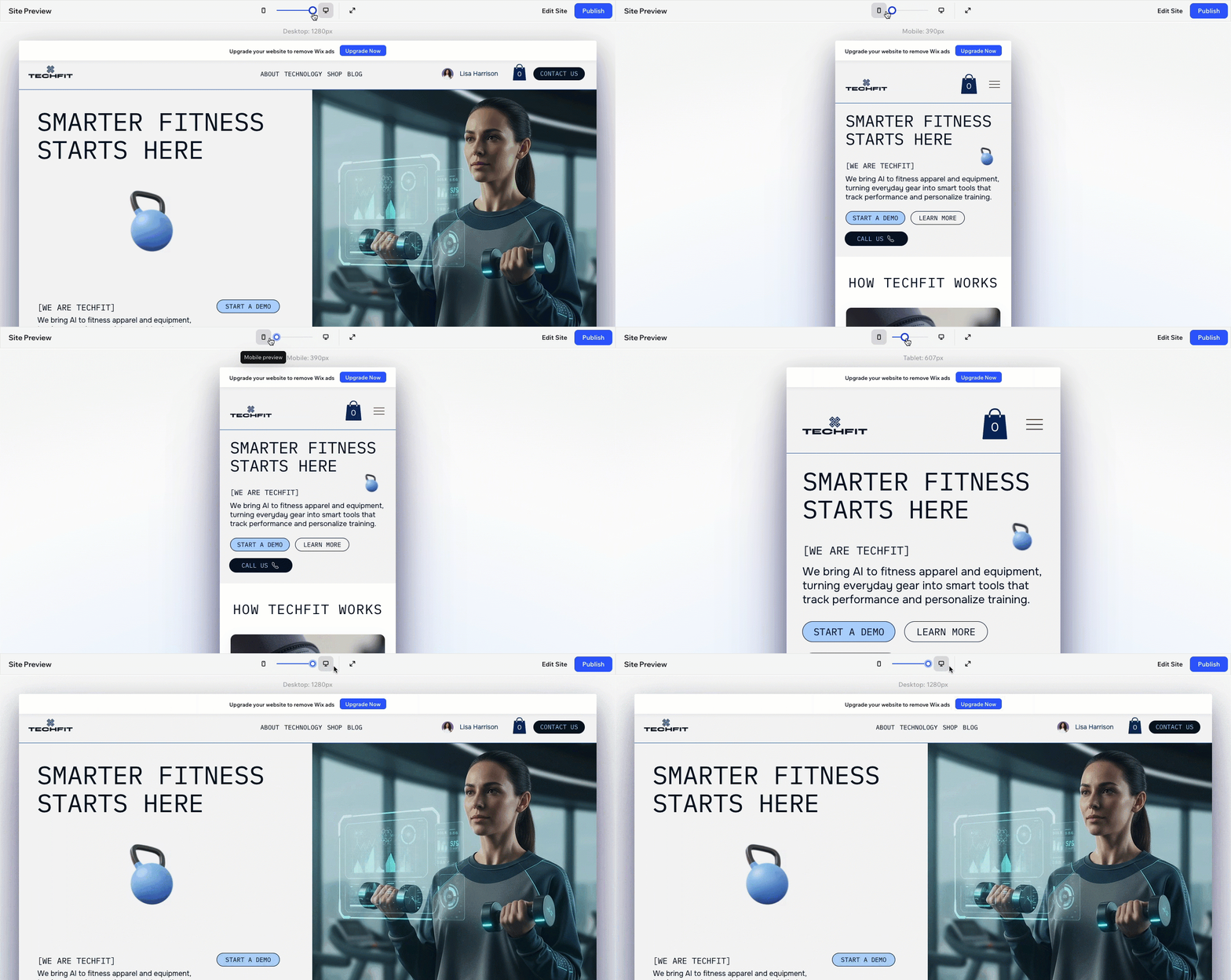
Mentre apporti le modifiche, è importante assicurarsi che il design sia corretto prima di andare online. Clicca su
Anteprima in alto a destra nell'Editor. Quindi, trascina il cursore in alto per rimpicciolire lo schermo e vedere il tuo design adattarsi in tempo reale, non solo per mobile ma anche per i tablet.
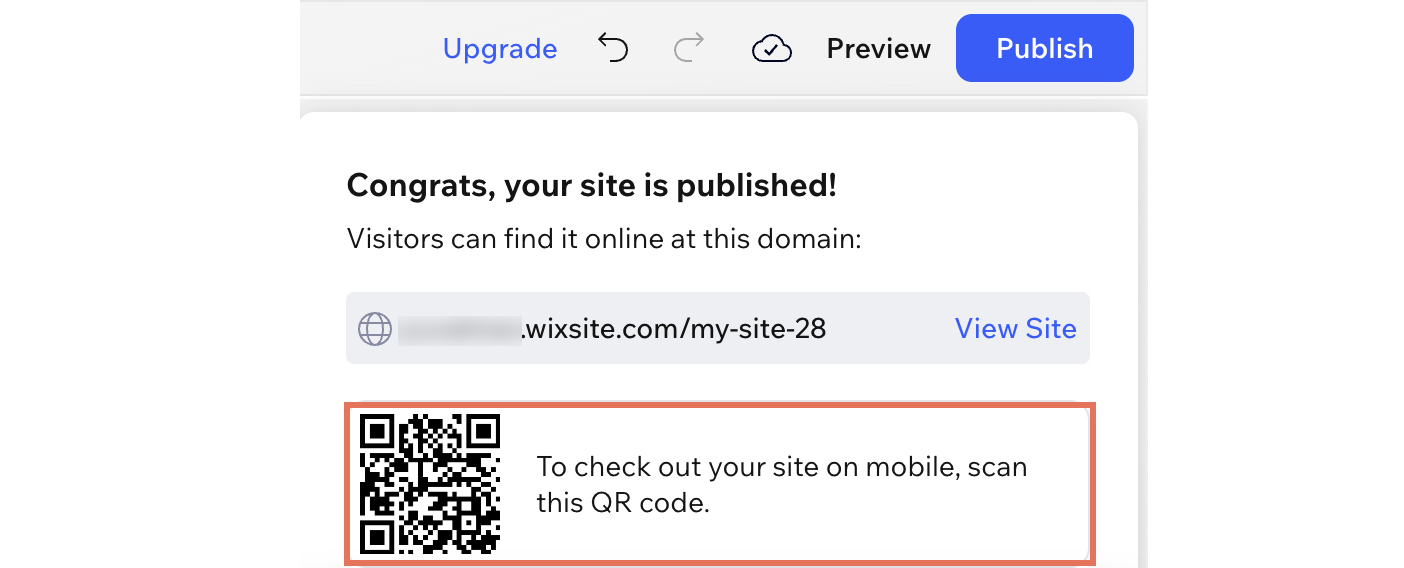
Una volta pubblicato, scansiona il codice QR che appare nell'Editor per vedere il tuo sito direttamente sul tuo dispositivo.
FAQ
Clicca su una domanda qui sotto per saperne di più.
Perché non posso trascinare gli elementi tra i contenitori su mobile?
Perché alcuni elementi si sono spostati dall'intestazione al menu a tre linee su mobile?
Perché il mio testo va a capo in modo diverso su mobile anche se non l'ho modificato?
Alcuni elementi sembrano troppo piccoli su mobile, cosa posso fare?