


Editor Wix Harmony: aggiungere e gestire pagine
In questo articolo:
- Aggiungere una nuova pagina
- Gestire le pagine del sito
- FAQ
Organizza le tue pagine per un sito elegante, coinvolgente e sofisticato. Dopo aver aggiunto una pagina, puoi darle un nuovo nome, impostarla come home page, nasconderla dal menu e personalizzarla in base al tuo stile. Puoi anche scegliere se visualizzare le tue pagine in una vista elenco minimale o in una vista griglia visiva con anteprime delle pagine.
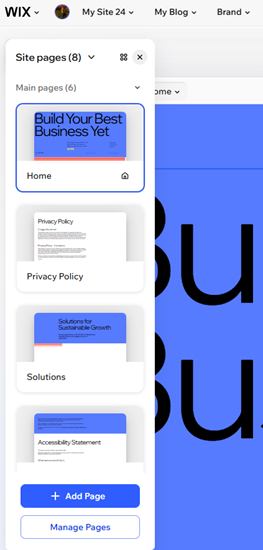
Come spostarsi tra le pagine:
Clicca sul menu a tendina
Pagina in alto a sinistra della pagina per navigare altrove sul tuo sito.
Aggiungere una nuova pagina
Scegli tra una gamma di pagine Wix dal design professionale o inizia da zero con una pagina vuota per dare vita alla tua visione. Ogni nuova pagina che aggiungi apparirà immediatamente nel menu del tuo sito, pronto per l'uso.
Per aggiungere una nuova pagina del sito:
- Accedi all'Editor
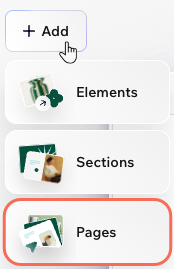
- Clicca su + Aggiungi in alto a sinistra dell'Editor e seleziona Pagine
- Scegli come creare la tua nuova pagina:
- Genera con l'AI: prendi idee per le pagine e lascia che l'AI crei la tua pagina. Consulta i tipi di pagina suggeriti nella chat e scegli quella che vuoi aggiungere. In alternativa, puoi scrivere la descrizione della pagina che desideri creare
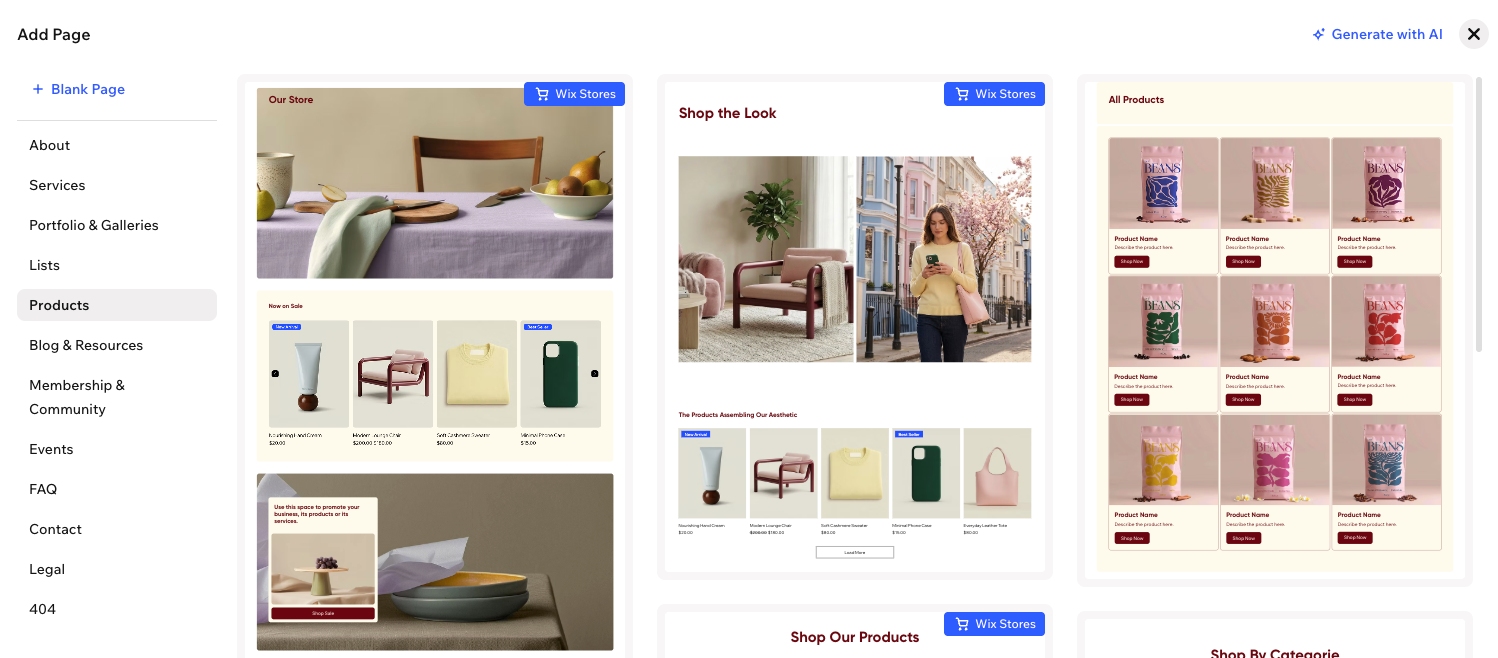
- Pagina progettata: sfoglia i nostri template di pagina progettati e seleziona quella che ti piace di più. Usa il menu a sinistra per navigare tra le categorie della pagina (ad esempio Informazioni, Servizi, 404)
- Pagina vuota: inizia con una pagina completamente vuota. La nuova pagina viene aggiunta al tuo sito ed è pronta per la personalizzazione
Suggerimento:
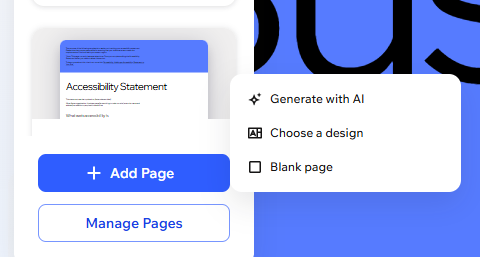
Puoi anche aggiungere una nuova pagina dal pannello Pagine del sito. Clicca su
+ Aggiungi pagina in basso per iniziare.
Gestire le pagine del sito
Gestisci tutte le pagine del tuo sito in un unico posto per contenuti sempre organizzati e aggiornati. Aggiungi nuove pagine, rinomina o elimina quelle esistenti e modifica le impostazioni chiave come SEO, accesso dei membri e condivisione sui social.
Modifica la visualizzazione del pannello:
Clicca sull'icona
Griglia
 o
Elenco
o
Elenco
 nella parte superiore del pannello per cambiare vista. L'elenco è più compatto, mentre la griglia mostra l'anteprima di ogni pagina.
o
Elenco
nella parte superiore del pannello per cambiare vista. L'elenco è più compatto, mentre la griglia mostra l'anteprima di ogni pagina.
Per gestire le pagine del sito:
- Accedi all'Editor
- Clicca sul menu a tendina Pagina in alto a sinistra della pagina
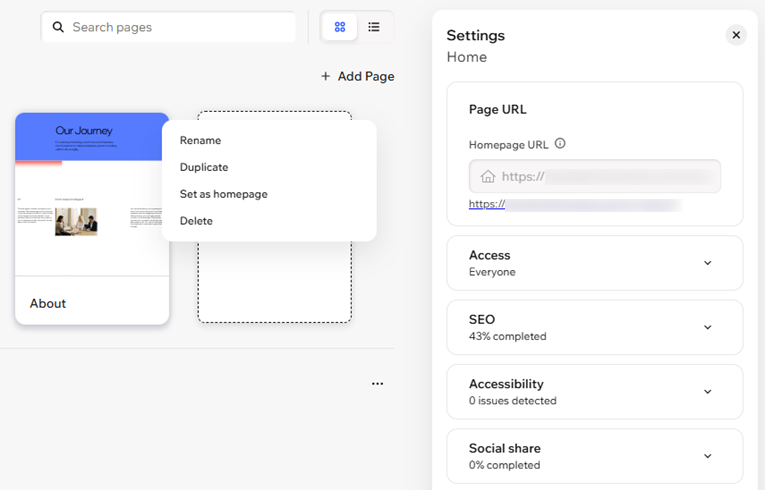
- (Nel pannello Pagine del sito) Clicca sull'icona Altre azioni
 accanto alla pagina pertinente
 - Scegli cosa fare dopo:
Rinomina
Duplica
Imposta come home page
Elimina
SEO e accessibilità
Impostazioni

FAQ
Clicca su una delle seguenti domande per scoprire di più.
Posso modificare la larghezza della mia pagina?
Posso scaricare una pagina del mio sito?